
De nombreux utilisateurs souhaitent qu'Outlook puisse automatiquement attribuer une tâche spécifique à des personnes spécifiques à une heure planifiée, comme la fonction "Retarder la livraison" pour les e-mails. Cet article présentera comment le réaliser via Outlook VBA.
Comme nous le savons tous, Outlook nous permet d'envoyer des e-mails à une heure planifiée au moyen de la fonctionnalité "Retarder la livraison", comme la capture d'écran suivante :
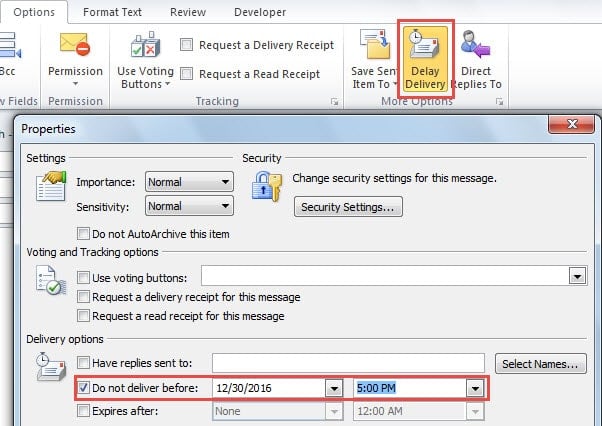
Cependant, cette fonctionnalité n'est disponible que pour les e-mails, pas pour les réunions ou les tâches. Ainsi, de nombreuses personnes attendent avec impatience une méthode pour envoyer des réunions ou des tâches à une heure planifiée. En fait, nous pouvons le réaliser simplement en ajoutant un rappel à la tâche et à l'événement Application.Reminder dans Outlook VBA. Voici les étapes détaillées et les codes VBA.
Attribuer automatiquement une tâche à une personne spécifique à une heure planifiée
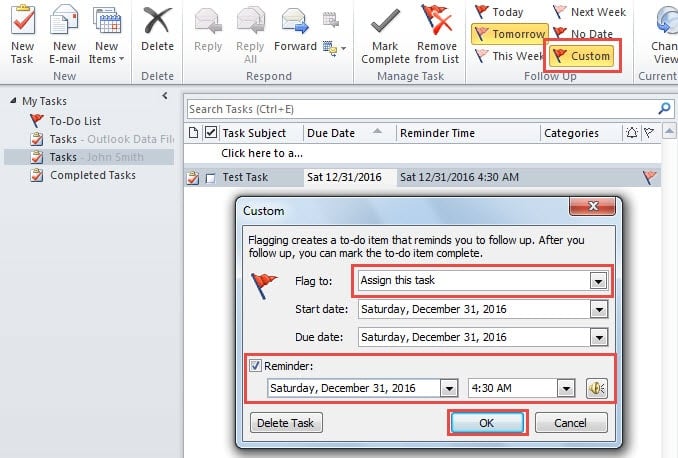
- Au début, tournez-vous vers le volet Tâches Outlook. Sélectionnez la tâche source et cliquez sur le bouton "Personnaliser" dans le groupe "Suivi" sur l'onglet "Accueil".
- Ensuite, une nouvelle boîte de dialogue apparaîtra. Dans celui-ci, vous pouvez changer le champ "Signaler à" en "Attribuer cette tâche", cocher "Rappel" puis définir une heure de rappel, à savoir l'heure d'assigner la tâche. Cliquez enfin sur le bouton "OK".

- Ensuite, vous pouvez passer à l'onglet "Développeur" et cliquer sur le bouton "Visual Basic".
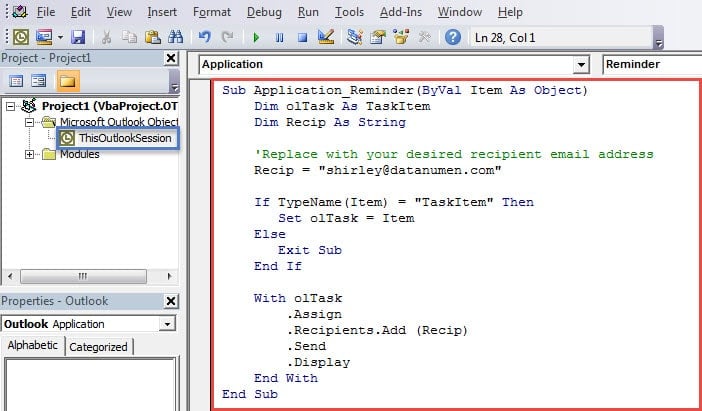
- Après cela, double-cliquez sur le projet "ThisOutlookSession", puis copiez les codes suivants dans la fenêtre de projet "ThisOutlookSession".
Sub Application_Reminder(ByVal Item As Object)
    Dim olTask As TaskItem
    Dim Recip As String

    'Replace with your desired recipient email address
    Recip = "shirley@datanumen.com"

    If TypeName(Item) = "TaskItem" Then
       Set olTask = Item
    Else
       Exit Sub
    End If

    With olTask
        .Assign
        .Recipients.Add (Recip)
        .Send
        .Display
    End With
End Sub
- Par la suite, pour des raisons de sécurité, vous devrez signer ce code.
- Tout d'abord, utilisez "Certificat numérique pour les projets VBA" pour créer un certificat.
- Revenez ensuite au bouton "Visual Basic" pour signer le certificat avec ce code.

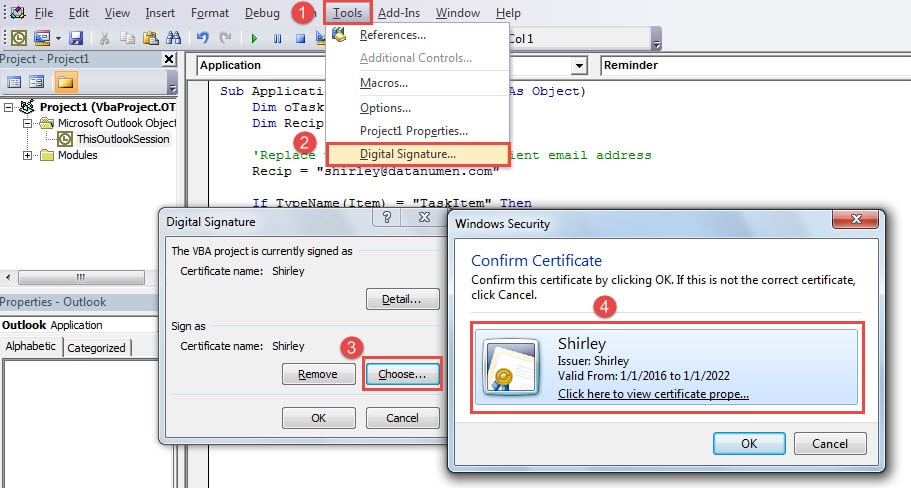
- Plus tard, vous pourrez quitter la fenêtre "Visual Basic" et modifier les paramètres de macro pour n'activer que les macros signées numériquement.
- Enfin, vous pouvez tout simplement laisser la tâche de côté. Outlook l'enverra automatiquement aux destinataires concernés dès le début du rappel.
Restez prudent face aux macros malveillantes
À l'heure actuelle, les virus et les logiciels malveillants prolifèrent. Ils se dissimulent souvent sous des apparences anodines, comme dans les courriels. Les virus transmis par courriel sont particulièrement agaçants, car ils sont généralement dissimulés dans des courriels d'apparence normale. Cliquer sur les liens ou ouvrir les pièces jointes peut infecter vos données. Pour les utilisateurs d'Outlook, ce risque est omniprésent. Il est donc essentiel de rester vigilant en permanence. Autrement, une fois vos données Outlook infectées, vous n'aurez d'autre choix que de recourir à… Outil de correction des données Outlook, comme DataNumen Outlook Repair.
Introduction de l'auteur:
Shirley Zhang est une experte en récupération de données dans DataNumen, Inc., qui est le leader mondial des technologies de récupération de données, y compris réparer les dommages au fichier SQL mdf et produits logiciels de réparation Outlook. Pour plus d'informations, visitez www.datanumen.com