
Dans cet article, nous prévoyons de vous montrer 5 méthodes utiles pour supprimer rapidement la surbrillance ou l'ombrage dans votre document Word.
De temps en temps, êtes-vous confus par la mise en surbrillance et l'ombrage dans les documents Word ? Ils se ressemblent tellement qu'il nous est difficile de les distinguer les uns des autres. Par conséquent, nous les comparons:
| Similitude | La différence | ||
| Ombres | Mise en évidence | Ombres | Mise en évidence |
| Les deux peuvent mettre en évidence des contenus pour les rendre attrayants. | 1. L'ombrage peut être appliqué à la fois au tableau et au texte.
2. L'ombrage peut faire partie du style. 3. Plus d'options de couleur pour l'ombrage 4. Vous ne pouvez pas trouver d'ombrage en utilisant la fonction "Rechercher". |
1. La surbrillance ne peut être appliquée qu'au texte.
2. La mise en évidence ne fait pas partie du style. 3. Moins de choix de couleurs 4. Vous pouvez trouver la mise en surbrillance en utilisant la fonction "Rechercher". |
|
2 méthodes pour supprimer la surbrillance du texte
Voyons maintenant comment les effacer respectivement.
Si vous savez que les textes sont en surbrillance, vous pouvez déployer les méthodes suivantes.
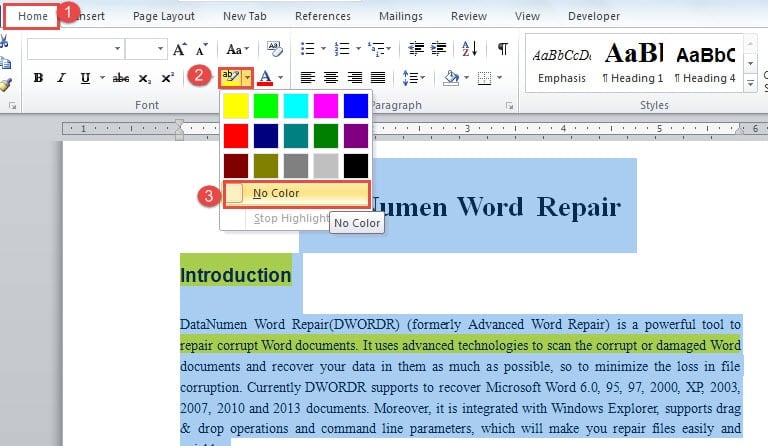
Méthode 1 : Choisissez Aucune couleur pour la mise en surbrillance
- Tout d'abord, sélectionnez les textes en surbrillance.
- Cliquez ensuite sur "Couleur de surbrillance du texte" dans le groupe "Police" sous l'onglet "Accueil".
- Dans le menu déroulant, choisissez "Aucune couleur".

Méthode 2 : Utiliser la fonctionnalité "Rechercher et remplacer"
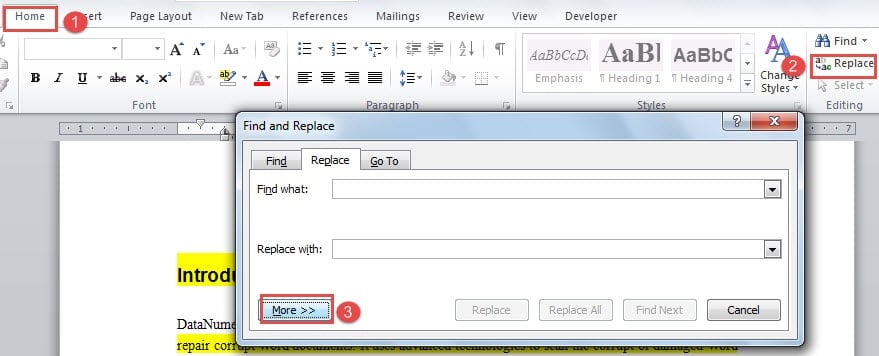
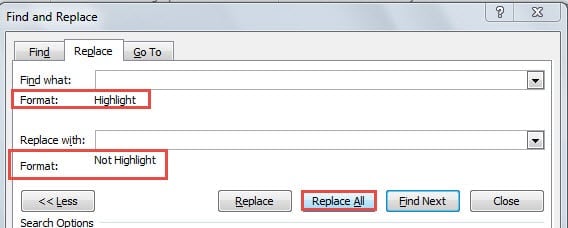
- Tout d'abord, cliquez sur "Accueil", puis sur "Remplacer" pour ouvrir la boîte de dialogue "Rechercher et remplacer".
- Assurez-vous ensuite que l'onglet "Remplacer" est activé. Placez le curseur sur la zone de texte "Rechercher quoi" et cliquez sur "Plus".

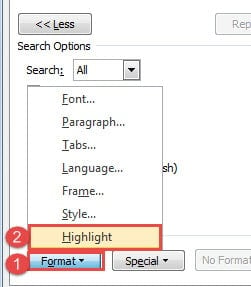
- Ensuite, cliquez sur "Formater".
- Cliquez ensuite sur "Surligner".

- Placez maintenant le curseur sur la zone de texte "Remplacer par".
- Ensuite, répétez les étapes 3 et 4 deux fois.
- Enfin, cliquez sur "Remplacer tout".

2 méthodes pour supprimer l'ombrage
Si vous êtes sûr que les mots sont ombrés, voici des moyens de les effacer.
Méthode 1 : Choisissez Aucune couleur pour l'ombrage
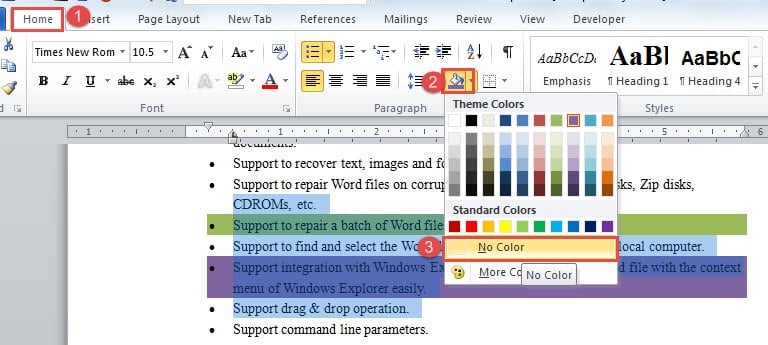
- Pour commencer, sélectionnez le texte ombré.
- Cliquez ensuite sur "Shading" dans le groupe "Paragraph" sous l'onglet "Home".
- Choisissez ensuite "Pas de couleur". Ensuite, tout ombrage a disparu.

Méthode 2 : Utiliser un raccourci
Plus tôt, nous venons de mentionner que l'ombrage peut faire partie d'un style. Vous pouvez donc le supprimer en appuyant sur "Ctrl + Q". Bien sûr, vous devez d'abord les sélectionner. Soit dit en passant, il peut supprimer d'autres mises en forme, telles que la conversion d'une liste numérotée automatiquement en texte brut.
2 méthodes pour supprimer à la fois la surbrillance et l'ombrage
Méthode 1 : coller en tant que texte non formaté
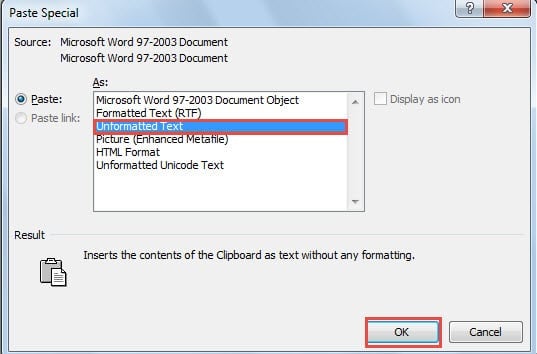
- Pour commencer, sélectionnez le texte cible et appuyez sur « Ctrl+X » pour le supprimer du document.
- Cliquez ensuite sur "Coller spécial" dans le menu déroulant de l'option "Coller" pour ouvrir la boîte de dialogue du même nom dans laquelle vous devez choisir "Texte non formaté".
- Ensuite, cliquez simplement sur "OK" sera suffisant.

Méthode 2 : Les codes VBA
- Appuyez d'abord sur "Alt + F11" pour ouvrir l'éditeur VBA.
- Collez ensuite les codes suivants et cliquez sur "Exécuter" pour supprimer à la fois la surbrillance et l'ombrage :
Sub RemoveShadingandHighlights()
  Selection.Font.Shading.Texture = wdTextureNone
  Selection.Shading.BackgroundPatternColor = wdColorWhite
  Selection.Shading.ForegroundPatternColor = wdColorWhite
  Selection.Range.HighlightColorIndex = wdNoHighlight
End Sub
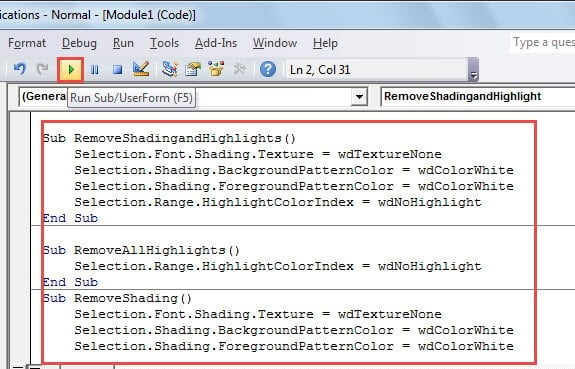 Remarque : Avant de cliquer sur le bouton « Exécuter », vous devez d’abord sélectionner le texte cible. Vous pouvez appuyer sur « Ctrl+A » pour sélectionner l’ensemble du document.
Si vous souhaitez déterminer si vous avez un texte en surbrillance ou en ombrage, vous pouvez utiliser les codes pour le vérifier.
Les codes pour supprimer la surbrillance sont :
Sub RemoveAllHighlights()
  Selection.Range.HighlightColorIndex = wdNoHighlight
End Sub
Alors que les codes pour supprimer l'ombrage sont :
Sub RemoveShading()
  Selection.Font.Shading.Texture = wdTextureNone
  Selection.Shading.BackgroundPatternColor = wdColorWhite
  Selection.Shading.ForegroundPatternColor = wdColorWhite
End Sub
Si l'un des 2 ensembles de codes fonctionne, vous pouvez savoir de quoi il s'agit.
Extraire de fichiers Word corrompus
Honnêtement, Word peut s'effondrer et nos fichiers peuvent être compromis. Mais vous devez savoir que ces données irremplaçables ont une grande possibilité d'être récupérées. Par conséquent, vous devez choisir un professionnel compétent et technologiquement avancé. outil de correction de données docx.
Introduction de l'auteur:
Vera Chen est une experte en récupération de données dans DataNumen, Inc., qui est le leader mondial des technologies de récupération de données, y compris outil de réparation de données xls corrompu et pdf réparer les produits logiciels. Pour plus d'informations, visitez www.datanumen.com