
Vous avez peut-être l'habitude de séparer les réunions entrantes des rendez-vous créés par vous-même. Dans cette situation, vous aspirerez à un moyen de déplacer automatiquement les réunions entrantes vers un calendrier spécifique. Cet article va vous montrer une telle méthode intelligente.
Par défaut, Outlook enregistre automatiquement les réunions entrantes dans le calendrier par défaut. Mais de nombreux utilisateurs préfèrent stocker les réunions séparément, sans les confondre avec les rendez-vous communs. Par conséquent, ils sont impatients de laisser Outlook déplacer automatiquement les réunions entrantes vers un calendrier autre que celui par défaut. Bien qu'Outlook n'offre aucune fonction native pour cela, cela peut toujours être réalisé avec un peu de script. Par la suite, nous le présenterons en détail.

Déplacer automatiquement les réunions entrantes vers un calendrier spécifique
- Pour commencer, accédez à l'éditeur Outlook VBA. À propos des étapes, veuillez lire l'article "Comment exécuter le code VBA dans votre Outlook" .
- Ensuite, dans la nouvelle fenêtre, placez le code VBA suivant dans un module.
Sub MoveIncomingMeeting(objItem As MeetingItem)
    Dim objMeetingRequest As Outlook.MeetingItem
    Dim objMeeting As Outlook.AppointmentItem
    Dim objCopiedMeeting As Outlook.AppointmentItem
    Dim objCalendar As Outlook.Folder

    If TypeOf objItem Is MeetingItem And Left(objItem.Subject, 9) <> "Canceled:" Then
       Set objMeetingRequest = objItem
       Set objMeeting = objMeetingRequest.GetAssociatedAppointment(True)
       Set objCopiedMeeting = objMeeting.Copy

       'Change to your own calendar
       Set objCalendar = Application.Session.GetDefaultFolder(olFolderCalendar).Folders("Meetings")
       Set objCopiedMeeting = objCopiedMeeting.Move(objCalendar)
       If Left(objCopiedMeeting.Subject, 6) = "Copy: " Then
          objCopiedMeeting.Subject = Replace(objCopiedMeeting.Subject, "Copy: ", "")
          objCopiedMeeting.Save
       End If

       objMeeting.Delete
    End If
End Sub
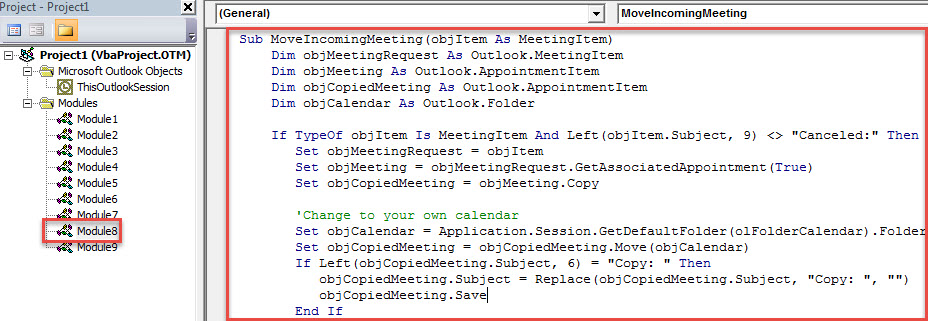
- Ensuite, quittez l'éditeur VBA.
- Plus tard, allez dans "Fichier" et cliquez sur le bouton "Gérer les règles et les alertes".
- Dans la nouvelle fenêtre, cliquez sur "Nouvelle règle".
- Ensuite, dans la boîte de dialogue contextuelle, sélectionnez "Appliquer la règle sur les messages que je reçois" et cliquez sur "Suivant".
- Ensuite, spécifiez les conditions de règle selon vos besoins et cliquez sur "Suivant".
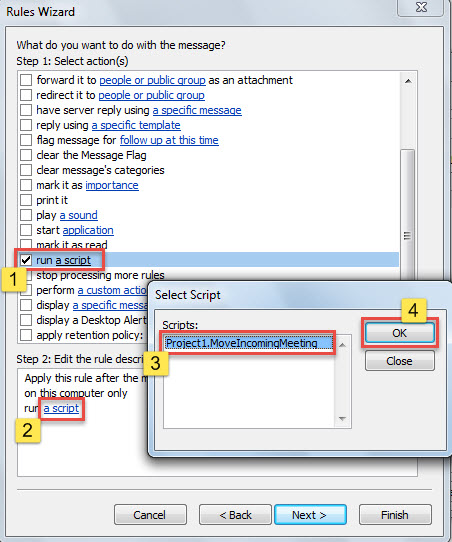
- À l'étape « Action de la règle », choisissez « Exécuter un script » et lancez la macro précédemment ajoutée.

- Après cela, suivez les assistants à l'écran pour terminer la configuration de la règle.
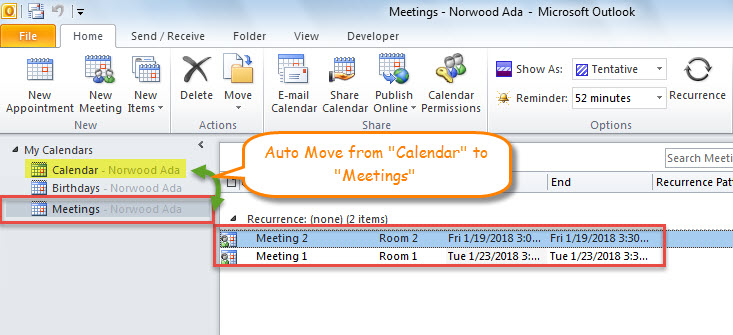
- À partir de maintenant, chaque fois que vous recevez une demande de réunion, Outlook déplace automatiquement la réunion correspondante vers le calendrier spécifique.

Renforcer la protection des données Outlook
Il est indéniable qu'Outlook possède de nombreuses fonctionnalités. Cependant, cela ne signifie pas qu'il est à l'abri des erreurs ou des dommages de manière permanente. En réalité, Outlook est particulièrement vulnérable. Le moindre problème peut entraîner un plantage et, par conséquent, une perte de données. Il est donc essentiel de renforcer la protection de vos données Outlook. Concrètement, vous devez effectuer des sauvegardes régulières, vous protéger des spams, virus et logiciels malveillants et mettre en place un plan de sauvegarde performant. Réparation PST outil, comme DataNumen Outlook Repair.
Introduction de l'auteur:
Shirley Zhang est une experte en récupération de données dans DataNumen, Inc., qui est le leader mondial des technologies de récupération de données, y compris fixer SQL Server et produits logiciels de réparation Outlook. Pour plus d'informations, visitez www.datanumen.com