
Si vous souhaitez supprimer en une seule fois tous les flux RSS auxquels vous êtes abonné dans Outlook, cet article est pour vous. Nous y présentons deux méthodes efficaces.
Outlook permet aux utilisateurs de s'abonner à des flux RSS pour obtenir des informations mises à jour sur vos sites Web préférés. C'est plutôt pratique. Cependant, parfois, vous devrez peut-être réinitialiser les flux RSS dans votre Outlook. Par conséquent, vous devez d'abord supprimer par lots tous les flux existants. Incontestablement, supprimer un par un est trop fastidieux. Par conséquent, ici, nous vous apprendrons 2 façons de supprimer par lots tous les flux RSS en une seule fois.
Méthode 1 : supprimer uniquement les flux RSS et conserver les éléments précédemment téléchargés
- Pour commencer, ouvrez Outlook.
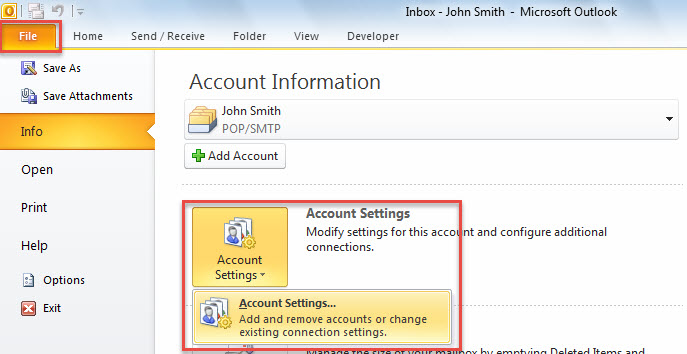
- Ensuite, dirigez-vous vers le menu "Fichier".
- Ensuite, dans le nouvel écran, cliquez sur le bouton "Paramètres du compte" et choisissez l'option "Paramètres du compte" dans la liste déroulante.

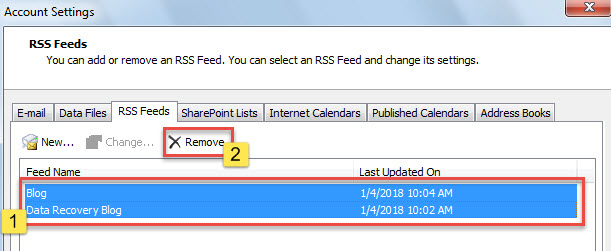
- Ensuite, dans la nouvelle fenêtre contextuelle, passez à l'onglet "Flux RSS".
- Sur cet onglet, maintenez la touche "Ctrl" enfoncée et sélectionnez tous les flux un par un.
- Plus tard, cliquez sur le bouton "Supprimer".

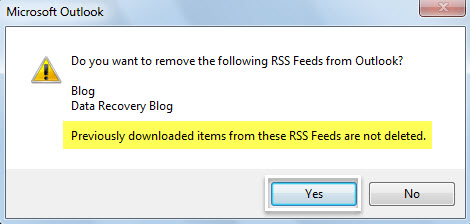
- Ensuite, vous recevrez le message, illustré par la capture d'écran suivante.

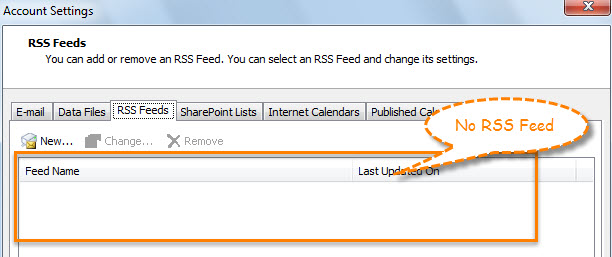
- Après avoir cliqué sur "Oui", vous pouvez voir que tous les flux RSS ont disparu de la fenêtre "Paramètres du compte".

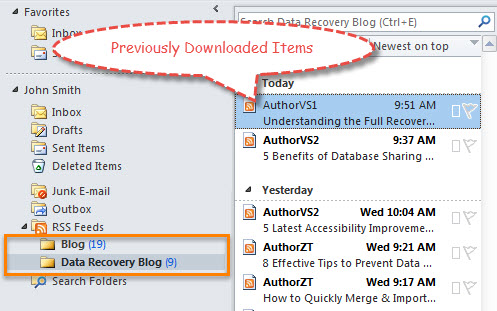
- Cependant, après être revenu dans le volet de navigation du courrier, vous constaterez que les éléments précédemment téléchargés à partir des flux RSS sont toujours là-bas.

Si vous souhaitez supprimer par lots les flux RSS et les éléments précédemment téléchargés, vous pouvez utiliser la deuxième méthode à la place.
Méthode 2 : supprimer les flux RSS et les éléments précédemment téléchargés
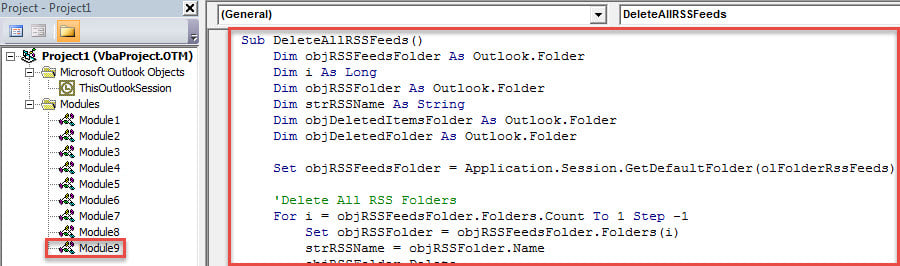
- Tout d'abord, lancez l'éditeur Outlook VBA via "Alt + F11".
- Ensuite, copiez le code VBA suivant dans un module.
Sub DeleteAllRSSFeeds()
    Dim objRSSFeedsFolder As Outlook.Folder
    Dim i As Long
    Dim objRSSFolder As Outlook.Folder
    Dim strRSSName As String
    Dim objDeletedItemsFolder As Outlook.Folder
    Dim objDeletedFolder As Outlook.Folder

    Set objRSSFeedsFolder = Application.Session.GetDefaultFolder(olFolderRssFeeds)

    'Delete All RSS Folders
    For i = objRSSFeedsFolder.Folders.Count To 1 Step -1
        Set objRSSFolder = objRSSFeedsFolder.Folders(i)
        strRSSName = objRSSFolder.Name
        objRSSFolder.Delete

        'Permanently Delete from "Deleted Items" Folder
        Set objDeletedItemsFolder = Application.Session.GetDefaultFolder(olFolderDeletedItems)
        For Each objDeletedFolder In objDeletedItemsFolder.Folders
            If objDeletedFolder.Name = strRSSName Then
               objDeletedFolder.Delete
            End If
        Next
    Next
End Sub
- Ensuite, cliquez sur le bouton de la touche "F5".
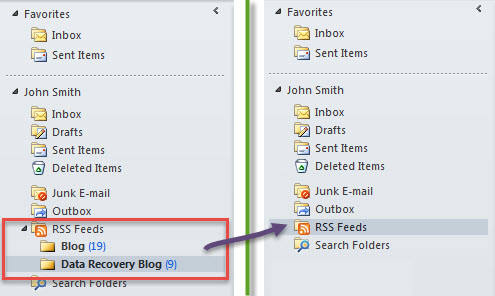
- Une fois la macro terminée, tous les flux RSS disparaîtront de votre Outlook.

Attachez de l'importance à la protection des données d'Outlook
De nombreux utilisateurs ont rencontré toutes sortes de problèmes avec Outlook, allant de blocages soudains et intempestifs à des erreurs fréquentes, en passant par des fichiers PST corrompus. Dans ce cas, il est crucial de protéger vos données Outlook. La première chose à faire est sans aucun doute de sauvegarder régulièrement votre fichier Outlook. De plus, il est indispensable de se munir d'un logiciel de réparation Outlook performant. Par exemple, vous pouvez vous procurer… DataNumen Outlook Repair qui peut réparer Outlook fichier en quelques minutes.
Introduction de l'auteur:
Shirley Zhang est une experte en récupération de données dans DataNumen, Inc., qui est le leader mondial des technologies de récupération de données, y compris réparation sql et produits logiciels de réparation Outlook. Pour plus d'informations, visitez www.datanumen.com