
Si vous avez l'habitude de saisir la date actuelle dans les sujets lors de la rédaction d'e-mails dans Outlook, pourquoi ne pas laisser Outlook ajouter la date automatiquement ? Cet article vous présentera la méthode rapide.
Lorsque j'écris des e-mails à mon supérieur, je préfère taper la date actuelle dans l'objet de l'e-mail. Ainsi, je dois toujours vérifier la date d'abord, puis entrer les chiffres un par un. Afin d'améliorer l'efficacité, je trouve un moyen utile pour qu'Outlook ajoute la date actuelle pour moi. Voici les étapes élaborées.
Ajouter automatiquement la date actuelle aux sujets des e-mails Outlook
- Au début, lancez Outlook et créez un nouvel e-mail.
- Ensuite, dans la fenêtre Nouveau message, vous devez vérifier s'il existe un ruban "Développeur". Sinon, allez dans "Fichier"> "Options"> "Personnaliser le ruban". Dans le volet de droite, activez l'onglet "Développeur".
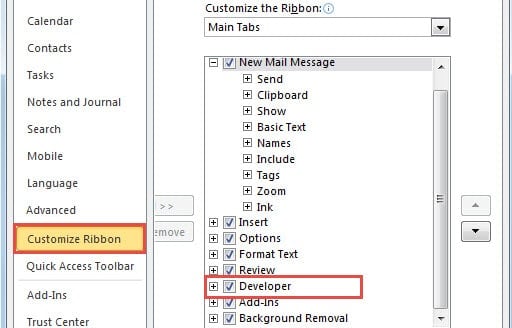
- Après cela, cliquez sur "OK" pour revenir à la fenêtre Message.
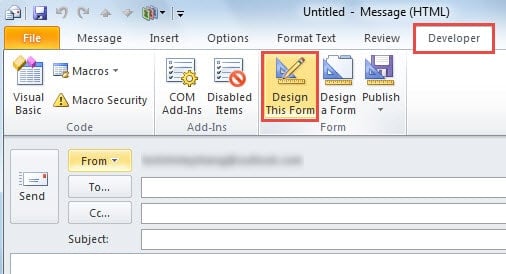
- Et passez à l'onglet "Développeur", sous lequel vous devez cliquer sur le bouton "Concevoir ce formulaire" dans le groupe de "Formulaire".

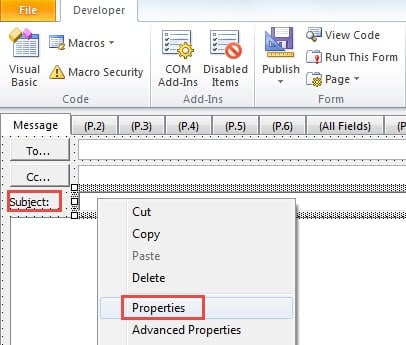
- Ensuite, dans l'écran suivant, vous devez cliquer sur la ligne d'objet. Et faites un clic droit dessus. Dans le menu contextuel contextuel, choisissez "Propriétés".

- Une nouvelle boîte de dialogue de "Propriétés" apparaîtra. Passez d'abord à l'onglet "Valeur". Ensuite, sous l'étiquette "Valeur initiale", activez l'option "Définir la valeur initiale de ce champ sur". Et ensuite dans la ligne "Modifier", remplissez "Date()”. Enfin, cliquez sur "OK".

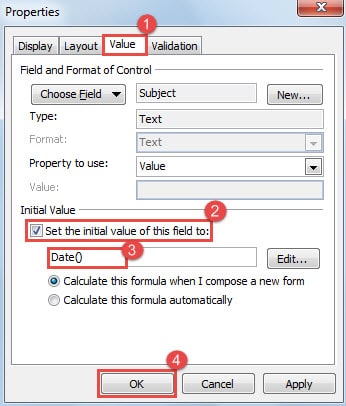
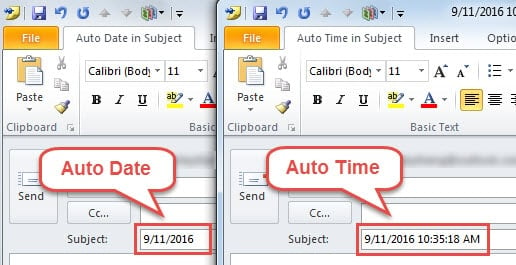
À noter: si vous souhaitez ajouter automatiquement l'heure actuelle aux sujets, vous devez saisir ici "À présent() ».
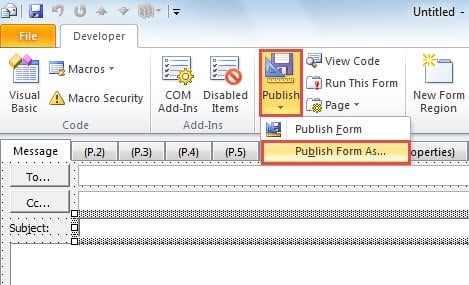
- Cliquez ensuite sur le bouton "Publier" et choisissez "Publier le formulaire sous" dans la liste déroulante.

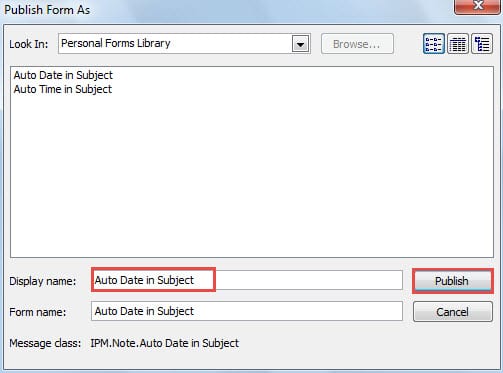
- Dans la nouvelle boîte de dialogue contextuelle de "Publier le formulaire sous", vous devez spécifier le nom d'affichage, tel que "Date automatique dans le sujet". Et cliquez sur le bouton "Publier".

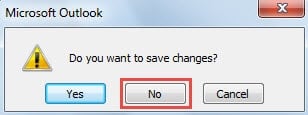
- Après cela, fermez simplement la nouvelle fenêtre de message sans enregistrer les modifications.

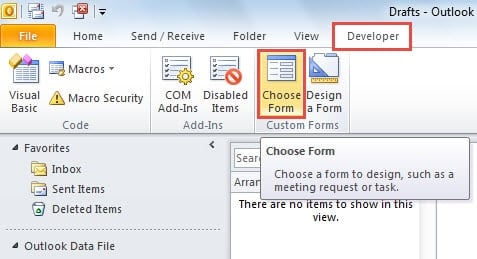
- Voyons maintenant comment appliquer ce formulaire personnalisé. Dans la fenêtre principale d'Outlook, accédez à l'onglet "Développeur" et cliquez sur le bouton "Choisir le formulaire".

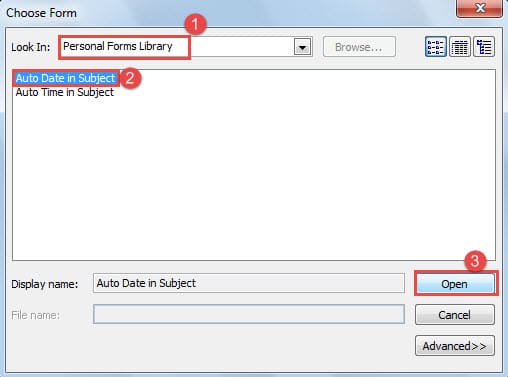
- Dans la boîte de dialogue « Choisir un formulaire », sélectionnez « Bibliothèque de formulaires personnels » dans l’option « Rechercher dans ». Ensuite, dans la liste des formulaires qui s’affiche, choisissez le formulaire cible : « Date automatique dans l’objet ». Enfin, cliquez sur le bouton « Ouvrir ».

- Enfin, vous entrerez dans une fenêtre de nouveau message et constaterez que la ligne d'objet est automatiquement remplie avec la date actuelle.

Reconnaître les spams selon les sujets
Pour être honnête, vous pouvez parfois reconnaître la majorité des spams par leurs sujets, qui contiennent généralement des sens peu clairs ou des caractères étranges. Par conséquent, une fois que vous les avez identifiées, bloquez les adresses e-mail à temps et n'ouvrez jamais les fichiers joints ni ne cliquez sur les liens intégrés. Sinon, vous mettrez votre Outlook en danger. En cas de corruption d'Outlook, vous n'avez d'autre choix que de recourir à des logiciels tiers comme DataNumen Outlook Repair. Il peut réparer la TVP Fichiers et récupération maximale des données avec la plus grande facilité.
Introduction de l'auteur:
Shirley Zhang est une experte en récupération de données dans DataNumen, Inc., qui est le leader mondial des technologies de récupération de données, y compris récupération SQL et produits logiciels de réparation Outlook. Pour plus d'informations, visitez www.datanumen.com