
Dans cet article, nous examinons l'inclusion de plusieurs requêtes dans un seul rapport Ms Access
 De nombreux utilisateurs d'Access souhaitent ajouter plusieurs requêtes dans un rapport, les résultats de toutes ces requêtes étant présentés dans un seul rapport. Si vous êtes en mesure de le faire, cela donnerait à votre rapport une apparence très complète et professionnelle. Les rapports que vous fournissez peuvent être beaucoup plus détaillés et informatifs s'ils contiennent les résultats de plusieurs requêtes. Aucune uniformité n'est requise lorsque vous placez plusieurs requêtes dans un rapport. Vous pouvez sélectionner la requête de votre choix, et elles peuvent toutes être sans rapport, cela n'aura pas d'impact sur les résultats. Pour pouvoir ajouter plusieurs requêtes à un rapport, vous devez créer un rapport indépendant, dont les étapes sont les suivantes :
- Accédez à l'onglet Créer sur le ruban.
- Pour ouvrir un rapport indépendant, sélectionnez 'Conception du rapport'.

Une fois que vous avez terminé de créer le rapport indépendant, vous pouvez commencer à ajouter des requêtes à votre nouveau rapport indépendant. Pour toutes les requêtes que vous ajoutez dans le rapport, vous devrez également ajouter un sous-rapport. Pour ce faire, suivez ces étapes :
- Sélectionnez "Onglet Conception" dans le ruban.
- Accédez à « Onglet Contrôles », cliquez sur la flèche du menu déroulant et sélectionnez Sous-formulaires/Sous-rapports.


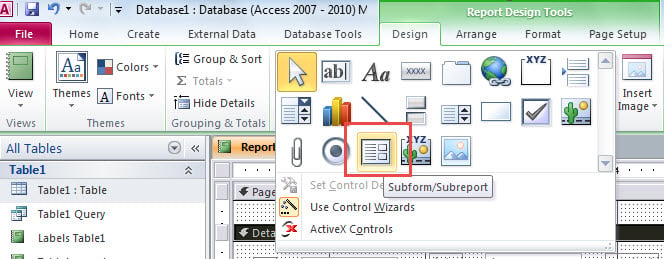
- Choisissez la requête que vous souhaitez ajouter dans le rapport, suivez l'assistant et sélectionnez tous les champs que vous souhaitez afficher dans le rapport.

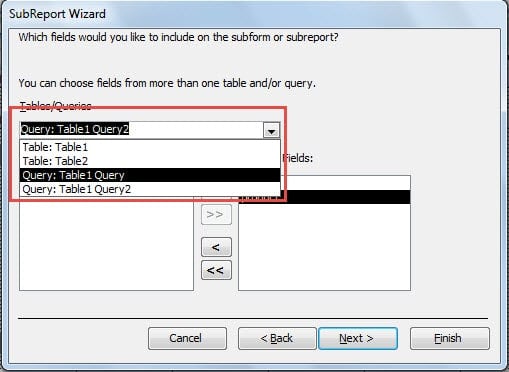
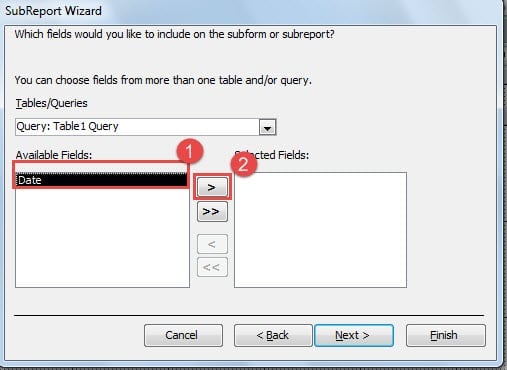
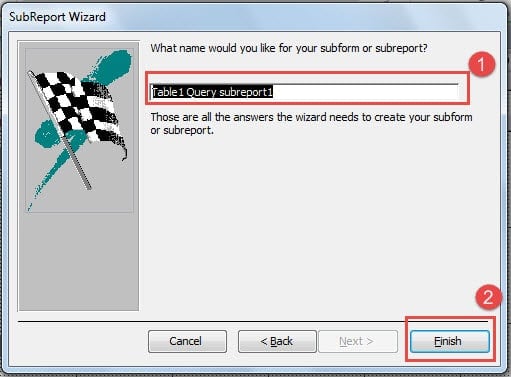
- Ajoutez un titre approprié à votre sous-rapport.
- Terminez en cliquant sur 'Terminer'.

En suivant ces étapes, vous pourrez ajouter des sous-rapports à toutes vos requêtes, ceux-ci seront affichés comme un formulaire continu. Il y a possibilité de changer de format, si ce format ne vous plaît pas. Vous pouvez choisir d'ajouter les sous-rapports à une requête, avant de les ajouter au rapport principal.
Les étapes seront toujours les mêmes, mais les sous-rapports seront choisis avant de sélectionner les requêtes que vous souhaitez inclure dans le rapport. Pour créer un rapport avec plusieurs requêtes, vous devrez suivre les étapes indiquées pour toutes les requêtes et sous-rapports. Cela peut prendre beaucoup de temps, mais les résultats valent certainement tous les efforts que vous y consacrez.
L'ajout de plusieurs requêtes à un rapport présente de nombreux avantages. Prenons l'exemple d'une base de données clients. Si une entreprise possède une base de données de tous ses clients et souhaite générer un rapport sur la popularité de ses produits auprès de différentes catégories de clients, elle peut créer un rapport à l'aide de plusieurs requêtes pour obtenir le résultat souhaité. Ce rapport fournira non seulement des informations sur les produits populaires, mais aussi sur les catégories de clients qui les apprécient. Il est possible d'affiner encore davantage ce rapport pour identifier les clients les plus fidèles ou ceux qui ont acheté un produit le plus souvent.
Les accidents d'accès peuvent également compromettre les données des rapports
Si vous rencontrez un plantage de MS Access, ne croyez pas que vos rapports sont en sécurité. Exécutez immédiatement un réparation accdb outil pour récupérer vos précieuses données, y compris les rapports et éviter la perte de données. Lorsque vous recherchez un outil de récupération, assurez-vous que l'outil que vous sélectionnez a un taux de récupération crédible et peut gérer des fichiers volumineux.
Introduction de l'auteur:
Vivian Stevens est une experte en récupération de données dans DataNumen, Inc., qui est le leader mondial des technologies de récupération de données, y compris réparer les dommages mdf db et des produits logiciels de récupération Excel. Pour plus d'informations, visitez www.datanumen.com