
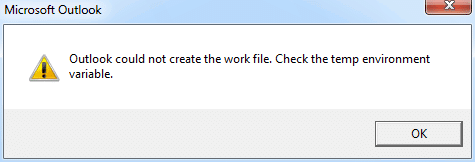
L’erreur « Outlook n’a pas pu créer le fichier de travail » s’affiche généralement au démarrage d’Outlook. Elle rend vos données Outlook inaccessibles. Cet article vous explique comment résoudre ce problème.
L'erreur « Outlook n'a pas pu créer le fichier de travail. Vérifiez la variable d'environnement temporaire » indique une corruption de la variable de cache Internet temporaire. Elle survient souvent après une mise à jour du système d'exploitation ou un déplacement incorrect des fichiers de configuration vers un autre ordinateur. Pas de panique ! Cette erreur n'affecte pas les fichiers Outlook. Vos données Outlook sont intactes. De plus, vous pouvez facilement la résoudre grâce aux deux méthodes suivantes.
Méthode 1 : modifier une valeur de registre
- Pour commencer, allez dans le menu « Démarrer » et tapez « regedit » dans la zone de recherche.

- Appuyez ensuite sur "Entrée" pour accéder à l'Éditeur du Registre. Dans la boîte de dialogue contextuelle « Contrôle du compte », sélectionnez « Oui ».
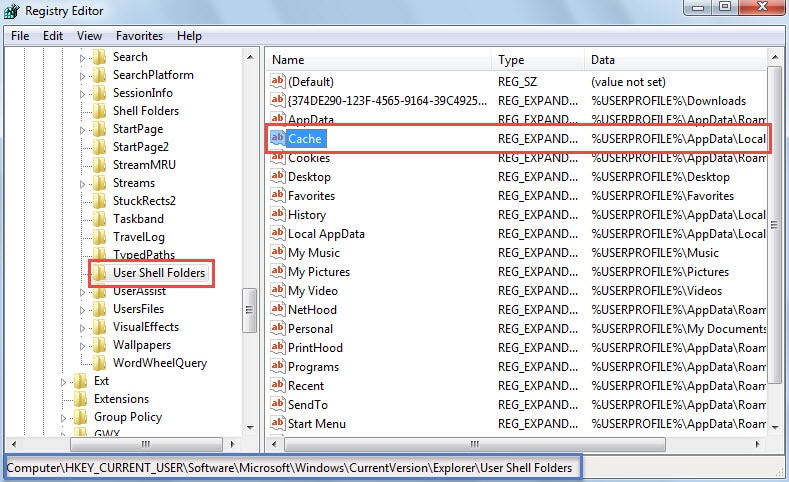
- Ensuite, dans la fenêtre de l'Éditeur du Registre, vous devriez trouver les clés suivantes dans l'ordre :
Dossiers de l'environnement HKEY_CURRENT_USER \ Software \ Microsoft \ Windows \ CurrentVersion \ Explorer \ Utilisateur
- Après avoir sélectionné la touche "User Shell Folders", tournez-vous vers son volet droit. Vous pouvez localiser la valeur "Cache".

- Double-cliquez ensuite sur la valeur « Cache ». Dans la boîte de dialogue « Modifier la chaîne » qui s’affiche, saisissez le chemin d’accès correct au dossier de fichiers Internet temporaires.
- Si vous utilisez Windows Vista, 7, 8 ou 10, le chemin d'accès par défaut devrait être « %USERPROFILE%\AppData\Local\Microsoft\Windows\Temporary Internet Files ».
- Sous Windows XP, il s'agit de « %USERPROFILE%\Local Settings\Temporary Internet Files ».

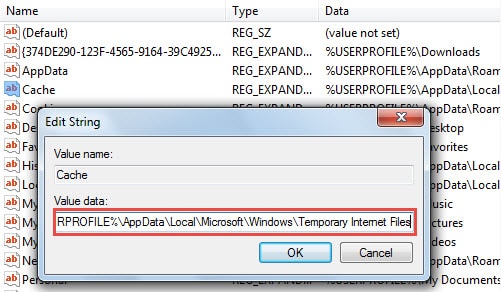
- Après avoir modifié la valeur, cliquez sur « OK » pour enregistrer les modifications et fermer l’Éditeur du Registre. Vous devez ensuite redémarrer l’ordinateur pour que les modifications soient prises en compte.
Méthode 2 : modifier les options Internet
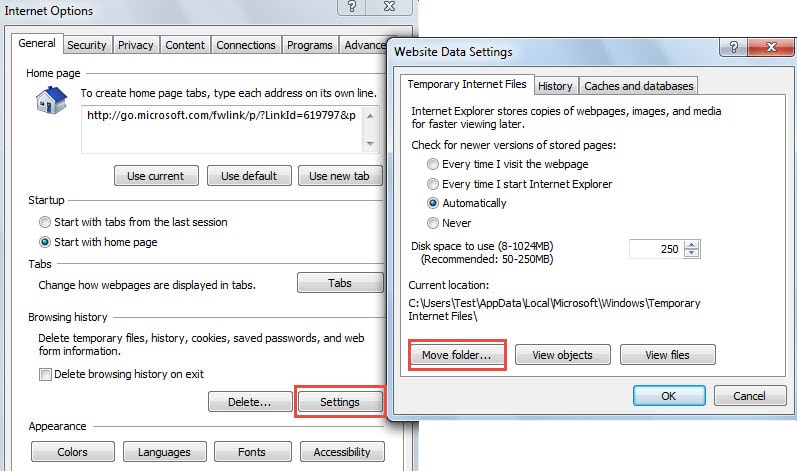
- Pour commencer, ouvrez une fenêtre Internet Explorer et cliquez sur l'icône d'engrenage en haut à droite. Dans le menu déroulant, sélectionnez « Options Internet ».
- Ensuite, dans la nouvelle boîte de dialogue "Options Internet", cliquez sur le bouton "Paramètres". Une nouvelle boîte de dialogue "Paramètres des données du site Web" apparaîtra, cliquez sur "Déplacer le dossier".

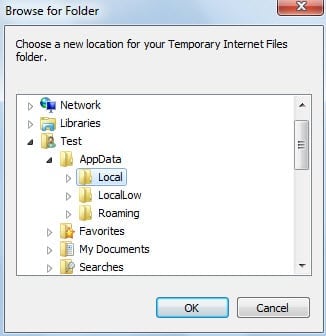
- Ensuite, dans la fenêtre « Parcourir le dossier », accédez au dossier contenant les fichiers Internet temporaires. Pour connaître le chemin d'accès exact, reportez-vous à l'étape 5 de la méthode précédente.

- Enfin, cliquez plusieurs fois sur « OK » pour enregistrer les modifications, attendez que les modifications soient activées et redémarrez votre ordinateur lorsque vous y êtes invité.
Faire une sauvegarde cohérente et à jour des données Outlook
Étant donné qu'Outlook est sujet à la corruption, vous devez effectuer une sauvegarde régulière de vos données Outlook afin d'éviter la perte de données Outlook. Les sauvegardes vous aideront à récupérer des données PST corrompues avec une facilité sans effort. Mais si vous n'avez pas de sauvegarde ou si elle a une valeur limitée car elle n'est pas à jour, vous pouvez toujours résoudre le problème au moyen d'un outil stellaire, tel que DataNumen Outlook Repair.
Introduction de l'auteur:
Shirley Zhang est une experte en récupération de données dans DataNumen, Inc., qui est le leader mondial des technologies de récupération de données, y compris réparation SQL Server mdf et produits logiciels de réparation Outlook. Pour plus d'informations, visitez www.datanumen.com