
Dans cet article, nous vous présenterons 5 façons différentes de traiter le changement de format numérique tout en appliquant la fonctionnalité de fusion et publipostage dans Word.
De temps en temps, nous utiliserons la fonction de fusion et publipostage de Word pour importer un lot de données à partir de fichiers Excel. Cependant, les choses peuvent parfois se dérouler de manière très différente. Par exemple, lorsqu'il s'agit de données avec des décimales, nous risquons d'obtenir un nombre à plusieurs chiffres décimaux, ce qui peut miner les perspectives du document. Ci-dessous un exemple :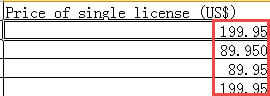

Par conséquent, nous sélectionnons ici 5 méthodes efficaces pour vous permettre de résoudre un tel problème. Comme cet article se concentrera principalement sur le problème des nombres décimaux, nous sauterons les étapes d'utilisation de la fonction de fusion et publipostage dans Word. Juste pour référence, vous pouvez lire l'un de nos articles précédents : Comment créer des lettres ou des e-mails personnalisés par lots via la fonction de fusion et publipostage dans Word
Méthode 1 : modifier les codes de champ
- Tout d'abord, après avoir inséré le champ de fusion, vous ne devez pas vous précipiter pour cliquer sur "Terminer et fusionner". Au lieu de cela, faites un clic droit sur le champ.
- Ensuite, choisissez "Toggle Field Codes" dans le menu-liste.

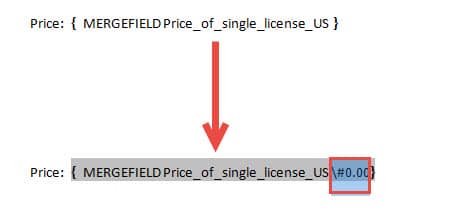
- Saisissez maintenant "\#"0.00" juste avant le symbole "}". Taper "\#"0.00" signifie que vous voulez conserver 2 chiffres décimaux dans le nombre que vous obtenez. De même, si vous n'avez besoin que d'un seul chiffre décimal, vous pouvez entrer "\#"1".

- Ensuite, placez le curseur à l'intérieur des codes de champ et appuyez sur "F9" ou faites un clic droit et choisissez "Basculer les codes de champ" à nouveau.
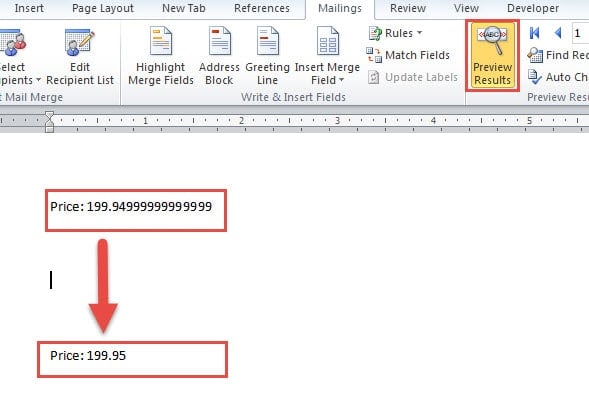
- Ensuite, vous pouvez cliquer sur "Aperçu des résultats" pour voir si les résultats sont corrects. Après cela, vous pouvez confortablement terminer les étapes de gauche pour accomplir la tâche.

Méthode 2 : convertir les données source au format texte
- Pour commencer, ouvrez le fichier Excel qui contient les données source.
- Ensuite, sélectionnez la ligne ou la colonne de données cible.
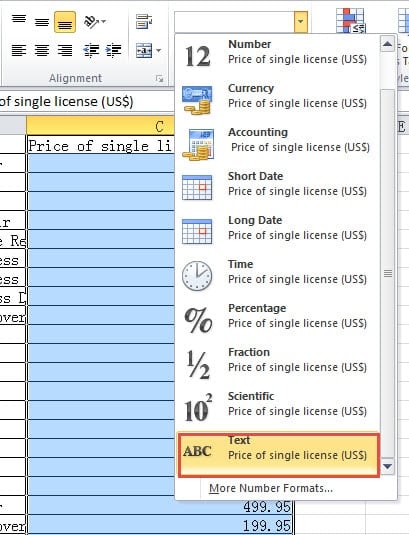
- Ensuite, allez dans le groupe "Numéro" sous l'onglet "Accueil", et choisissez "Texte" pour "Format du nombre".

- N'oubliez pas de sauvegarder le fichier Excel.
- Ouvrez ensuite le fichier Word et effectuez les étapes de fusion et publipostage.
Méthode 3 : Insérer une nouvelle ligne dans le tableau
- Première chose, ouvrez le fichier Excel.
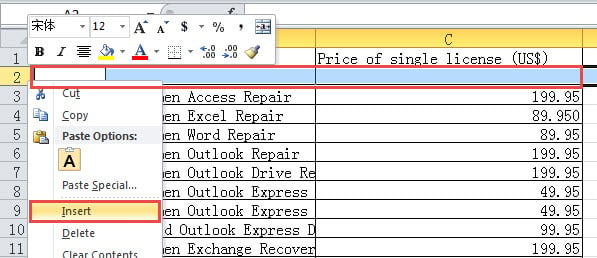
- Sélectionnez ensuite la ligne sous le titre.
- Clic droit suivant.
- Et choisissez "Insérer" dans le menu pour insérer une nouvelle ligne dans le tableau.

- Entrez ensuite la lettre de votre choix dans la cellule au-dessus de celle du premier chiffre. Par exemple, vous pouvez taper "a" ici.
- Ensuite, lorsque vous ouvrirez Word pour lancer le publipostage, vous obtiendrez une page contenant la lettre « a ». Supprimez-la simplement ; les autres numéros resteront alors au format correct.
Méthode 4 : convertir un tableau Excel en Word One
- Avant toute chose, ouvrez le fichier Excel.
- Deuxièmement, cliquez sur l'onglet "Fichier".
- Cliquez ensuite sur l'option "Enregistrer sous".

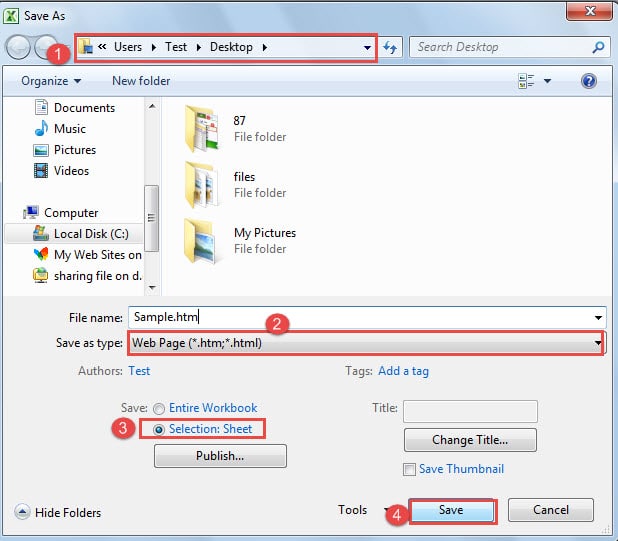
- Dans la fenêtre "Enregistrer sous", recherchez d'abord un emplacement de stockage.
- Choisissez ensuite "Page Web" dans "Enregistrer sous le type".
- Ensuite, dans le coin inférieur gauche, sélectionnez "Sélection : feuille".
- Et cliquez sur le bouton "Enregistrer".

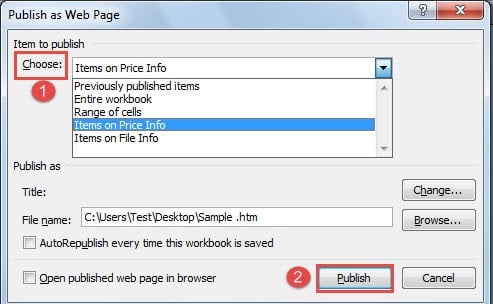
- Maintenant, dans la boîte de dialogue "Publier en tant que page Web", vous choisissez d'abord l'élément à publier dans la liste déroulante de "Choisir".
- Ensuite, cliquez sur "Publier".

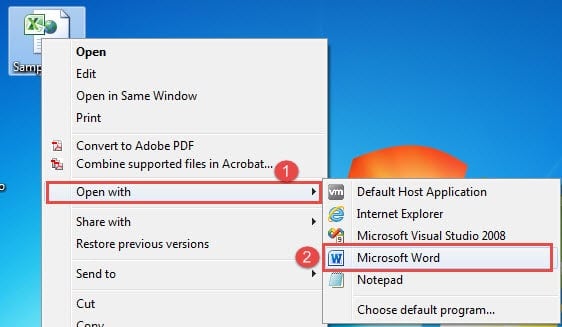
- Allez maintenant chercher le fichier Web et faites un clic droit dessus.
- Ensuite, choisissez "Ouvrir avec".
- Et cliquez sur l'option "Microsoft Word" pour ouvrir le fichier dans Word.

- Assurez-vous maintenant qu'il n'y a pas d'espace avant la première marque de paragraphe. Le cas échéant, supprimez-les simplement.

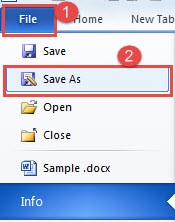
- Et cliquez sur l'onglet "Fichier".
- Cliquez ensuite sur "Enregistrer sous".

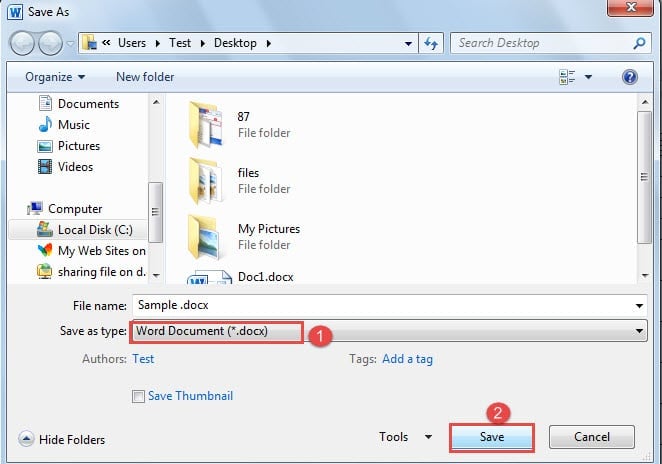
- Dans la fenêtre "Enregistrer sous", choisissez d'enregistrer le fichier avec l'extension ".doc" ou ".docx".
- Cliquez ensuite sur "Enregistrer".

- Enfin, suivez les étapes pour terminer le publipostage.


Méthode 5 : Confirmer la conversion du format de fichier à l'ouverture dans Word
- Tout d'abord, assurez-vous que le fichier source est enregistré dans l'extension ".xls" et que le tableau inclut les données source sur la première feuille.
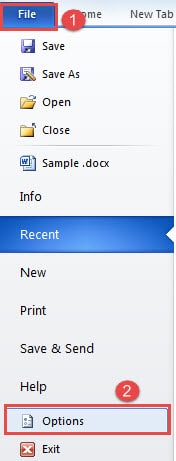
- Ouvrez ensuite Word et cliquez sur l'onglet "Fichier".
- Cliquez ensuite sur "Options" pour ouvrir la boîte de dialogue "Options Word".

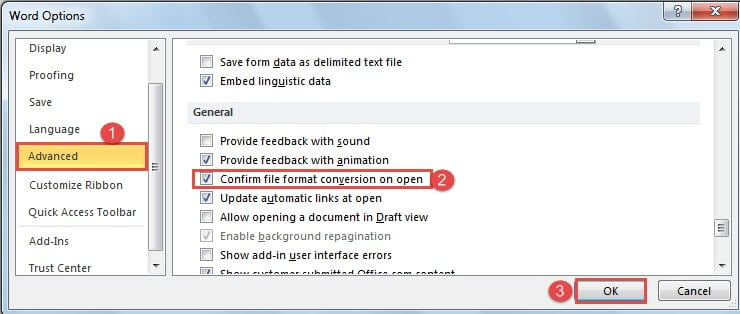
- Et choisissez "Avancé" ensuite.
- Ensuite, faites défiler jusqu'à la page "Général". Cochez la case "Confirmer la conversion du format de fichier à l'ouverture".
- Cliquez sur "OK" pour enregistrer la modification.

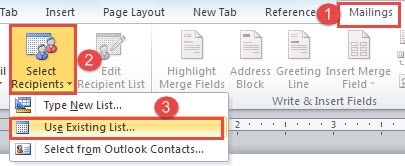
- Ensuite, après avoir terminé l'édition du document, vous cliquez sur l'onglet "Envois".
- Cliquez ensuite sur "Sélectionner les destinataires".
- Et choisissez "Utiliser la liste existante".

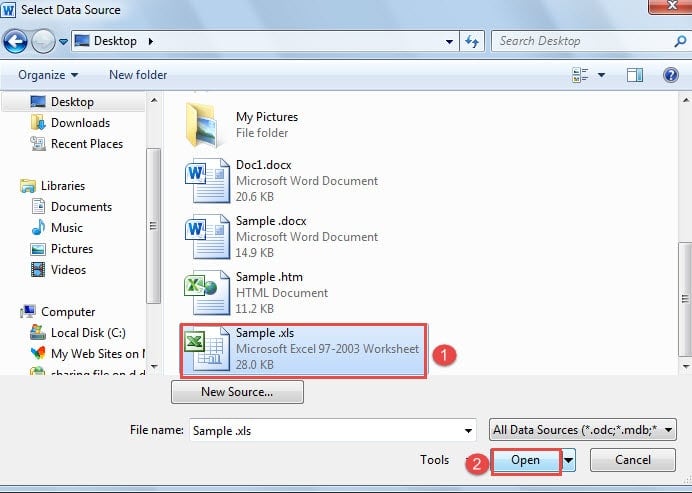
- Maintenant, dans la boîte de dialogue "Sélectionner la source de données", sélectionnez le bon fichier, puis cliquez sur "Ouvrir".

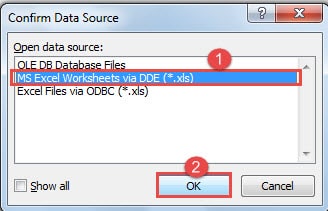
- Dans la boîte de dialogue "Confirmer la source de données", choisissez "Feuilles de calcul MS Excel via DDE".
- Cliquez ensuite sur «OK».

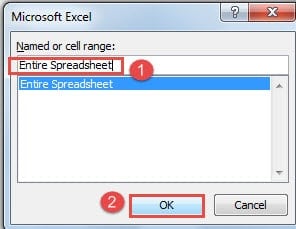
- Ensuite, la boîte de dialogue "Microsoft Excel" apparaîtra. Choisissez "Toute la feuille de calcul".
- Et cliquez sur "OK".

- Suivez la méthode habituelle pour effectuer le publipostage.
Comparaison de 5 méthodes
| Méthodologie | Avantages | Désavantages |
| Méthode 1 : modifier les codes de champ | 1. Des étapes simples comparativement
2. Vous pouvez choisir des chiffres décimaux. 3. Pas besoin de changer de fichier source 4. Cette méthode n'ajoutera pas de page de document supplémentaire. |
Toutes les données auront les mêmes chiffres décimaux. |
| Méthode 2 : convertir les données source au format texte | 1. Des étapes simples comparativement
2. Les chiffres décimaux seront les mêmes que ceux du fichier source. 3. Cette méthode n'ajoutera pas de page de document supplémentaire. |
Cela modifiera le format des nombres dans le fichier source. |
| Méthode 3 : Insérer une nouvelle ligne dans le tableau | 1. Des étapes simples comparativement
2. Les chiffres décimaux seront les mêmes que ceux du fichier source.
|
1. Vous devez insérer une nouvelle ligne dans le fichier source.
2. Vous devez supprimer la page supplémentaire manuellement. |
| Méthode 4 : convertir un tableau Excel en Word One | 1. Cette méthode n'ajoutera pas de page de document supplémentaire.
2. Les chiffres décimaux seront les mêmes que ceux du fichier source. 3. Pas besoin de changer de fichier source 4. Vous ne serez pas confiné en raison du formatage des fichiers Excel. |
1. Plus d'étapes comparativement
2. Vous ne pouvez obtenir qu'une seule feuille de données à chaque fois. |
| Méthode 5 : Confirmer la conversion du format de fichier à l'ouverture dans Word | 1. Cette méthode n'ajoutera pas de page de document supplémentaire.
2. Les chiffres décimaux seront les mêmes que ceux du fichier source. 3. Pas besoin de changer de fichier source
|
1. Plus d'étapes comparativement
2. Cela peut parfois nécessiter un temps de réponse plus long. 3. Le fichier source doit être enregistré au format « .xls ». 4. Vous ne pouvez obtenir les données que de la première feuille de calcul. |
La corruption de fichiers trouve toujours son opportunité
Dans l'article ci-dessus, nous avons parlé des opérations entre les documents Word et les fichiers Excel. Et comme la demande varie, différentes méthodes sont employées. Mais sans aucun doute, tous ces mouvements peuvent largement augmenter la possibilité d'endommager les fichiers Word. Ensuite, un puissant Outil de réparation d'erreur de fichier Word est ce dont vous aurez grandement besoin.
Introduction de l'auteur:
Vera Chen est une experte en récupération de données dans DataNumen, Inc., qui est le leader mondial des technologies de récupération de données, y compris Réparation Excel xls endommagé et pdf réparer les produits logiciels. Pour plus d'informations, visitez www.datanumen.com