
Si vous ne parvenez pas à accéder aux données de votre carte SD sur votre ordinateur, il est probable que votre carte SD fonctionne mal. Cet article examinera ce problème et vous apprendra à le diagnostiquer et à le résoudre en 6 étapes.
D'après mon article précédent – « Les 7 causes les plus fréquentes de corruption de carte SD » –, les cartes SD sont vulnérables à divers facteurs, tels que les défauts de fabrication, la corruption du système de fichiers, les secteurs défectueux et une mauvaise manipulation. Par conséquent, si vous utilisez une carte SD, il est essentiel de sauvegarder régulièrement vos données. Cela vous sera très utile en cas de panne de votre carte. De la même manière qu'avec Outlook, si vos données sont perdues ou corrompues, vous pouvez facilement les récupérer. récupérer PST données des sauvegardes.
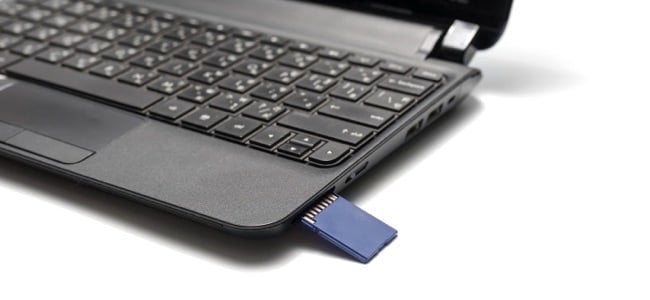
Cependant, si vous n'avez pas de sauvegardes actuelles ou utiles, vous ferez de votre mieux pour réparer les cartes SD. Vous pouvez suivre les 6 étapes efficaces suivantes.
1. Insérez votre carte SD dans les autres appareils
Si votre carte SD est totalement incapable d'être détectée, il est probable que votre carte SD n'en soit pas la cause réelle. Peut-être que l'appareil sur lequel vous branchez la carte SD est le coupable. En d'autres termes, l'appareil lui-même ne peut pas reconnaître et lire une carte SD. Ainsi, vous pouvez retirer votre carte SD de l'appareil actuel et la connecter aux autres appareils.
2. Scannez et corrigez la carte SD via CHKDSK
Comme pour vérifier le disque dur traditionnel, vous pouvez scanner et essayer de réparer votre carte SD par CHKDSK.
- Tout d'abord, insérez votre carte SD dans un lecteur de carte.
- Et puis connectez-le à votre ordinateur. Si votre PC peut le détecter, passez à autre chose. Ou sinon, passez directement au conseil suivant.
- Allez ensuite sur votre "Ordinateur" pour noter la lettre de lecteur attribuée à la carte SD.
- Ouvrez ensuite le « menu Démarrer », recherchez « cmd » et appuyez sur « Entrée ».
- Dans la fenêtre d'invite de commande, vous pouvez taper "CHKDSK drive letter:/f" et appuyer sur la touche "Entrée", par exemple, "CHKDSK E:/f".
3. Attribuez manuellement une lettre de lecteur à la carte SD
À l'étape précédente, il se peut que la carte SD ne soit pas reconnue ou qu'un message d'erreur vous invite à l'insérer dans un lecteur. Cela signifie que votre système d'exploitation ne la lit pas. Dans la plupart des cas, cela est dû au fait qu'aucune lettre de lecteur ne lui a été attribuée. Vous devez donc lui attribuer une lettre de lecteur manuellement en modifiant les paramètres de votre système d'exploitation.
4. Réinstallez le pilote
De plus, ce problème peut provenir des défauts du pilote de votre ordinateur. Par conséquent, vous pouvez réinstaller le pilote de votre ordinateur pour essayer.
- Tout d'abord, ouvrez le « menu Démarrer ».
- Ensuite, faites un clic droit sur "Ordinateur" et sélectionnez "Gérer" dans le menu contextuel.
- Cliquez ensuite sur le "Gestionnaire de périphériques" sur le côté gauche.
- Après cela, dans la partie centrale, double-cliquez sur "Lecteurs de disque".
- Dans la liste suivante, faites un clic droit sur le pilote qui correspond à la carte SD.
- Ensuite, dans le menu contextuel, sélectionnez "Désinstaller".
- Retirez maintenant la carte SD et redémarrez votre PC.
- Enfin, insérez à nouveau la carte pour vérifier si elle peut être détectée.
5. Désactiver le mode protégé en écriture
Si effectivement vous êtes autorisé à lire vos données dans la carte SD mais que vous ne pouvez pas enregistrer vos modifications sur les données, il est possible que la carte SD soit en mode protégé en écriture. Dans ce cas, vous pouvez simplement déverrouiller le commutateur ou modifier des paramètres spécifiques pour désactiver le mode.
6. Recourir à des professionnels de la récupération de données
Enfin, si toutes les méthodes précédentes s'avèrent inefficaces, votre dernier recours consiste à faire appel à un professionnel de la récupération de données. La plupart d'entre eux seront disposés à vous conseiller. Si votre budget le permet, vous pouvez également essayer un logiciel de récupération spécifique. Toutefois, soyez vigilant, car de nombreux logiciels peu fiables, voire frauduleux, circulent sur le marché.
Introduction de l'auteur:
Shirley Zhang est une experte en récupération de données dans DataNumen, Inc., qui est le leader mondial des technologies de récupération de données, y compris fixer SQL Server et produits logiciels de réparation Outlook. Pour plus d'informations, visitez www.datanumen.com