
Voulez-vous envoyer un e-mail récurrent à intervalle fixe, comme tous les mardis ? Cet article examinera ce problème et vous apprendra comment y parvenir en utilisant une tâche récurrente et Outlook VBA.
Peut-être savez-vous comment programmer l'envoi d'un e-mail récurrent dans Outlook avec un support natif pour différer la livraison. Mais cette fonctionnalité peut simplement vous permettre de spécifier une heure d'envoi d'un e-mail. Il ne vous permet pas de laisser Outlook envoyer automatiquement l'e-mail périodique périodiquement, par exemple, le 3rd Le lundi de chaque mois, etc. Par conséquent, si vous souhaitez envoyer régulièrement un e-mail spécifique, vous devez faire des efforts supplémentaires. Voici une méthode rapide, qui vous demandera de créer un élément de tâche récurrente et de copier les codes VBA suivants dans le projet "ThisOutlookSession".
Envoyer automatiquement un e-mail récurrent périodiquement
- En premier lieu, lancez Outlook, puis passez au volet Tâches.
- Cliquez ensuite sur le bouton "Nouvelle tâche" dans le ruban.
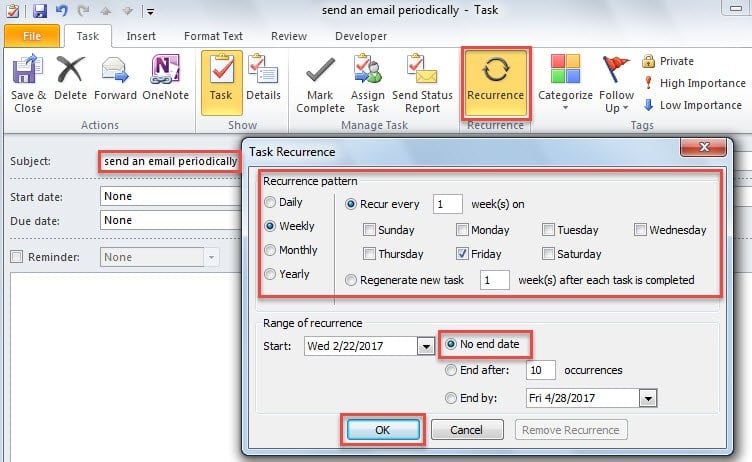
- Dans la fenêtre "Nouvelle tâche" suivante, vous devez créer une tâche récurrente :
- Tout d'abord, tapez "envoyer un e-mail périodiquement" dans la ligne d'objet de la tâche.
- Cliquez ensuite sur le bouton "Récurrence" sous l'onglet "Tâche",
- Définissez ensuite la récurrence de la tâche en fonction de vos besoins.
- Après cela, cliquez sur "OK" pour enregistrer la récurrence.
- Enfin, définissez l'heure de rappel et cliquez sur le bouton "Enregistrer et fermer".
- Après cela, passez à l'onglet "Développeur" et appuyez sur le bouton "Visual Basic" pour accéder à la fenêtre de l'éditeur VBA.
- Plus tard, vous devrez copier les codes VBA suivants dans le projet "ThisOutlookSession".
Private Sub Application_Reminder(ByVal Item As Object)
    Dim objPeriodicalMail As MailItem

    If Item.Class = olTask Then
       If InStr(LCase(Item.Subject), "send an email periodically") Then
          Set objPeriodicalMail = Outlook.Application.CreateItem(olMailItem)
          'Change the following email information as per your actual needs
          With objPeriodicalMail
               .Subject = "Test"
               .To = "boss@datanumen.com"
               .HTMLBody = "<HTML><BODY>type body here</HTML></BODY>"
               .Attachments.Add ("C:\Attachments\DataNumen.docx")
               .Importance = olImportanceHigh
               .ReadReceiptRequested = True
               .Send
          End With
       End If
    End If
End Sub
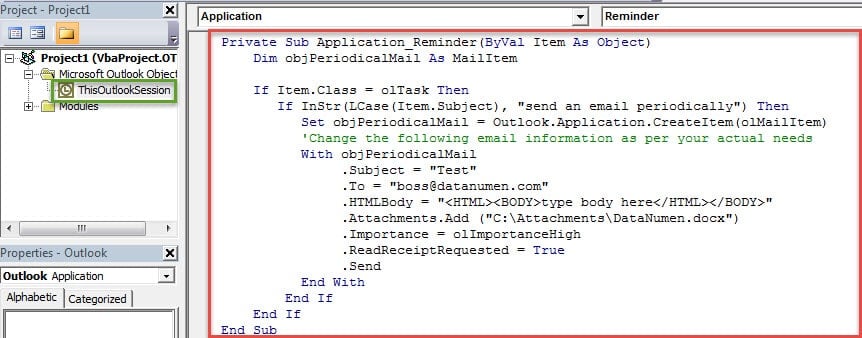
- Ensuite, vous devez signer ce code et modifier vos paramètres de macro pour autoriser les macros signées numériquement.
- À partir de maintenant, chaque fois que le rappel de la nouvelle tâche récurrente apparaîtra, Outlook composera et enverra automatiquement l'e-mail.
À noter: Après avoir envoyé l'e-mail récurrent, n'oubliez pas de marquer l'élément de tâche en cours comme terminé.
Gérer les problèmes d'Outlook avec tact
Étant donné qu'Outlook est vulnérable à divers facteurs, vous devez tout le temps vous préparer au pire. Par exemple, vous devez conserver une bonne réputation et avoir fait ses preuves Récupération d'Outlook services publics à proximité, tels que DataNumen Outlook RepairAinsi, même en cas de corruption de données PST, vous pouvez récupérer les données compromises avec la plus grande facilité.
Introduction de l'auteur:
Shirley Zhang est une experte en récupération de données dans DataNumen, Inc., qui est le leader mondial des technologies de récupération de données, y compris réparation SQL Server et produits logiciels de réparation Outlook. Pour plus d'informations, visitez www.datanumen.com