
Pour rendre votre signature Outlook plus attrayante, vous pouvez avoir tendance à insérer une image. Mais vous ne pouvez pas modifier l'image insérée dans l'éditeur de signature. Cet article vous partagera donc 3 façons de bien aligner l'image avec le texte dans la signature.
Pour personnaliser davantage vos e-mails, vous pouvez insérer votre propre signature. L'éditeur de signature d'Outlook vous permet de créer et de concevoir vos signatures à votre guise. Son seul inconvénient est qu'il ne vous permet pas d'ajuster l'image insérée selon vos besoins. Par exemple, vous ne pouvez pas modifier sa taille ni la déplacer. Par conséquent, si vous souhaitez que l'image insérée soit parfaitement alignée avec le texte de votre signature, vous devez recourir à d'autres méthodes. Nous vous présentons ici trois astuces pour y parvenir très facilement.
Méthode 1 : Aligner l'image dans la signature via Wrap Text
- Tout d'abord, ouvrez Outlook et créez un nouveau compte de messagerie.
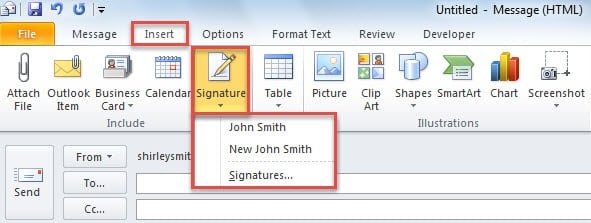
- Ensuite, dans la fenêtre "Nouveau message", accédez à l'onglet "Insérer" et cliquez sur le bouton "Signature".

- Ensuite, dans la liste déroulante, sélectionnez la signature dont vous souhaitez aligner l'image avec le texte.
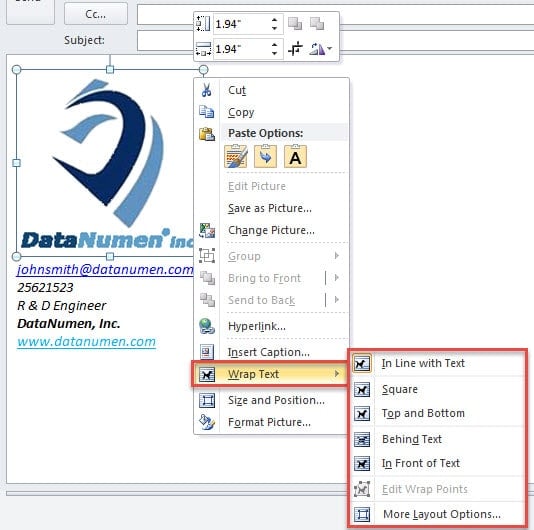
- Une fois la signature insérée dans le corps du message, vous pouvez cliquer avec le bouton droit sur l'image et sélectionner "Envelopper le texte" dans le menu contextuel.

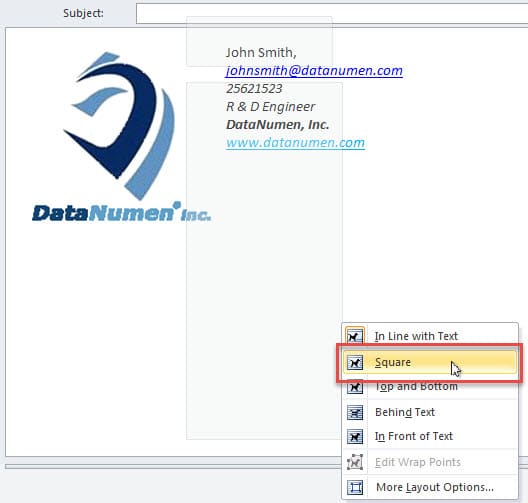
- Par la suite, vous pouvez utiliser les fonctionnalités disponibles sous "Wrap Text". Ici, nous prenons "Square" comme exemple.

- Après avoir sélectionné une fonction "envelopper le texte" appropriée, vous pouvez ajuster sa taille en fonction de vos besoins.
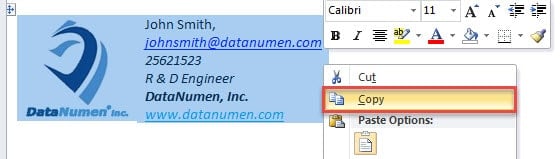
- Plus tard, sélectionnez la signature bien alignée et appuyez sur "Ctrl + C" pour la copier.

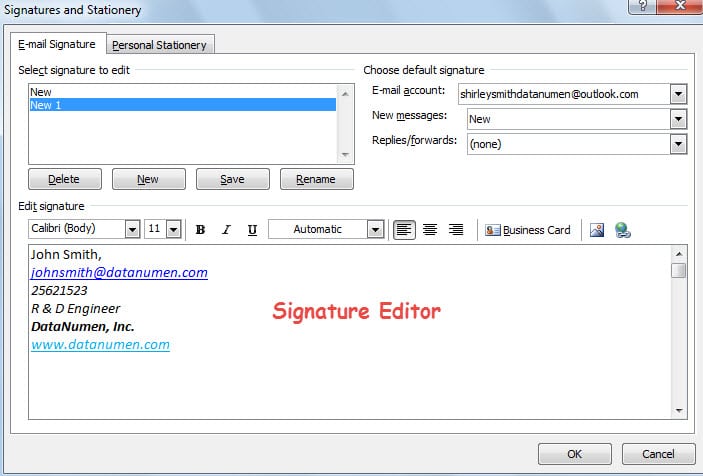
- Après cela, cliquez sur le bouton "Signature" et sélectionnez "Signatures".
- Enfin dans la fenêtre de l'éditeur de signature :

- Tout d'abord, sélectionnez la signature source.
- Recouvrez ensuite la signature originale par la nouvelle signature bien alignée.
- Cliquez enfin sur "OK".

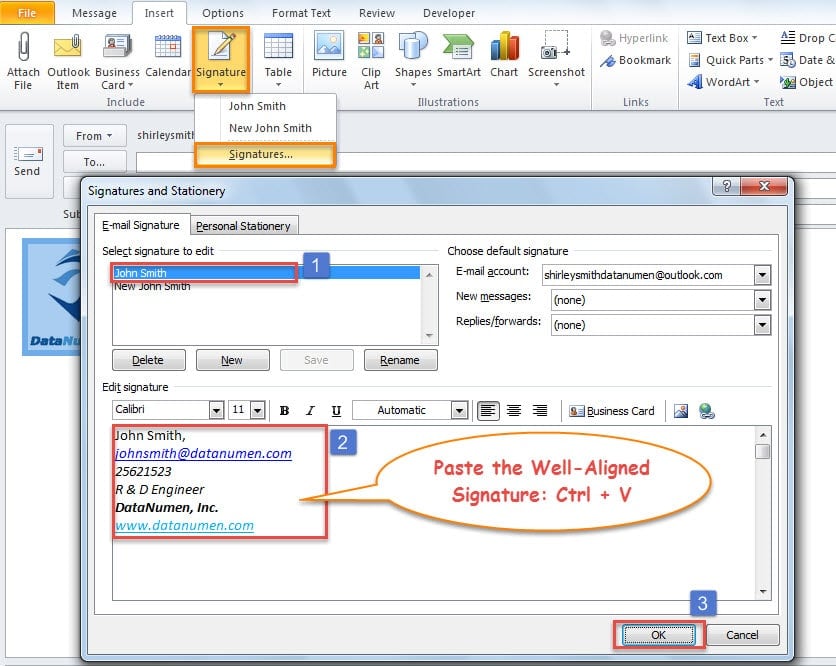
À noter: Vous ne verrez pas l'image dans l'éditeur de signature. Mais ne vous trompez pas. Lorsque vous insérez la signature dans le corps du message, l'image sera là-bas.
Méthode 2 : Aligner les images dans les signatures via le tableau
- Pour commencer, suivez les étapes 1 à 3 de la première méthode.
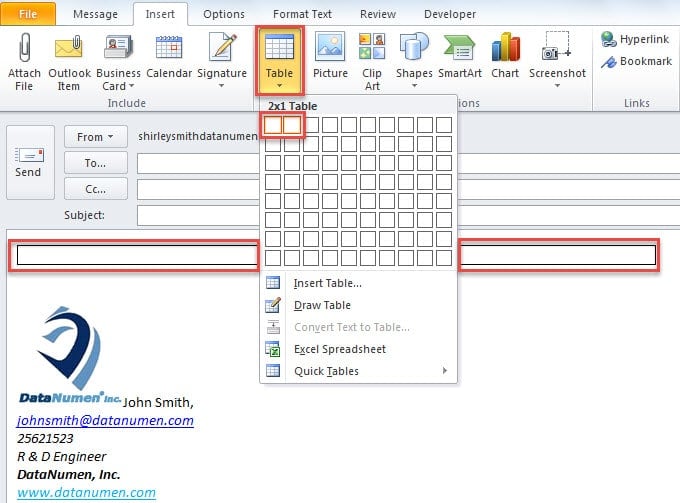
- Ensuite, vous devez insérer un tableau. Cliquez sur le bouton "Table" et spécifiez les lignes et les colonnes du tableau selon vos besoins. Ici, nous utilisons "2 * 1 Table" comme exemple.

- Ensuite, déplacez le texte dans une colonne et l'image dans une autre.
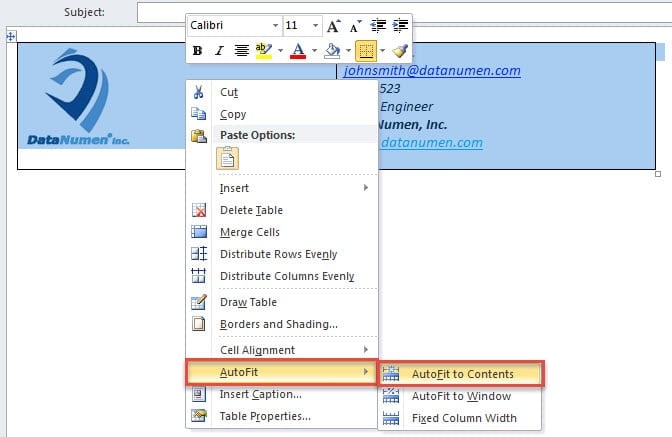
- Après cela, vous devez sélectionner l'ensemble du tableau, cliquer avec le bouton droit de la souris et sélectionner "AutoFit"> "AutoFit to Contents".

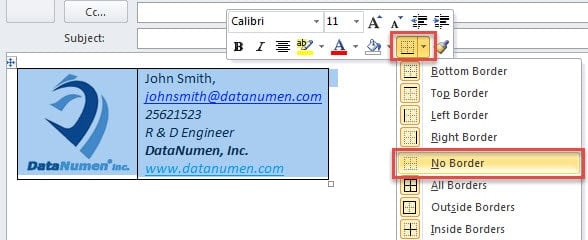
- Ensuite, vous devez cliquer sur l'icône de bordure dans le menu contextuel et sélectionner "Pas de bordure".

- Copiez ensuite la signature.

- En fin de compte, vous pouvez suivre les étapes 8 et 9 de la méthode 1 pour coller la signature.
Méthode 3 : Aligner les images via l'édition des fichiers de signature
Les 2 méthodes ci-dessus sont un peu gênantes dans la mesure où vous devez copier et coller la signature. Si vous êtes réticent à le faire, vous pouvez modifier directement le fichier de signature.
- Au tout début, allez dans "Fichier" > "Options".
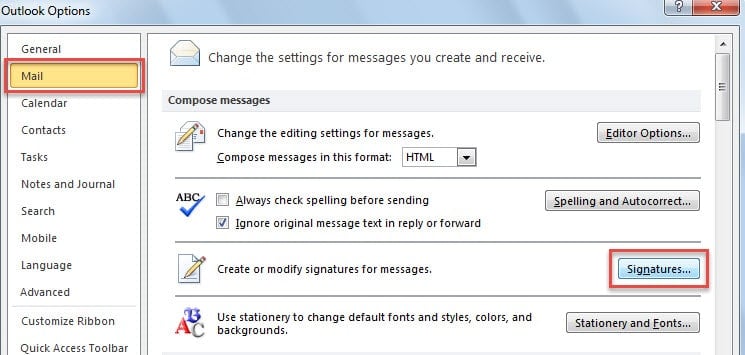
- Dans la fenêtre contextuelle "Outlook Options", passez à l'onglet "Mail".
- Appuyez ensuite sur la touche Ctrl et cliquez sur le bouton "Signatures".

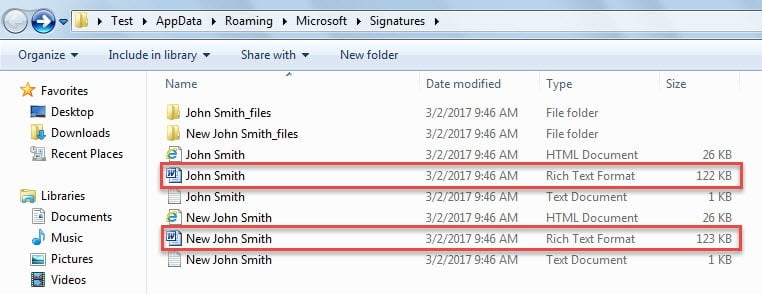
- Ensuite, vous accéderez au dossier dans lequel vos fichiers de signature sont réellement stockés.
- Par la suite, vous pouvez double-cliquer pour ouvrir le fichier RTF spécifique pour une signature spécifique.

- Vous pouvez maintenant aligner l'image dans la signature dans MS Word via la fonction "Wrap Text" ou "Table".
- Finalement, après avoir terminé de l'éditer, vous devez l'enregistrer. Lorsque vous revenez à Outlook et insérez la signature, vous découvrirez que l'image a été bien alignée avec le texte dans la signature.
Prenez soin de votre fichier Outlook
Bien qu'Outlook nous offre de nombreuses fonctionnalités, il ne peut toujours pas être à l'abri de la corruption. Par conséquent, vous devez continuer à prendre soin de vos données PST. Sinon, une fois que votre Outlook est corrompu, vous devez choisir un outil expérimenté et puissant pour récupérer votre PST corrompu données, telles que DataNumen Outlook Repair.
Introduction de l'auteur:
Shirley Zhang est une experte en récupération de données dans DataNumen, Inc., qui est le leader mondial des technologies de récupération de données, y compris sql endommagé et produits logiciels de réparation Outlook. Pour plus d'informations, visitez www.datanumen.com