
Dans cet article, nous aimerions vous montrer 2 méthodes pratiques pour extraire les textes surlignés de votre document Word.
De temps en temps, nous sommes susceptibles de mettre en évidence des textes avec des couleurs lors de la navigation dans le document. Tous ces morceaux de textes peuvent éparpiller tout l'article mais ils méritent certainement notre attention. Par conséquent, nous pouvons simplement les exporter et les organiser dans un autre document pour un examen rapide la prochaine fois, ce qui nous évite de faire défiler la molette de la souris encore et encore.
Méthode 1 : Utiliser la fonctionnalité "Recherche avancée"
- Tout d'abord, cliquez sur l'onglet "Accueil" puis cliquez sur le bouton à l'envers derrière "Rechercher".
- Choisissez ensuite "Recherche avancée" pour ouvrir la boîte de dialogue "Rechercher et remplacer".

- Dans la zone, placez le curseur dans la zone de texte "Rechercher quoi", puis cliquez sur "Plus".
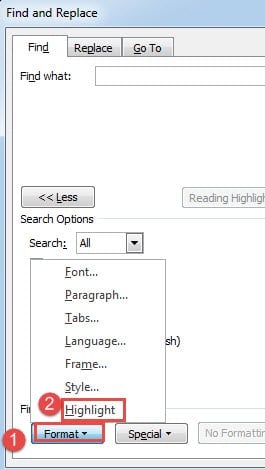
- Cliquez ensuite sur le bouton « Formater » et choisissez « Mettre en surbrillance ».
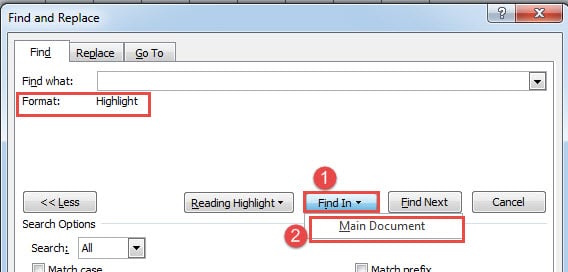
- Cliquez ensuite sur l'onglet "Rechercher dans" et choisissez "Document principal".

Vous verrez maintenant que tous les textes en surbrillance sont en sélection maintenant, comme ci-dessous :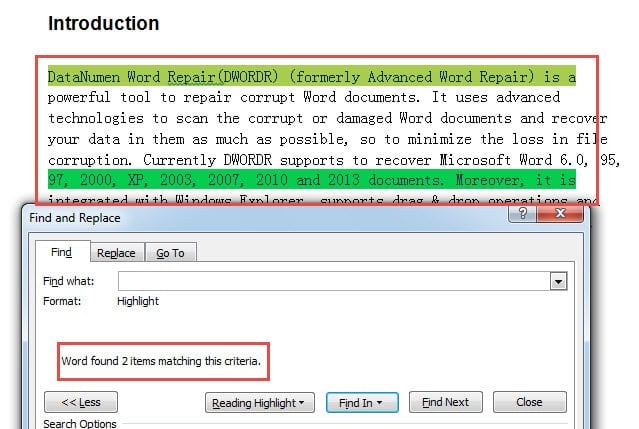
Vous pouvez ensuite les copier et les coller dans un nouveau document.
Méthode 2 : Utiliser Word VBA
Comme le montre notre exemple, il n'est pas rare d'avoir plusieurs textes dans différentes couleurs de surbrillance. Parlons maintenant de la manière d'obtenir d'abord tous les contenus dans la même couleur de surbrillance.
- Avant toute chose, appuyez sur « Alt+F11 » pour ouvrir l'éditeur VBA.
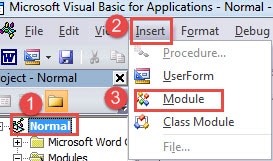
- Cliquez ensuite sur "Normale".
- Et cliquez sur "Insérer".
- Choisissez ensuite "Module".

- Double-cliquez sur le nouveau module pour faire apparaître l'espace de codage.
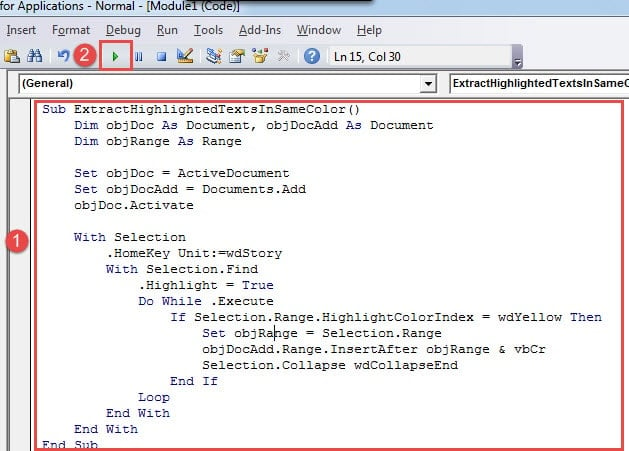
- Collez-y maintenant les codes suivants :
Sub ExtractHighlightedTextsInSameColor()
  Dim objDoc As Document, objDocAdd As Document
  Dim objRange As Range

  Set objDoc = ActiveDocument
  Set objDocAdd = Documents.Add
  objDoc.Activate

  With Selection
    .HomeKey Unit:=wdStory
     With Selection.Find
       .Highlight = True
       Do While .Execute
         If Selection.Range.HighlightColorIndex = wdYellow Then
           Set objRange = Selection.Range
           objDocAdd.Range.InsertAfter objRange & vbCr
           Selection.Collapse wdCollapseEnd
         End If
       Loop
     End With
  End With
End Sub
- Cliquez ensuite sur le bouton "Exécuter".

Vous aurez un nouveau document avec tous les textes en surbrillance.
Ensuite, il y a une autre macro qui vous permettra de collecter tous les textes en surbrillance de la même couleur à partir de plusieurs documents. Ce que vous devez faire est de les organiser tous dans un dossier et de suivre les étapes ci-dessus, mais remplacez la macro par celle-ci :
Sub ExtractHighlightedTextsInSameColorFromMultiDoc()
  Dim objDoc As Document, objDocAdd As Document
  Dim strFile As String, strFolder As String
  Dim objRange As Range

  '  Initialization
  strFolder = "C:\Users\Public\Documents\New folder\"
  strFile = Dir(strFolder & "*.docx", vbNormal)

  Set objDocAdd = Documents.Add

  '  Precess each file in the file folder.
  While strFile <> ""
  Set objDoc = Documents.Open(FileName:=strFolder & strFile)

  With Selection
    .HomeKey Unit:=wdStory
    With Selection.Find
      .Highlight = True
      Do While .Execute
        If Selection.Range.HighlightColorIndex = wdYellow Then
          Set objRange = Selection.Range
          objDocAdd.Range.InsertAfter objRange & vbCr
          Selection.Collapse wdCollapseEnd
        End If
      Loop
    End With
  End With

  objDoc.Close
  strFile = Dir()
  Wend
End Sub
Remarques :
- D'abord comme vous pouvez le voir, les 2 macros extraient tous les textes en jaune. Vous pouvez certainement remplacer le code "wdJaune” avec d'autres couleurs. Voici le lien que vous pouvez visiter : https://docs.microsoft.com/en-us/previous-versions/office/developer/office-2003/aa172829(v=office.11)
- Deuxièmement, si vous souhaitez collecter tous les textes surlignés dans différentes couleurs, il vous suffit de supprimer le "Si Selection.Range.HighlightColorIndex = wdYellow Alors" et "Si fin" lignes.
- Troisièmement, dans la ligne de code "strFolder = "C:\Users\Public\Documents\Nouveau dossier\" dans la deuxième macro, remplacez le chemin de la chaîne de chemin par celui du dossier que vous avez. Et n'oubliez pas d'ajouter "\" à la fin.
La sauvegarde n'est jamais trop tard
En résumé, nous avons tellement insisté sur l'importance des sauvegardes que la plupart d'entre vous devraient désormais en connaître l'importance. Malgré cela, il est toujours possible de négliger les sauvegardes régulières. Et la vérité est que, sans sauvegarde, la seule option restante est… corruption de documents arrive est d'obtenir un outil de récupération de données.
Introduction de l'auteur:
Vera Chen est une experte en récupération de données dans DataNumen, Inc., qui est le leader mondial des technologies de récupération de données, y compris réparation xlsx et pdf réparer les produits logiciels. Pour plus d'informations, visitez www.datanumen.com