
Dans cet article, nous nous concentrerons sur 2 façons utiles d'insérer une nouvelle page après les notes de fin dans votre document Word.
Les notes de fin, comme leur nom l'indique, sont généralement placées à la fin d'un document. Cela ne pose aucun problème jusqu'au jour où l'on se rend compte qu'il est impossible d'insérer directement une page blanche après les notes de fin pour commencer un nouveau contenu. C'est assurément agaçant. C'est pourquoi les deux méthodes présentées dans cet article devraient vous être d'une aide précieuse si vous rencontrez ce problème.
Méthode 1 : Utiliser la commande Word
Tout d'abord, si l'ensemble du document est une section, suivez les étapes ci-dessous :
- Placez le pointeur d'insertion à la fin du document mais avant les notes de fin. Ou vous pouvez appuyer sur "Ctrl + Fin".
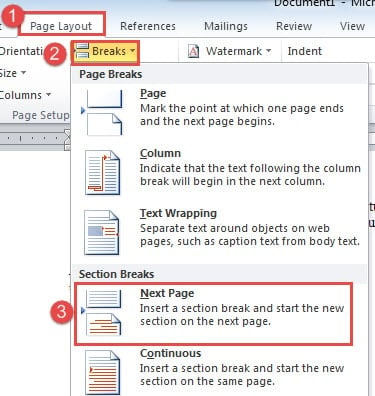
- Cliquez ensuite sur l'onglet "Mise en page".
- Cliquez ensuite sur "Pauses".
- Et choisissez "Page suivante". Toutes les notes de fin iront sur une nouvelle page.
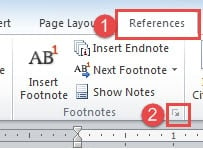
- Cliquez maintenant sur "Références", puis sur le bouton d'extension pour ouvrir la boîte de dialogue "Note de bas de page et note de fin".

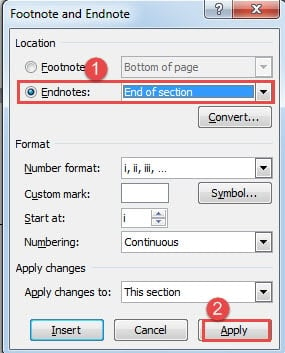
- Dans la case, choisissez "Notes de fin".
- Sélectionnez ensuite "Fin de section".
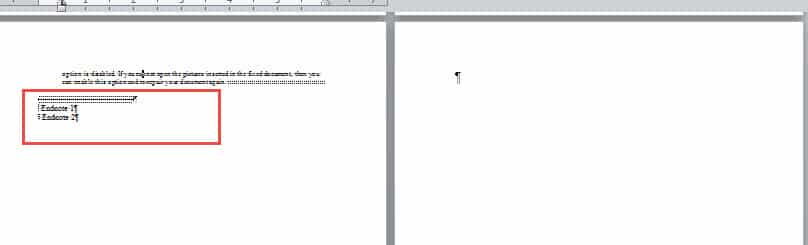
- Enfin, cliquez sur "Appliquer". Toutes les notes de fin doivent revenir à la fin de la section et laisser la nouvelle page vierge où elle est désormais indépendante de la zone des notes de fin.


Maintenant, une autre situation est qu'un document peut contenir plus d'une section, alors il y a plus d'actions à suivre.
- Tout d'abord, terminez toutes les étapes ci-dessus.
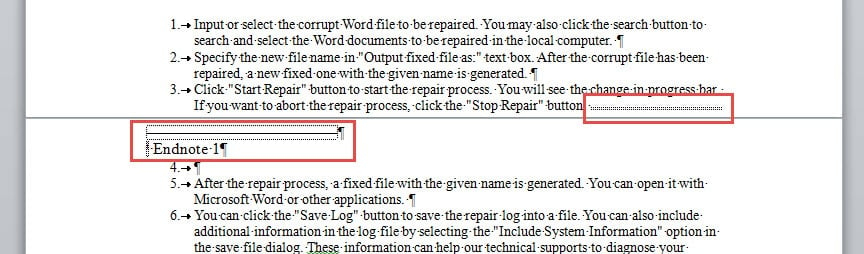
- Vous remarquerez que les notes de fin vont à la fin de sa propre section au lieu de celle de la dernière section.

Alors, cliquez sur "Mise en page" et le bouton d'extension pour ouvrir la boîte de dialogue "Mise en page".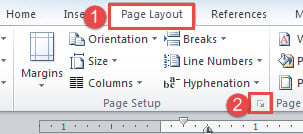
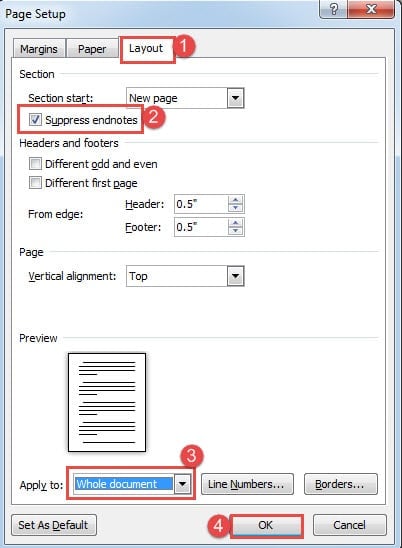
- Cliquez ensuite sur l'onglet "Mise en page".
- Cochez la case « Supprimer les notes de fin » et choisissez « Tout le document » pour « Appliquer à ».
- Cliquez ensuite sur "OK". Maintenant, les notes de fin sautent au début de cette nouvelle page.

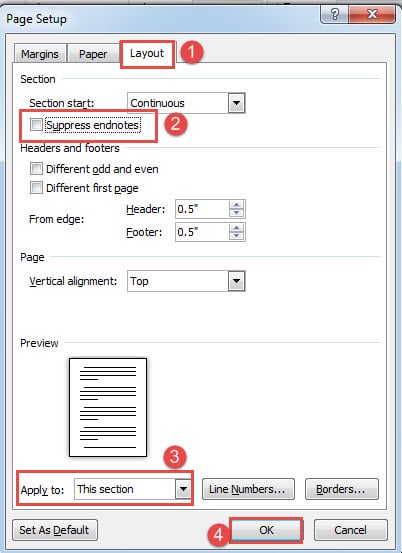
- Placez le pointeur d'insertion à l'intérieur de la dernière section.
- Répétez les étapes 2 et 3.
- Cette fois, décochez la case "Supprimer les notes de fin".
- Et choisissez "Cette section" pour "Appliquer à".
- Cliquez ensuite sur "OK". Désormais, les notes de fin doivent revenir à la fin de la dernière section.

Méthode 2 : exécuter la macro Word
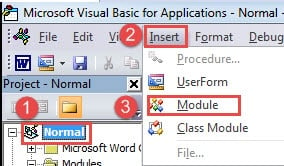
- Appuyez sur "Alt + F11" pour lancer l'éditeur VBA.
- Cliquez ensuite sur "Normal" puis sur "Insérer".
- Et choisissez "Module" pour en créer un nouveau.

- Double-cliquez sur le module pour ouvrir la zone d'édition sur le côté droit.
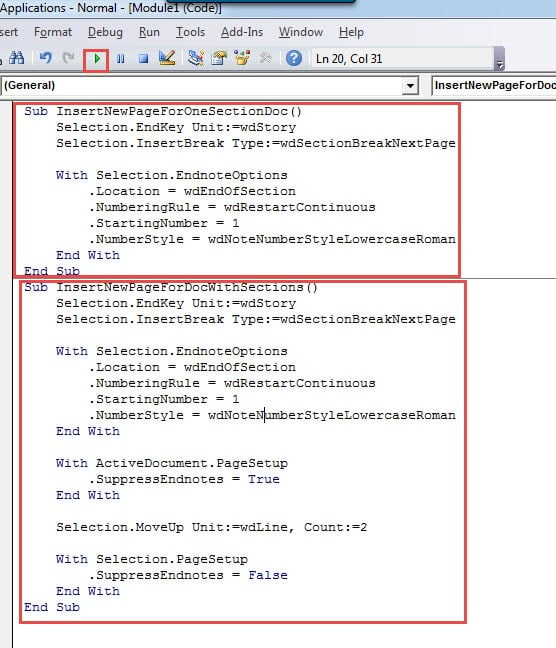
- Maintenant, si vous avez un document avec une seule section, copiez la macro suivante :
Sub InsertNewPageForOneSectionDoc()
  Selection.EndKey Unit:=wdStory
  Selection.InsertBreak Type:=wdSectionBreakNextPage

  With Selection.EndnoteOptions
    .Location = wdEndOfSection
    .NumberingRule = wdRestartContinuous
    .StartingNumber = 1
    .NumberStyle = wdNoteNumberStyleLowercaseRoman
  End With
End Sub
Et si vous avez un document avec plusieurs sections, vous avez besoin de cette macro :
Sub InsertNewPageForDocWithSections()
  Selection.EndKey Unit:=wdStory
  Selection.InsertBreak Type:=wdSectionBreakNextPage

  With Selection.EndnoteOptions
    .Location = wdEndOfSection
    .NumberingRule = wdRestartContinuous
    .StartingNumber = 1
    .NumberStyle = wdNoteNumberStyleLowercaseRoman
  End With

  With ActiveDocument.PageSetup
    .SuppressEndnotes = True
  End With

  Selection.MoveUp Unit:=wdLine, Count:=2

  With Selection.PageSetup
    .SuppressEndnotes = False
  End With
End Sub
- Enfin, appuyez sur "Exécuter".

S'attaquer aux fichiers Word endommagés
Parfois, vous ne savez jamais exactement ce qui ne va pas et soudain, vos fichiers Word sont corrompus. C'est le cas qui arrive tout le temps. Cependant, laissé avec le document corrompuLe plus important est de faire appel à un professionnel pour la réparation. Sinon, les dégâts seront irréversibles et vous risquez de perdre définitivement votre fichier.
Introduction de l'auteur:
Vera Chen est une experte en récupération de données dans DataNumen, Inc., qui est le leader mondial des technologies de récupération de données, y compris l'outil pour réparation xls et pdf réparer les produits logiciels. Pour plus d'informations, visitez www.datanumen.com