
Si vous souhaitez vérifier ou imprimer rapidement une liste de tous les rappels existants dans votre Outlook, peu importe le rappel de tâche ou le rappel de rendez-vous, vous pouvez utiliser Outlook VBA. Cet article vous présentera comment l'obtenir de manière détaillée.
En général, il est assez simple d'afficher tous les rappels existants dans un dossier spécifique, tels que tous les rappels dans un dossier de tâches spécifique ou un certain calendrier. Cependant, lorsque vous souhaitez vérifier simultanément tous les rappels de tous les dossiers Outlook, si vous revenez simplement aux fonctionnalités natives d'Outlook, c'est impossible. Par conséquent, vous devez rechercher d'autres approches, telles que 3rd compléments de partie ou codes VBA. Ici, nous vous expliquerons comment rapidement tous les rappels en cours avec Outlook VBA.
Obtenez rapidement une liste de tous les rappels existants
- Tout d'abord, lancez l'application Outlook.
- Ensuite, vous devez passer à l'onglet "Développeur". Si vous ne l'avez pas trouvé, vous devez d'abord l'activer. Allez dans "Fichier" > "Options" > "Personnaliser le ruban".
- Ensuite, vous devez cliquer sur le bouton "Visual Basic" sous cet onglet.
- Après cela, vous aurez accès à l'éditeur Outlook VBA. À ce stade, vous pouvez ouvrir un module qui n'est pas utilisé ou insérer un nouveau module en sélectionnant "Insérer" > "Module".
- Ensuite, vous devez copier et coller les codes VBA suivants dans le module.
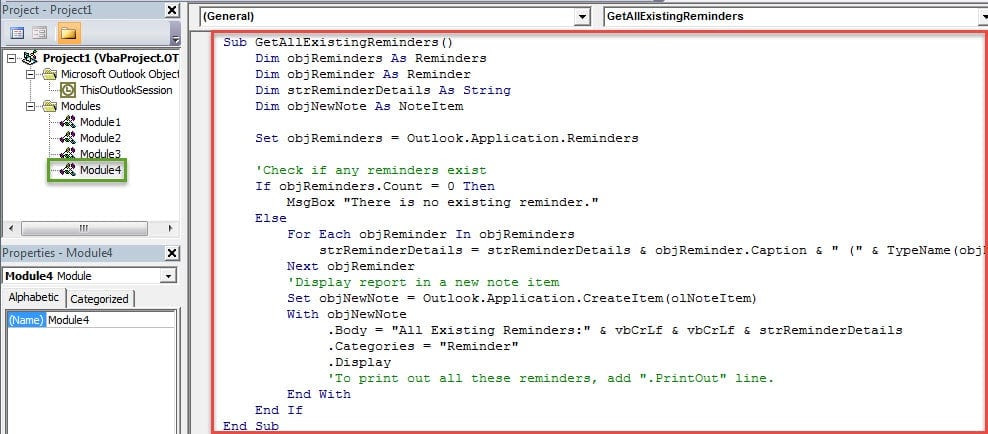
Sub GetAllExistingReminders()
    Dim objReminders As Reminders
    Dim objReminder As Reminder
    Dim strReminderDetails As String
    Dim objNewNote As NoteItem

    Set objReminders = Outlook.Application.Reminders

   'Check if any reminders exist
    If objReminders.Count = 0 Then
       MsgBox "There is no existing reminder."
    Else
       For Each objReminder In objReminders
           strReminderDetails = strReminderDetails & objReminder.Caption & " (" & TypeName(objReminder.Item) & ") ---- " & objReminder.NextReminderDate & vbCrLf
       Next objReminder
       'Display report in a new note item
       Set objNewNote = Outlook.Application.CreateItem(olNoteItem)
       With objNewNote
            .Body = "All Existing Reminders:" & vbCrLf & vbCrLf & strReminderDetails
            .Categories = "Reminder"
            .Display
            'To print out all these reminders, add ".PrintOut" line.
       End With
    End If
End Sub
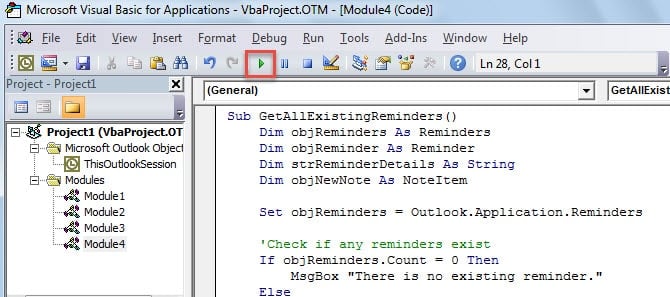
- Vous pourrez ensuite cliquer sur l'icône « Exécuter » dans la barre d'outils pour démarrer la nouvelle macro.

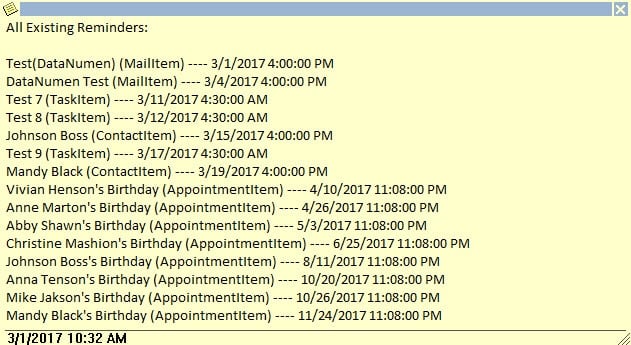
- Finalement, un nouvel élément Outlook Note apparaîtra. Tous les rappels existants dans votre Outlook seront inclus dans cette note, comme la capture d'écran suivante :

À noter: Si vous avez ajouté la ligne ".PrintOut" dans les codes VBA, Outlook imprimera automatiquement l'élément de note. Cela ressemblera à l'image ci-dessous: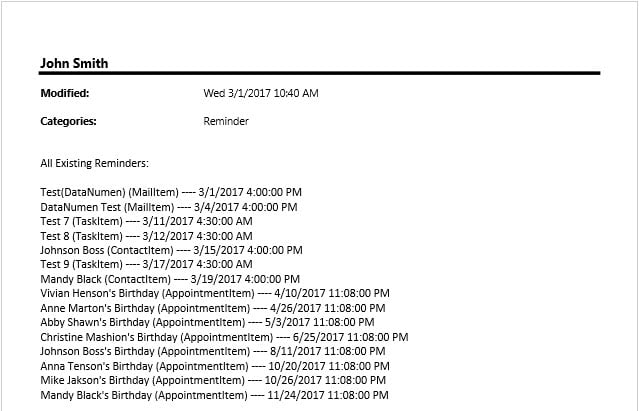
Attention aux macros malveillantes
La macro est en effet utile et utile car elle peut nous aider à accomplir les tâches qui semblent impossibles. Cependant, vous devez vous méfier des macros des autres, car elles peuvent être malveillantes. Cela signifie que les macros des autres peuvent contenir des virus, qui peuvent rendre Fichier PST corrompu en un éclair. En supposant que votre fichier PST soit infecté, Scanpst.exe, l'outil de boîte de réception gratuit, n'aura aucun effet. À ce moment-là, vous n'avez pas d'autre choix que d'utiliser un outil plus puissant, comme DataNumen Outlook Repair.
Introduction de l'auteur:
Shirley Zhang est une experte en récupération de données dans DataNumen, Inc., qui est le leader mondial des technologies de récupération de données, y compris correction sql et produits logiciels de réparation Outlook. Pour plus d'informations, visitez www.datanumen.com