
Dans le texte ci-dessous, nous prévoyons de vous montrer 3 façons efficaces de convertir votre fichier Word en PDF le format.
En règle générale, la plupart d'entre nous utilisons Word pour créer des documents dans le cadre de notre travail quotidien. Pourtant, lorsqu'il s'agit de partager des fichiers, nous privilégions le format PDF. Certes, les fichiers au format PDF sont plus faciles à partager. PDF format sont plus efficaces pour empêcher les autres de modifier votre fichier. Par conséquent, notre sujet aujourd'hui est de vous montrer 3 méthodes efficaces pour convertir des fichiers Word en PDF le format.
Méthode 1 : Enregistrer directement le fichier Word dans PDF Format
- Tout d'abord, ouvrez le fichier Word que vous souhaitez convertir en PDF.
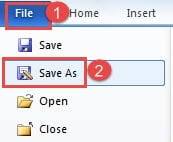
- Ensuite, cliquez sur l'onglet "Fichier".
- Ensuite, cliquez sur l'option "Enregistrer sous".
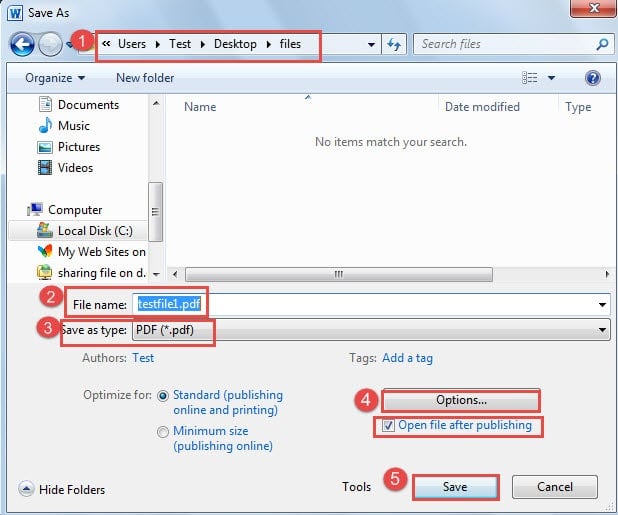
- Dans la fenêtre "Enregistrer sous", choisissez d'abord un emplacement de sauvegarde.
- Nommez ensuite le fichier.
- Ensuite, choisissez « PDF » comme type d'enregistrement.
- Maintenant, sur le côté droit, il y a un bouton "Options". Vous pouvez cliquer dessus.
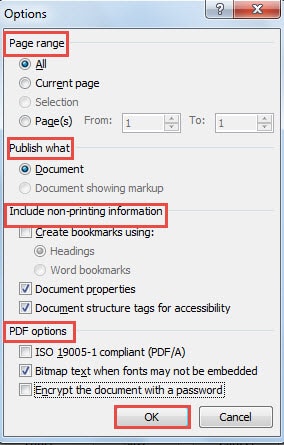
- Si vous cliquez sur "Options", vous ouvrirez la boîte de dialogue. Vous pouvez maintenant modifier les paramètres, tels que "Plage de pages", "Publier quoi", etc.
- Cliquez sur "OK" lorsque vous avez terminé.

- Revenez ensuite à la fenêtre "Enregistrer sous". Sous le bouton "Options", il y a la case "Ouvrir le fichier après publication". Si vous le cochez, le fichier s'ouvrira dans PDF formater automatiquement au fur et à mesure que vous effectuez tous les réglages.
- Enfin, cliquez sur le bouton "Enregistrer".

Vous obtiendrez le résultat suivant :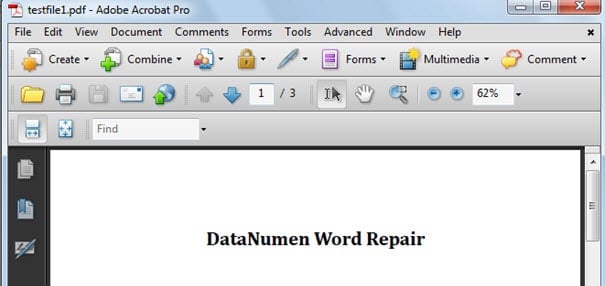
Méthode 2 : Créer un PDF Fichier
- Néanmoins, ouvrez d'abord votre fichier Word.
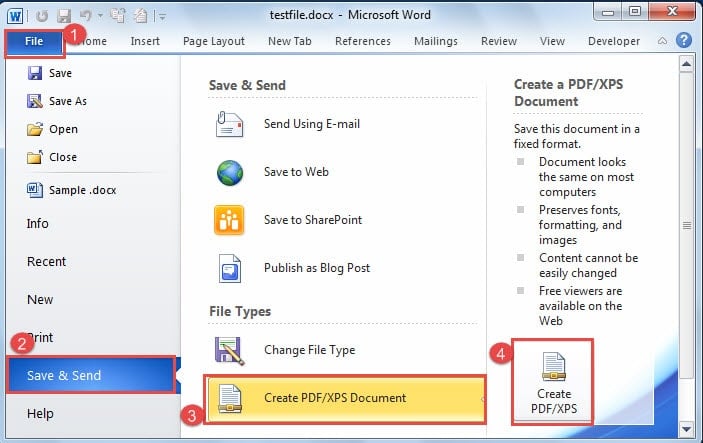
- Cliquez ensuite sur l'onglet "Fichier".
- Cliquez ensuite sur "Enregistrer et envoyer".
- Cliquez ensuite sur « Créer un document PDF/XPS » dans « Types de fichiers ».
- Cliquez ensuite sur l'icône « Créer un PDF/XPS » située à droite.

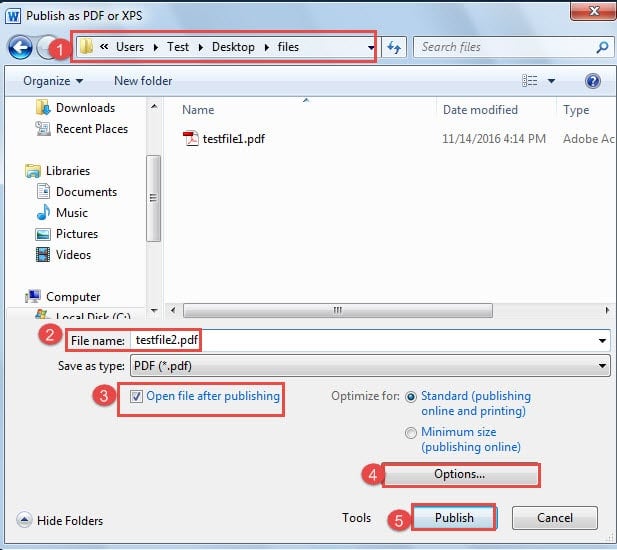
- Maintenant, vous allez ouvrir le "Publier en tant que PDF ou XPS ». Répétez les étapes 4 et 5 de la méthode 1.
- Cochez ensuite la case "Ouvrir le fichier après la publication" comme vous le souhaitez.
- Et répétez de l'étape 7 à l'étape 9 de la méthode 1.
- Cliquez enfin sur le bouton "Publier".

Méthode 3 : Imprimer le fichier Word au format PDF
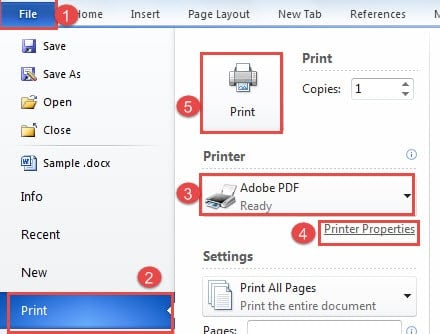
En fait, cette méthode ne signifie pas réellement imprimer un fichier, mais simplement l'enregistrer en tant que PDF déposer. En effet, si vous installez "Acrobat Distiller" sur votre ordinateur, le système installera un Virtual PDF Imprimante par défaut. Voici les étapes détaillées :
- Première chose, ouvrez votre fichier Word.
- Cliquez ensuite sur l'onglet "Fichier".
- Ensuite, cliquez sur "Imprimer".
- Ensuite, choisissez « Adobe PDF » pour « Imprimante ».
- Vous pouvez maintenant cliquer sur "Propriétés de l'imprimante" si nécessaire.
- Si vous faites l'étape 5, alors vous ouvrirez le "Adobe PDF boîte de dialogue Propriétés du document ». Vous pouvez également modifier les paramètres par défaut et le niveau de sécurité.

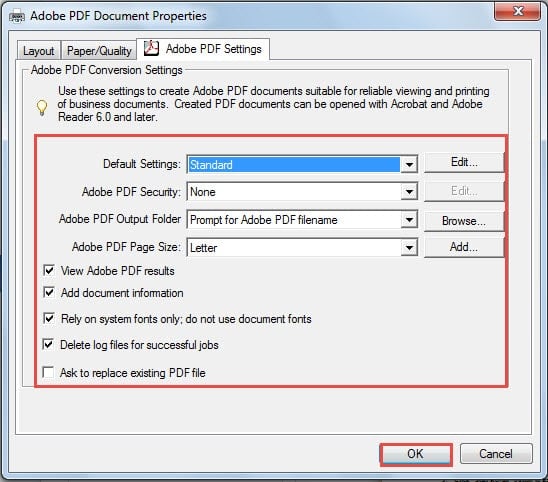
Par exemple, si vous cliquez sur le bouton "Modifier" derrière "Paramètres par défaut", vous ouvrirez une boîte de dialogue dans laquelle vous pourrez modifier les paramètres par défaut du modèle "Standard". De même, cliquez sur "OK" pour enregistrer la modification.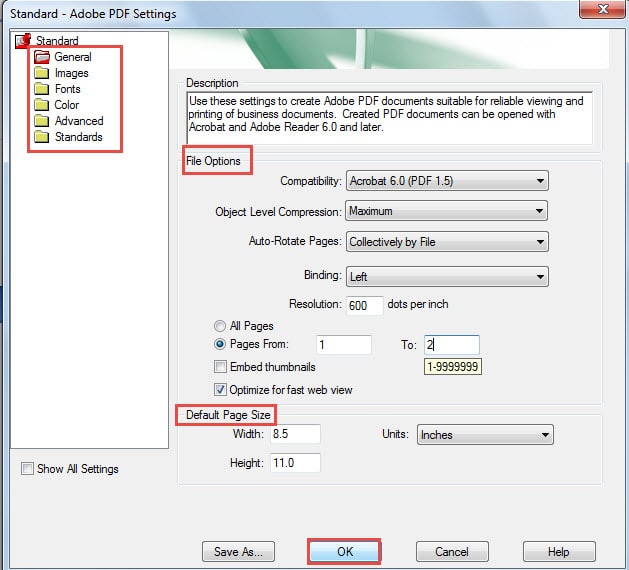
- Pensez ensuite à cliquer sur "OK" dans "Adobe PDF boîte de dialogue Propriétés du document ».
- Retournez maintenant à la page "Imprimer" et cliquez sur "Imprimer".

- Le "Save PDF La fenêtre Fichier sous" apparaîtra. Répétez ensuite les étapes 4 et 5 de la méthode 1.
- Cliquez enfin sur « Enregistrer ».
Comparaison de 3 méthodes
| Méthodologie | Avantages | Désavantages |
| Enregistrer directement le fichier Word dans PDF Format | Les options sont disponibles lorsque vous enregistrez le fichier sous PDF afin que vous puissiez modifier les paramètres. | Cette méthode est personnalisée pour enregistrer un fichier Word au format PDF. |
| Créer un PDF Fichier | Des options sont disponibles lorsque vous créez un PDF fichier afin que vous puissiez modifier les paramètres. | Cette méthode est personnalisée pour enregistrer un fichier Word au format PDF. |
| Imprimer le fichier Word au format PDF | 1. Plus d'options disponibles que les méthodes 1 et 2.
2. Vous pouvez enregistrer n'importe quel type de document, y compris une page Web, en tant que PDF avec cette méthode. 3. Si vous modifiez les paramètres par défaut dans « Adobe PDF Dans la boîte de dialogue Propriétés du document », un nouveau modèle sera ajouté au menu. |
Le système choisira par défaut les propriétés de l'imprimante que vous avez définies la dernière fois, vous devez donc les modifier manuellement. |
Lorsque des erreurs de mot se produisent
Honnêtement, quand Word dysfonctionne, la plupart des gens paniquent. On ne peut s'empêcher de se demander ce qui va arriver à nos fichiers. Cependant, les choses deviennent beaucoup plus simples lorsqu'on dispose d'un outil de dépannage. outil de réparation de doc à portée de main. Il peut vous aider à récupérer vos données en un minimum de temps.
Introduction de l'auteur:
Vera Chen est une experte en récupération de données dans DataNumen, Inc., qui est le leader mondial des technologies de récupération de données, y compris outil de résolution de problème de fichier xls et pdf réparer les produits logiciels. Pour plus d'informations, visitez www.datanumen.com