
Quelqu'un peut ne pas aimer l'icône par défaut du programme Outlook. Cet article présentera une méthode pour appliquer une icône favorite à votre Outlook. Il peut être accompli juste en 4 étapes.
Comme nous le savons tous, Outlook 2010 utilise une icône jaune. Mais depuis Outlook 2013, il est devenu bleu. Pour être honnête, j'utilise toujours Outlook 2010, mais je préfère l'icône bleue. Par conséquent, j'ai envie de changer l'icône Outlook du jaune par défaut au bleu. Voici mes solutions.
Étape 1 : Procurez-vous un fichier d'icônes selon vos préférences
Au tout début, vous devez obtenir un fichier d'icônes pour Outlook. Vous pouvez en rechercher et en télécharger un sur Internet. Ou si vous avez un fichier image dans un format courant, tel que .jpg ou .png. Vous pouvez le convertir en .ico avec un outil supplémentaire, comme Snagit. Il nous aide à enregistrer le fichier dans n'importe quel format d'image en tant que fichier d'icône Windows.
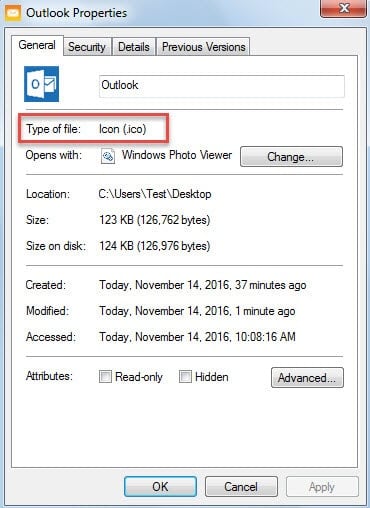
Étape 2 : créer un raccourci sur le bureau pour Outlook
Après avoir obtenu un fichier d'icône pour Outlook, vous devez procéder à la création d'un raccourci sur le bureau pour Outlook. Effectuez les opérations suivantes.
- Pour commencer, cliquez avec le bouton droit sur l'espace vide du bureau et choisissez "Nouveau"> "Raccourci" dans le menu contextuel.
- Dans la fenêtre suivante, cliquez sur le bouton "Parcourir", puis localisez OUTLOOK. Cliquez sur "OK" puis sur "Suivant".

- Spécifiez ensuite un nom pour ce raccourci, tel que "Outlook".
- Et enfin, appuyez sur le bouton "Terminer" pour le créer avec succès.

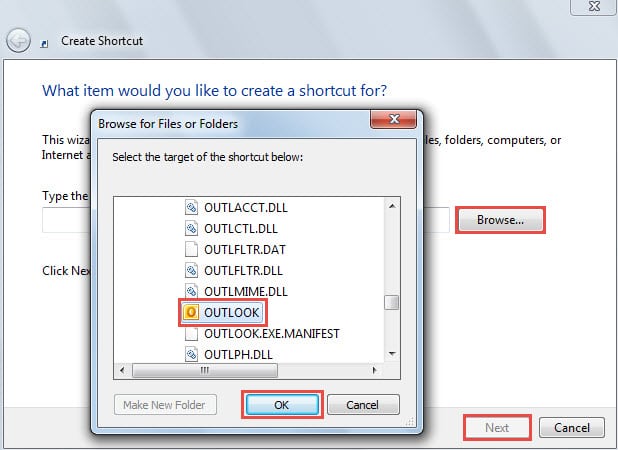
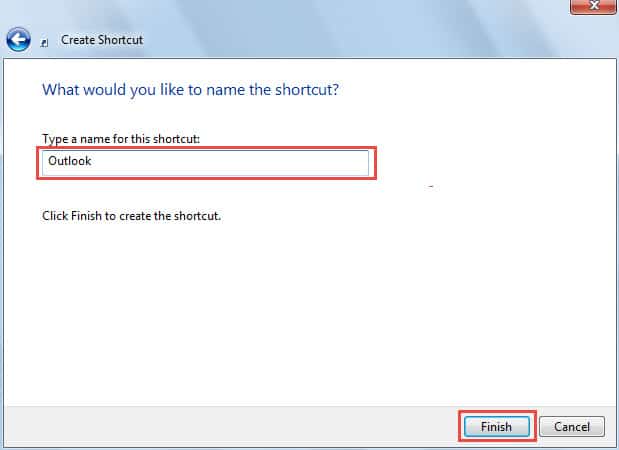
Vous verrez maintenant un raccourci sur le bureau pour Outlook. En outre, il est affiché dans son icône par défaut. Passez à le changer à la fois.
Étape 3 : Modifier l'icône du raccourci Outlook
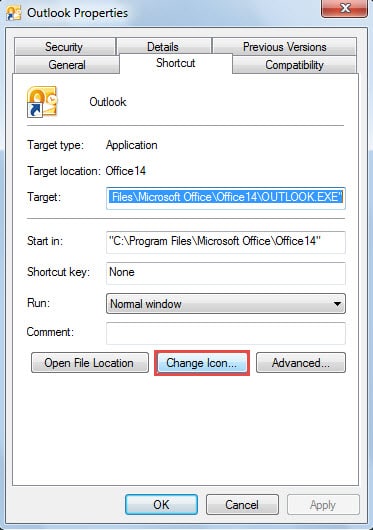
- Pour commencer, faites un clic droit sur le raccourci nouvellement créé et sélectionnez « Propriétés » dans le menu contextuel.
- Dans cette dernière boîte de dialogue, cliquez sur le bouton "Changer d'icône" sous l'onglet "Raccourci".

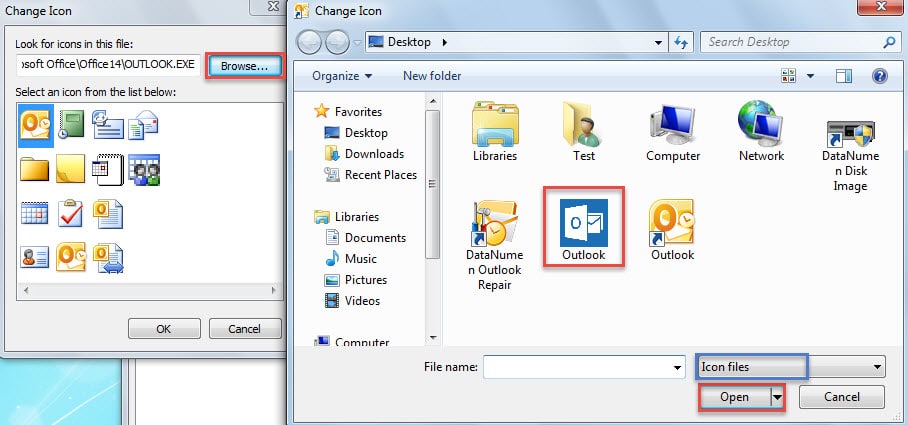
- Ensuite, dans la boîte de dialogue "Changer d'icône", cliquez sur le bouton "Parcourir".
- Ensuite, dans la nouvelle fenêtre contextuelle, accédez au dossier de destination, sélectionnez le fichier .ico cible et cliquez sur « Ouvrir ».

- Enfin, cliquez sur une série de "OK" jusqu'à ce que toutes les boîtes de dialogue soient complètement fermées.
Lorsque vous revenez au bureau, vous découvrirez que le raccourci Outlook précédemment épinglé sur la barre des tâches est toujours dans son icône d'origine. Par conséquent, vous devez continuer à le modifier également.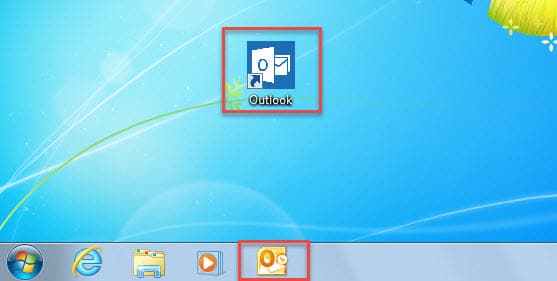
Étape 4 : Épinglez le raccourci Outlook à la barre des tâches
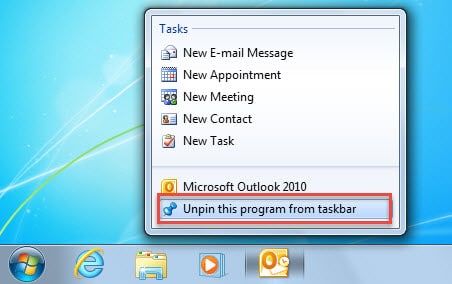
- Tout d'abord, vous devez désépingler le raccourci d'origine de la barre des tâches. Faites un clic droit dessus et sélectionnez "Détacher ce programme de la barre des tâches".

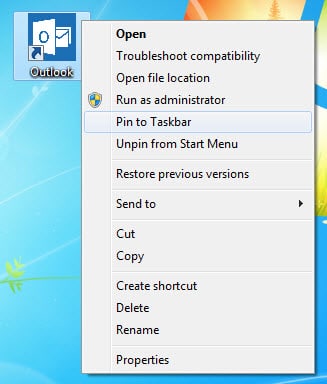
- Ensuite, faites un clic droit sur le nouveau raccourci sur le bureau et choisissez "Épingler à la barre des tâches".

- Finalement, vous verrez le programme Outlook épinglé sur la barre des tâches dans la nouvelle icône.


Récupérer Outlook à partir de plantages imprévus
Parfois, des plantages d'Outlook peuvent nous survenir de manière inattendue. Par conséquent, en règle générale, une sauvegarde régulière des données Outlook est indispensable. De plus, vous ne pourrez pas vous reposer facilement. Vous devez continuer à tester vos sauvegardes en cas d'échec. Bien sûr, même sans sauvegardes, vous pouvez toujours réparer les dommages aux données PST par un outil éprouvé, comme DataNumen Outlook Repair.
Introduction de l'auteur:
Shirley Zhang est une experte en récupération de données dans DataNumen, Inc., qui est le leader mondial des technologies de récupération de données, y compris réparer la corruption du fichier mdf et produits logiciels de réparation Outlook. Pour plus d'informations, visitez www.datanumen.com