
Si vous avez besoin de rechercher les contacts par date d'ajout, par exemple pour rechercher des contacts ajoutés dans une plage de dates spécifique, vous pouvez utiliser les 3 moyens présentés dans cet article.
Peut-être savez-vous comment rechercher des contacts par noms complets, entreprises et même catégories de couleurs, etc. Pourtant, parfois, vous ne vous souvenez pas clairement de ces informations de contact. Vous ne pouvez garantir la plage de dates que lorsque le contact est ajouté à Outlook. Dans cette situation, vous devez rechercher des contacts par date d'ajout. Ici, nous allons vous montrer 3 approches simples pour l'obtenir.
Méthode 1 : Rechercher par "Recherche instantanée"
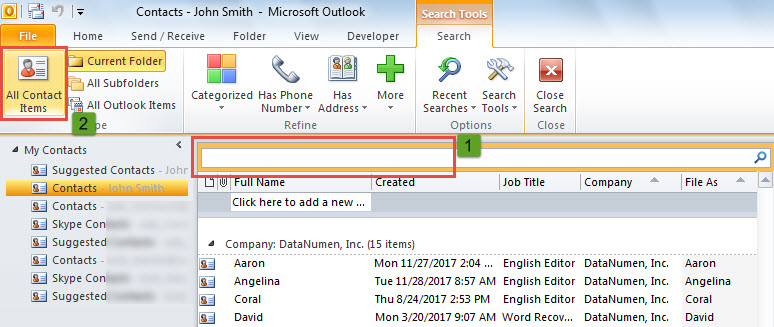
- Tout d'abord, après avoir ouvert un dossier Contact, cliquez dans la zone de recherche.
- Ensuite, cliquez sur le bouton "Tous les éléments de contact" dans l'onglet "Rechercher".

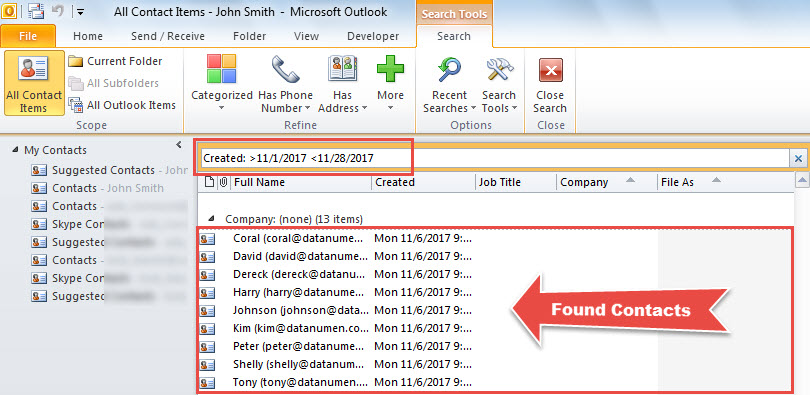
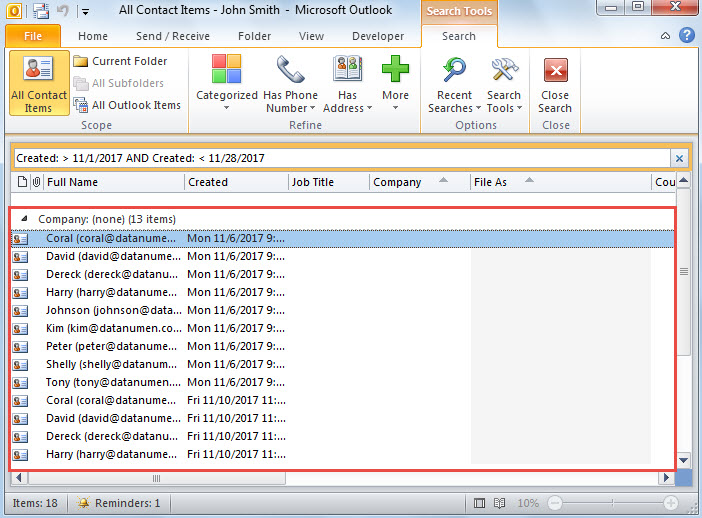
- Après cela, saisissez la plage de dates spécifique dans le champ de recherche, par exemple "Créé :> 11/1/2017 <11/28/2017".
- Une fois la recherche terminée, tous les contacts ajoutés dans cette plage de dates seront répertoriés.

Méthode 2 : Rechercher par "Recherche avancée"
- Pour commencer, activez « Générateur de requêtes » pour Outlook, comme indiqué à l’étape 1 de l’article : « … »2 étapes pour créer un dossier de recherche Outlook avec des critères « OU » au lieu de « ET » pour plusieurs conditions"
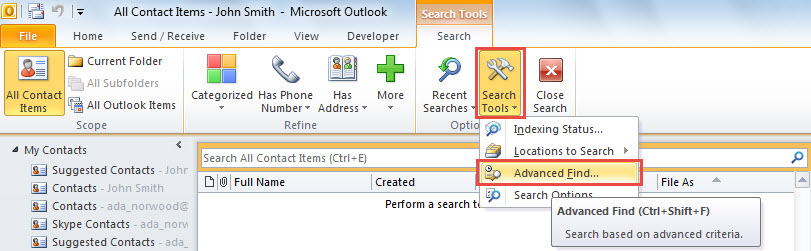
- Ensuite, dans l'onglet "Rechercher", cliquez sur "Outils de recherche" > "Recherche avancée".

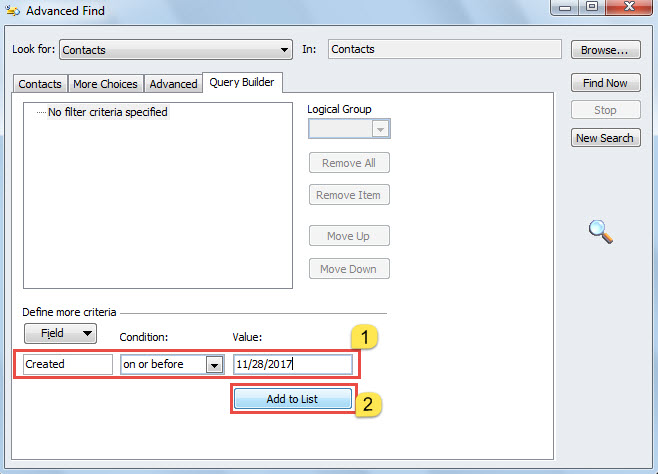
- Ensuite, dans la boîte de dialogue contextuelle, passez à l'onglet "Query Builder".
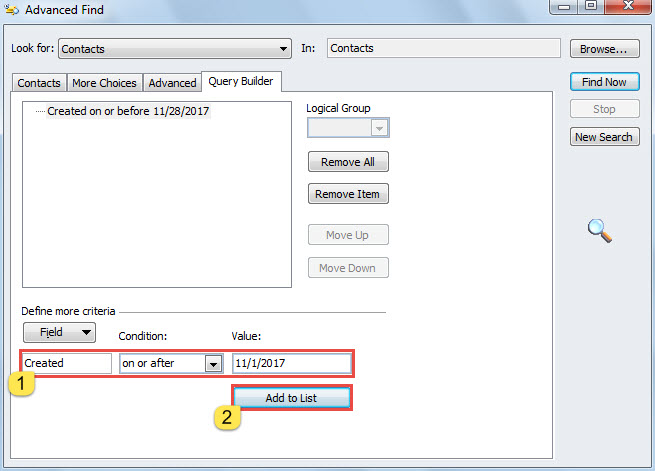
- Ensuite, ajoutez un critère de "Créé le ou avant une date spécifique", et cliquez sur le bouton "Ajouter à la liste".

- Après cela, ajoutez un autre - "Créé à ou après une date spécifique".

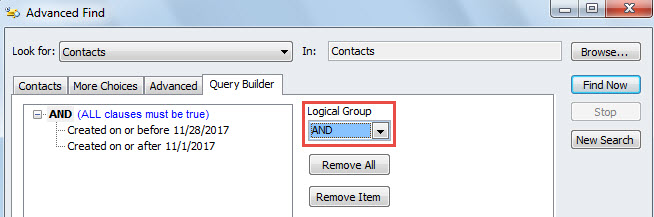
- Après avoir ajouté les deux critères, assurez-vous que "Et" est sélectionné dans le champ "Groupe logique".

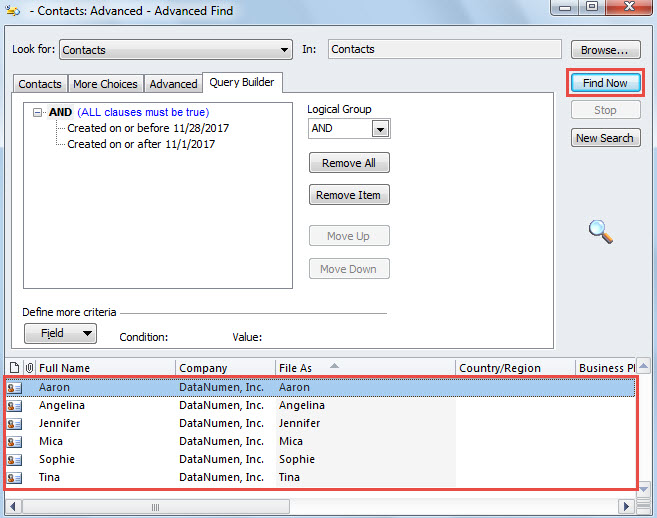
- Enfin, cliquez sur le bouton "Rechercher maintenant" dans la colonne de droite.
- En même temps, tous les contacts ajoutés dans cette plage de dates s'afficheront dans la liste suivante.

Méthode 3 : Rechercher via Outlook VBA
- Pour commencer, dans Outlook, appuyez sur « Alt + F11 » pour accéder à l'éditeur VBA.
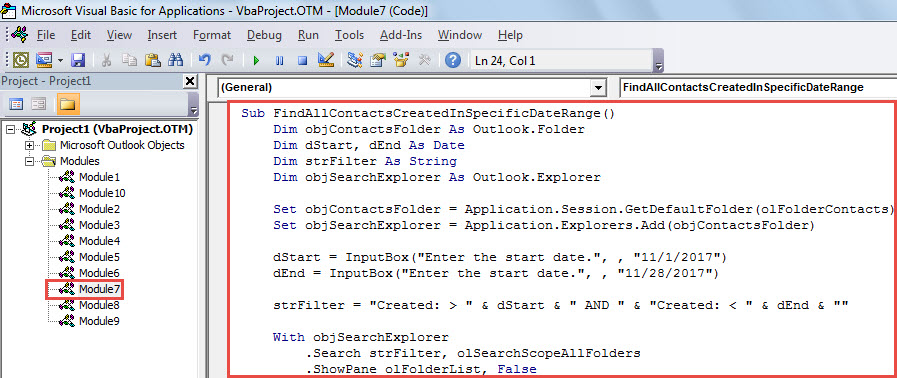
- Ensuite, copiez le code VBA ci-dessous dans un module inutilisé.
Sub FindAllContactsCreatedInSpecificDateRange()
    Dim objContactsFolder As Outlook.Folder
    Dim dStart, dEnd As Date
    Dim strFilter As String
    Dim objSearchExplorer As Outlook.Explorer

    Set objContactsFolder = Application.Session.GetDefaultFolder(olFolderContacts)
    Set objSearchExplorer = Application.Explorers.Add(objContactsFolder)

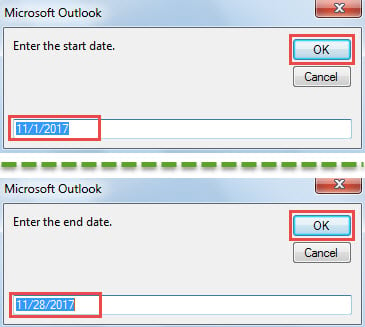
    dStart = InputBox("Enter the start date.", , "11/1/2017")
    dEnd = InputBox("Enter the start date.", , "11/28/2017")

    strFilter = "Created: > " & dStart & " AND " & "Created: < " & dEnd & ""

    With objSearchExplorer
         .Search strFilter, olSearchScopeAllFolders
         .ShowPane olFolderList, False
         .ShowPane olNavigationPane, False
         .ShowPane olOutlookBar, False
         .ShowPane olToDoBar, False
         .Display
    End With
End Sub
- À présent, appuyez sur "F5" pour déclencher cette macro.
- Vous devrez saisir la date de début et la date de fin de la plage de dates.

- Lorsque la macro est terminée, une nouvelle fenêtre Outlook s'affiche, qui répertorie tous les contacts créés dans la plage de dates spécifique.

Gardez votre fichier Outlook en petite taille
Le fichier de données Outlook deviendra plus vulnérable avec sa taille de plus en plus grande. Pour éviter Corruption d'Outlook ou perte de données, vous feriez mieux de conserver votre fichier Outlook en petite taille. Par exemple, vous devez archiver les e-mails inutiles, supprimer les pièces jointes inutiles du fichier PST. En outre, vous pouvez utiliser un outil fiable pour diviser le fichier, tel que DataNumen Outlook Repair.
Introduction de l'auteur:
Shirley Zhang est une experte en récupération de données dans DataNumen, Inc., qui est le leader mondial des technologies de récupération de données, y compris réparation mdf et produits logiciels de réparation Outlook. Pour plus d'informations, visitez www.datanumen.com