
Si vous souhaitez qu'Outlook ouvre automatiquement les pièces jointes des e-mails entrants d'un expéditeur spécifique, vous pouvez lire cet article. Ici, nous vous guiderons pour y parvenir.
Par exemple, votre patron vous envoie souvent des e-mails avec plusieurs pièces jointes importantes. Afin de réagir au plus vite à votre patron, vous devez ouvrir les pièces jointes lorsque vous les recevez. Dans ce scénario, vous souhaiterez peut-être une méthode plus intelligente pour laisser Outlook ouvrir automatiquement les pièces jointes entrantes de votre patron. Maintenant, nous allons vous montrer une telle méthode.
Ouvrir automatiquement les pièces jointes des e-mails entrants d'un expéditeur spécifique
- Pour commencer, lancez l'application Outlook.
- Ensuite, accédez à l'éditeur VBA via le raccourci - "Alt + F11"
- Ensuite, placez le code VBA suivant dans le projet "ThisOutlookSession".
Private Declare Function GetShortPathName Lib "kernel32" _
 Alias "GetShortPathNameA" (ByVal lpszLongPath As String, _
 ByVal lpszShortPath As String, ByVal cchBuffer As Long) As Long

Private WithEvents objItems As Outlook.Items

Private Sub Application_Startup()
    Set objItems = Outlook.Application.Session.GetDefaultFolder(olFolderInbox).Items
End Sub

'Occurs when new item arrives in Inbox
Private Sub objItems_ItemAdd(ByVal Item As Object)
    Dim objMail As Outlook.MailItem
    Dim objWsShell As Object
    Dim strTempFolder As String
    Dim objAttachments As Outlook.Attachments
    Dim objAttachment As Attachment
    Dim strFileName As String

    If Item.Class = olMail Then
       Set objMail = Item
       'Change sender email address
       If objMail.SenderEmailAddress = "boss@datanumen.com" Then
          Set objWShell = CreateObject("WScript.Shell")
          strTempFolder = Environ("Temp") & "\"

          Set objWsShell = CreateObject("WScript.Shell")
          Set objAttachments = objMail.Attachments
          If objAttachments.Count > 0 Then
             For Each objAttachment In objAttachments
                 strFileName = objAttachment.DisplayName
                 On Error Resume Next
                 Kill strTempFolder & strFileName
                 On Error GoTo 0

                 'Save the attachment
                 objAttachment.SaveAsFile strTempFolder & strFileName

                 'Open the attachment
                 strFileName = GetShortFileName(strTempFolder & strFileName)
                 On Error Resume Next
                 objWsShell.Run strFileName
             Next
          End If
        End If
    End If
End Sub

Function GetShortFileName(ByVal FullPath As String) As String
    Dim lAns As Long
    Dim sAns As String
    Dim iLen As Integer

    On Error Resume Next

    If Dir(FullPath) <> "" Then
       sAns = Space(255)
       lAns = GetShortPathName(FullPath, sAns, 255)
       GetShortFileName = Left(sAns, lAns)
    End If
End Function
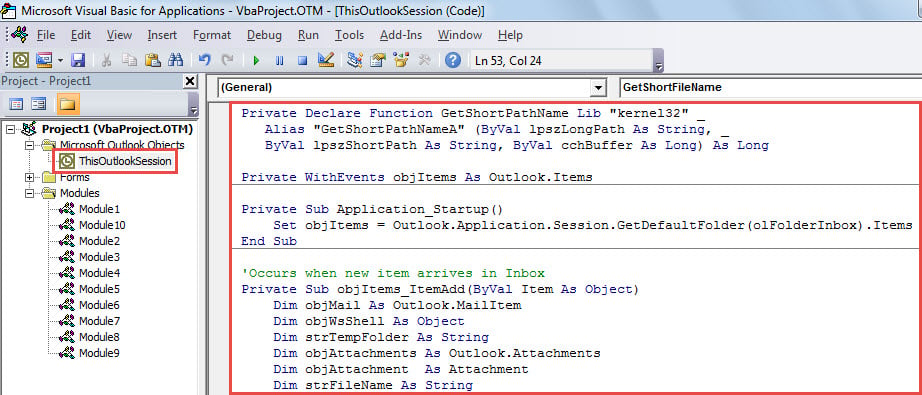
- Ensuite, fermez l'éditeur VBA.
- Enfin, redémarrez votre application Outlook pour activer la nouvelle macro.
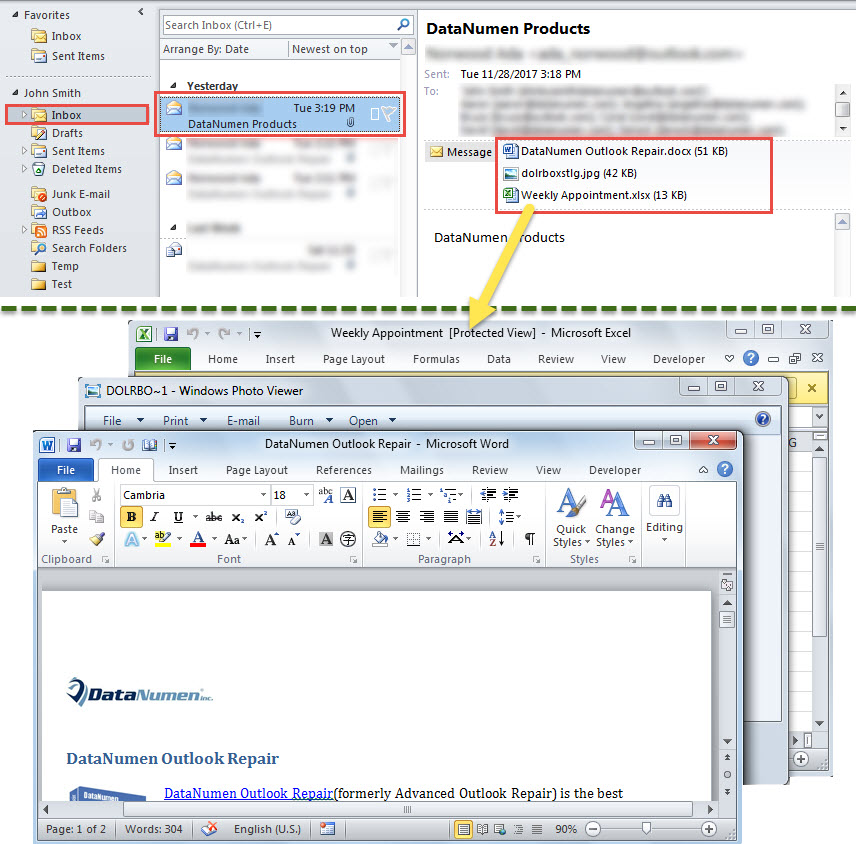
- Désormais, chaque fois qu'un nouveau courrier de l'expéditeur spécifique arrive dans votre boîte de réception, Outlook ouvre automatiquement les pièces jointes de ce courrier.

Appliquer l'outil de réparation de la boîte de réception
Lorsque votre fichier de données Outlook est corrompu, que feriez-vous alors ? En fait, tout d'abord, vous pouvez utiliser l'outil de correction Outlook intégré - Scanpst. Il est capable de résoudre quelques petits problèmes liés à votre Outlook. En cas d'échec de cet utilitaire, il est grand temps de recourir à un outil externe beaucoup plus expérimenté et fiable, comme DataNumen Outlook Repair.
Introduction de l'auteur:
Shirley Zhang est une experte en récupération de données dans DataNumen, Inc., qui est le leader mondial des technologies de récupération de données, y compris mdf corrompu et produits logiciels de réparation Outlook. Pour plus d'informations, visitez www.datanumen.com