
Cet article traite de l'importance et de l'utilisation des boutons de commande, tout en illustrant les étapes pour les utiliser correctement.
Les boutons de commande servent principalement à accéder à la base de données pour des fonctions telles que l'ouverture de formulaires associés, l'enregistrement ou l'impression de données. Ils permettent de lancer une ou plusieurs actions, facilitant ainsi l'accès à la base de données pour la récupération des données et l'exécution des requêtes. Par exemple, un utilisateur peut créer un bouton de commande dans un formulaire pour en ouvrir un autre. Pour exécuter un bouton de commande, il est nécessaire de définir une procédure événementielle ou une macro dans la propriété « Au clic ».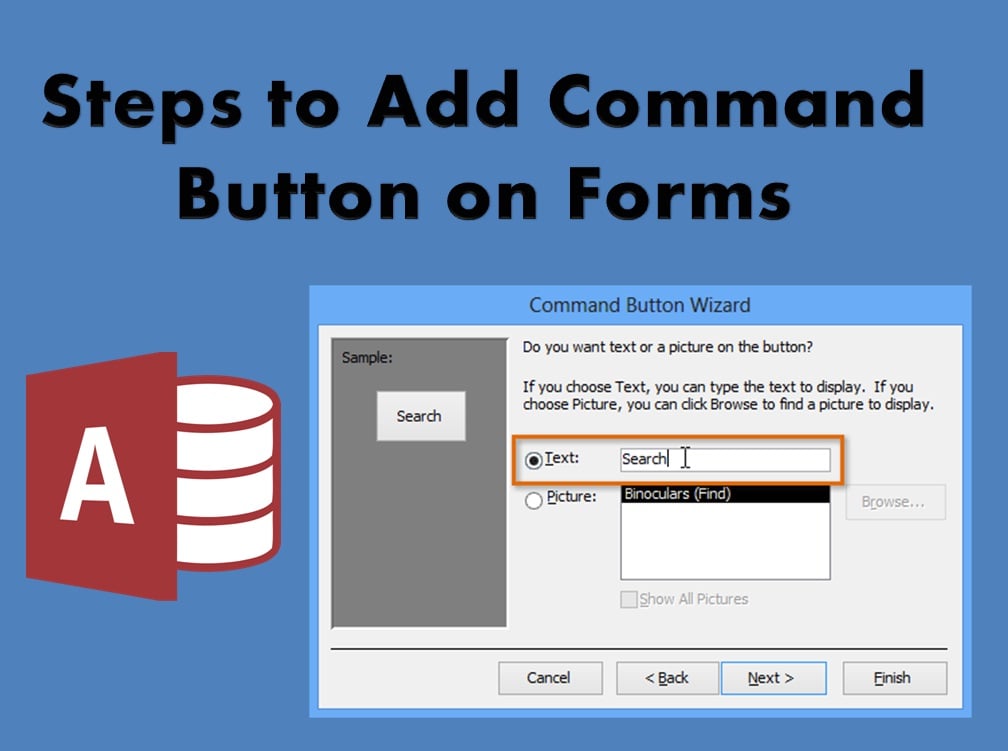
Étapes pour ajouter un bouton de commande sur les formulaires
Dans cette section, vous apprendrez à ajouter des boutons de commande dans un fichier MS Access.
- Étape 1 : Sélectionnez et ouvrez le formulaire dans lequel vous souhaitez insérer le bouton de commande. Assurez-vous de fermer tous les autres formulaires en cours d'exécution dans le système pour éviter toute confusion.
- Étape 2 : Cliquez avec le bouton droit sur un formulaire et ouvrez-le en mode conception.
- Étape 3 : Sélectionnez maintenant l'onglet Conception dans la barre de ruban. Et puis cliquez sur l'icône du bouton.
- Étape 4 : Les utilisateurs peuvent remarquer que leur curseur s'est transformé en un signe plus auquel est également associé un bouton semblable à une image. Les utilisateurs doivent utiliser leur curseur pour dessiner ou créer une structure de bouton sur leur formulaire.
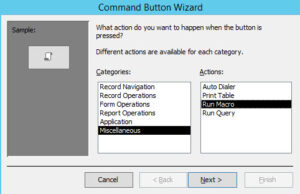
 Étape 5 : Une fois que l'utilisateur a créé le nouveau bouton dans le formulaire, un Assistant de bouton de commande apparaîtra automatiquement à l'écran. Généralement, un bouton de commande peut invoquer une fonction prédéfinie sur un formulaire. Il peut également se lancer sur une macro ou via un code VBA personnalisé.
 Étape 5 : Une fois que l'utilisateur a créé le nouveau bouton dans le formulaire, un Assistant de bouton de commande apparaîtra automatiquement à l'écran. Généralement, un bouton de commande peut invoquer une fonction prédéfinie sur un formulaire. Il peut également se lancer sur une macro ou via un code VBA personnalisé.
Les utilisateurs peuvent implémenter ces modifications en sélectionnant Opération de formulaire dans la fenêtre Catégories > Imprimer le formulaire actuel à partir de la fenêtre des actions. Cliquez ensuite sur suivant.
- Étape 6 : Cette étape suivante donne à l'utilisateur deux options, soit d'utiliser une image ou une icône sur le bouton de commande, soit d'utiliser un titre textuel sur le bouton.
Les utilisateurs peuvent apporter ces modifications à l'aide de l'assistant de bouton de commande, où MS Access permet également aux utilisateurs de parcourir les images de leur système. Pour appliquer la modification sur le formulaire, cliquez sur Terminer.
- Étape 7 : Les utilisateurs doivent maintenant donner un nom à leur bouton à l'aide de l'assistant de bouton de commande.
Astuce : Il est conseillé de donner un nom significatif et pertinent au bouton afin que son objectif soit compréhensible pour tous les utilisateurs. Concentrez-vous sur le nom du bouton spécifiquement si vous l'ajoutez à un formulaire ou à une base de données liée au travail.
- Étape 8 : Une fois que vous avez effectué toutes les modifications nécessaires, enregistrez le formulaire. Assurez-vous également d'afficher le formulaire après l'avoir enregistré. Nous vous recommandons également d'exécuter le bouton de commande pour vous assurer qu'il fonctionne correctement dans le formulaire.
Comme tout autre objet dans un formulaire, les boutons ont également un grand nombre de propriétés qui peuvent être utilisées et définies pour personnaliser l'apparence d'un bouton dans un formulaire. Les utilisateurs peuvent apporter ces modifications autant de fois qu'ils le souhaitent, mais ils doivent s'assurer que le formulaire n'est pas utilisé au moment de ces mises à jour et personnalisations.
Un plantage de la base de données peut entraîner Dommages d'accès qui peut compromettre toutes les données présentes dans la base de données. Dans le cas où vous rencontrez une telle situation, appelez un outil de récupération de pointe comme DataNumen Access Repair.
Introduction de l'auteur:
Vivian Stevens est une experte en récupération de données dans DataNumen, Inc., qui est le leader mondial des technologies de récupération de données, y compris correction sql et des produits logiciels de récupération Excel. Pour plus d'informations, visitez www.datanumen.com