
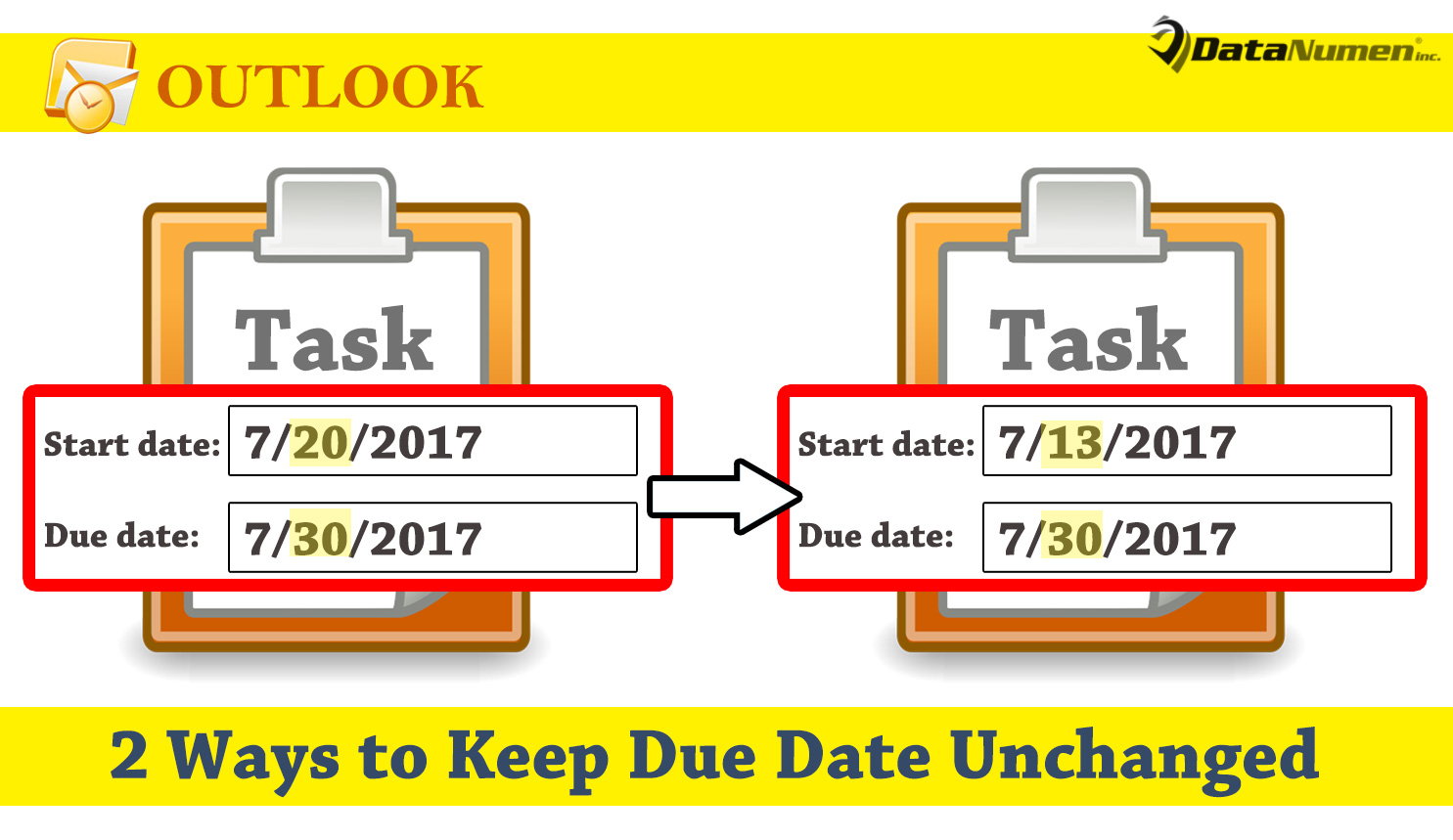
Lorsque vous modifiez la date de début d'une tâche Outlook, sa date d'échéance est automatiquement modifiée par défaut. Si cela ne vous convient pas, vous pouvez utiliser l'une des deux méthodes présentées dans cet article.
Vous avez peut-être constaté que la date d'échéance d'une tâche Outlook varie en fonction de sa date de début. Plus précisément, lorsque vous modifiez la date de début d'une tâche, sa date d'échéance est également modifiée. Or, de nombreux utilisateurs souhaitent conserver la même date d'échéance, même si la date de début est modifiée. C'est pourquoi nous allons vous présenter deux solutions.
Méthode 1 : Utiliser la touche "Shift"
- Tout d'abord, ouvrez votre application Outlook comme d'habitude.
- Passez ensuite à la zone "Tâches".
- Ensuite, sélectionnez et ouvrez une tâche en double-cliquant dessus.
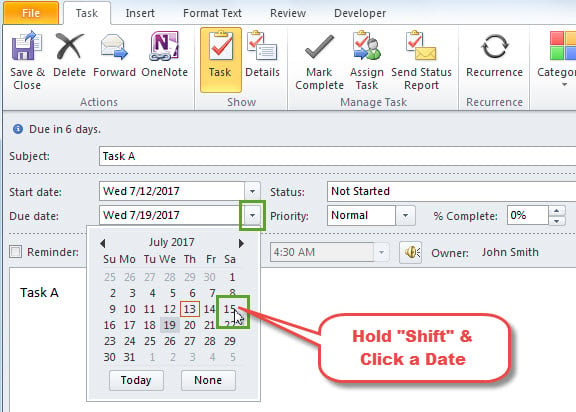
- Après cela, dans la fenêtre Tâche suivante, vous devez cliquer sur la flèche vers le bas du champ "Date d'échéance".
- Dans la fenêtre contextuelle « Sélecteur de date », maintenez la touche « Maj » enfoncée tout en cliquant sur la date que vous souhaitez utiliser comme nouvelle date de début.

- Après avoir sélectionné une telle date de la manière ci-dessus, vous constaterez que le champ « Date de début » a été modifié pour afficher la nouvelle date.
- En fin de compte, vous pouvez enregistrer cette tâche en appuyant sur le bouton "Enregistrer et fermer".
Ainsi, chaque fois que vous souhaitez conserver la date d'échéance tout en modifiant la date de début, vous devez appuyer sur la touche « Maj ». Cela peut s'avérer fastidieux. C'est pourquoi nous allons vous présenter une autre méthode, plus efficace.
Méthode 2 : Appliquer Outlook VBA
- Pour commencer, dans l’écran principal d’Outlook, appuyez sur les touches « Alt + F11 ».
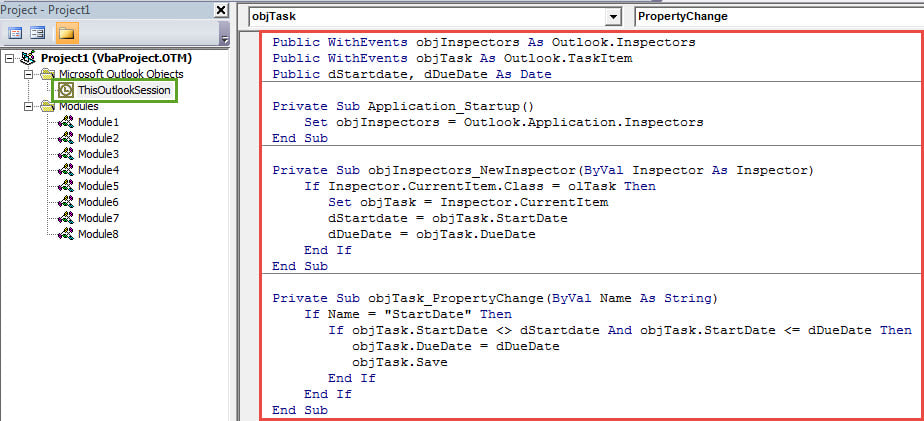
- Dans la fenêtre suivante "Microsoft Visual Basic pour Applications", vous pouvez rechercher et ouvrir le projet "ThisOutlookSession".
- Ensuite, vous devez copier le code VBA suivant dans ce projet.
Public WithEvents objInspectors As Outlook.Inspectors
Public WithEvents objTask As Outlook.TaskItem
Public dStartdate, dDueDate As Date

Private Sub Application_Startup()
    Set objInspectors = Outlook.Application.Inspectors
End Sub

Private Sub objInspectors_NewInspector(ByVal Inspector As Inspector)
    If Inspector.CurrentItem.Class = olTask Then
       Set objTask = Inspector.CurrentItem
       dStartdate = objTask.StartDate
       dDueDate = objTask.DueDate
    End If
End Sub

Private Sub objTask_PropertyChange(ByVal Name As String)
    If Name = "StartDate" Then
       If objTask.StartDate <> dStartdate And objTask.StartDate <= dDueDate And objTask.StartDate <> #1/1/4501# Then
          objTask.DueDate = dDueDate
          objTask.Save
       End If
    End If
End Sub
- Plus tard, vous devrez signer numériquement ce code.
- Après cela, vous devez modifier les paramètres de votre macro Outlook pour activer les projets VBA signés.
- Enfin, vous pouvez redémarrer Outlook pour activer la nouvelle macro.
- Désormais, chaque fois que vous modifierez la date de début d'une tâche, sa date d'échéance ne sera plus modifiée.
Récupérer les fichiers PST compromis
Comme nous le savons tous, Outlook est vulnérable à la corruption. Heureusement, Outlook est doté d'un outil de réparation intégré - Scanpst. Cependant, pour être honnête, dans de nombreux cas, cela ne peut pas faire d'effets. Par conséquent, un outil de réparation tiers de bonne qualité et expérimenté est une question de nécessité, comme DataNumen Outlook Repair
Introduction de l'auteur:
Shirley Zhang est une experte en récupération de données dans DataNumen, Inc., qui est le leader mondial des technologies de récupération de données, y compris récupération mdf et produits logiciels de réparation Outlook. Pour plus d'informations, visitez www.datanumen.com