
Dans l'article d'aujourd'hui, nous aimerions vous montrer 2 façons de modifier par lots des textes en exposant ou en indice dans votre document Word.
Il arrive que l'on doive mettre certains textes en exposant ou en indice dans un document Word, notamment lorsqu'un même texte apparaît plusieurs fois. Dans ce cas, le remplacement par lots est la solution idéale. C'est pourquoi nous vous proposons deux méthodes rapides pour réaliser cette tâche.
Méthode 1 : Utiliser la fonctionnalité "Rechercher et remplacer"
Dans le contenu à venir, nous utiliserons l'exemple "DataNumen Word Repair v2.5" comme démonstration. Notre objectif est de remplacer le "v2.5" en indice.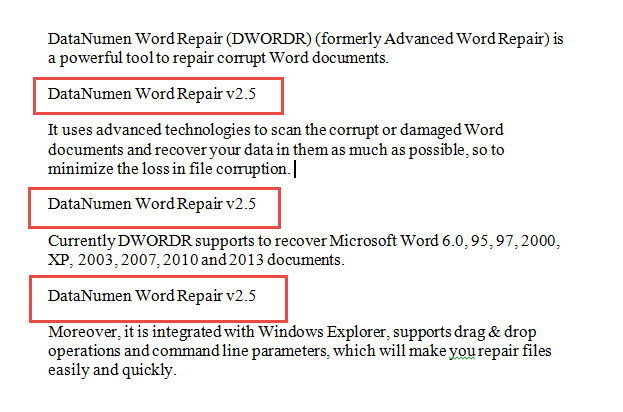
- Avant toute chose, cliquez sur l'onglet « Accueil ».
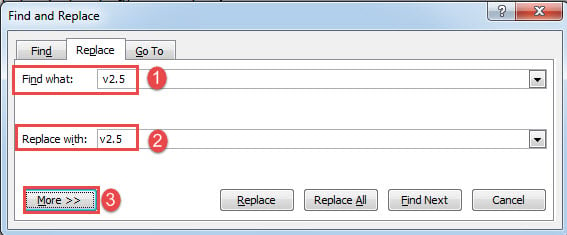
- Cliquez ensuite sur "Remplacer" pour ouvrir la boîte de dialogue "Rechercher et remplacer".

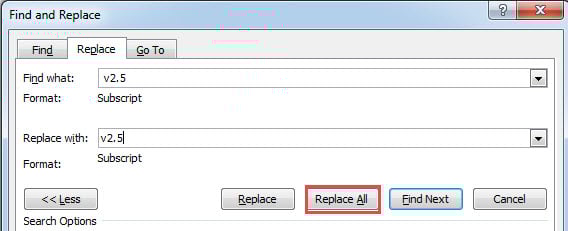
- Entrez d'abord « v2.5 » dans la zone de texte « Rechercher ». N'oubliez pas d'entrer un espace avant le texte.
- Entrez ensuite "v2.5" dans la zone de texte "Remplacer par". Il n'y a pas d'espace avant le texte cette fois.
- Cliquez ensuite sur le bouton "Plus" pour développer plus d'options.

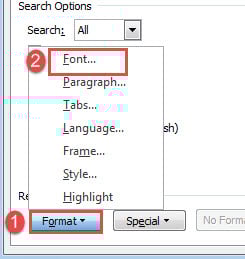
- Cliquez maintenant sur "Format" et choisissez "Police".

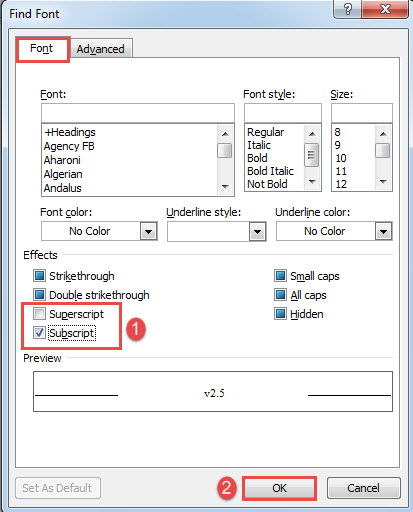
- Dans la boîte de dialogue "Rechercher une police", cochez la case "Exposant" ou "Indice".
- Cliquez ensuite sur «OK».

- Cliquez enfin sur le bouton "Remplacer tout".


Vous pouvez vérifier l'effet ici :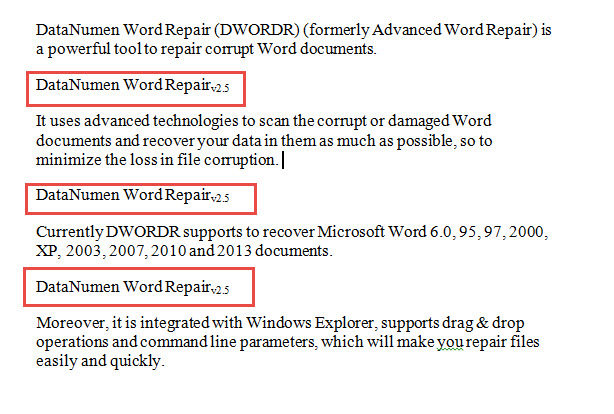
Méthode 2 : Remplacer par lot en exécutant une macro Word
- Pour commencer, appuyez sur "Alt + F11" pour déclencher l'éditeur VBA.
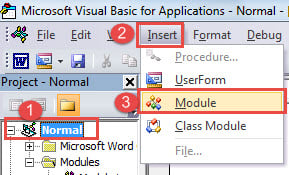
- Cliquez ensuite sur le projet "Normal" et sur l'onglet "Insérer" ensuite.
- Choisissez "Module" dans le menu déroulant.

- Double-cliquez ensuite sur le nouveau module pour ouvrir la zone de codage.
- Collez-y la macro suivante :
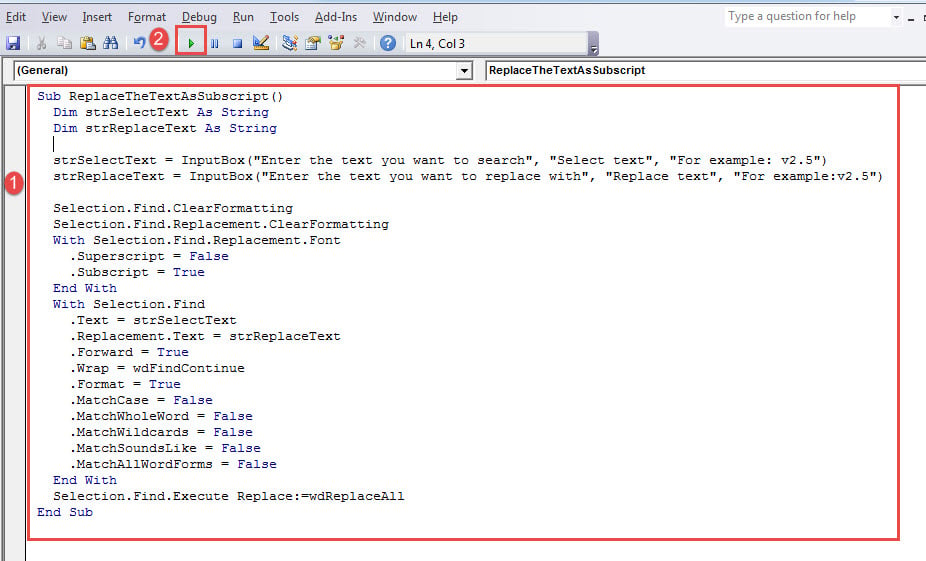
Sub ReplaceTheTextAsSubscript()
  Dim strSelectText As String
  Dim strReplaceText As String

  strSelectText = InputBox("Enter the text you want to search", "Select text", "For example: v2.5")
  strReplaceText = InputBox("Enter the text you want to replace with", "Replace text", "For example:v2.5")

  Selection.Find.ClearFormatting
  Selection.Find.Replacement.ClearFormatting
  With Selection.Find.Replacement.Font
    .Superscript = False
    .Subscript = True
  End With
  With Selection.Find
    .Text = strSelectText
    .Replacement.Text = strReplaceText
    .Forward = True
    .Wrap = wdFindContinue
    .Format = True
    .MatchCase = False
    .MatchWholeWord = False
    .MatchWildcards = False
    .MatchSoundsLike = False
    .MatchAllWordForms = False
  End With
  Selection.Find.Execute Replace:=wdReplaceAll
End Sub
- Cliquez sur «Exécuter».

- Il y a d'abord la case "Sélectionner le texte". Entrez votre texte de recherche et cliquez sur "OK". Dans ce cas, tapez « v2.5 ».

- Ensuite, il y a la case "Remplacer le texte". Entrez le texte de remplacement ici et cliquez sur "OK". Tapez "v2.5".

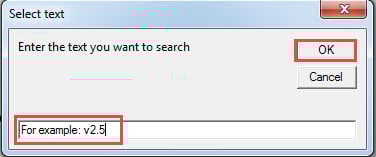
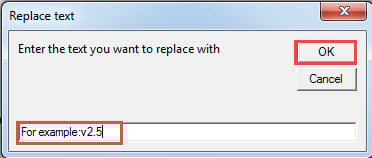
Si vous avez besoin de changer les textes en exposant, vous pouvez utiliser cette macro :
Sub ReplaceTheTextAsSuperscript()
  Dim strSelectText As String
  Dim strReplaceText As String

  strSelectText = InputBox("Enter the text you want to search", "Select text", "For example: v2.5")
  strReplaceText = InputBox("Enter the text you want to replace with", "Replace text", "For example:v2.5")

  Selection.Find.ClearFormatting
  Selection.Find.Replacement.ClearFormatting
  With Selection.Find.Replacement.Font
    .Superscript = True
    .Subscript = False
  End With
  With Selection.Find
    .Text = strSelectText
    .Replacement.Text = strReplaceText
    .Forward = True
    .Wrap = wdFindContinue
    .Format = True
    .MatchCase = False
    .MatchWholeWord = False
    .MatchWildcards = False
    .MatchSoundsLike = False
    .MatchAllWordForms = False
  End With
  Selection.Find.Execute Replace:=wdReplaceAll
End Sub
Corriger les erreurs de document
Les erreurs de frappe dans Word sont monnaie courante. Une erreur de frappe dans Word peut entraîner… docx corrompu déposer. Pour résoudre ce problème, vous devez vous procurer un outil qualifié et professionnel pour récupérer le document endommagé.
Introduction de l'auteur:
Vera Chen est une experte en récupération de données dans DataNumen, Inc., qui est le leader mondial des technologies de récupération de données, y compris xlsx corrompu et pdf réparer les produits logiciels. Pour plus d'informations, visitez www.datanumen.com