
Faites passer la satisfaction de vos clients au niveau supérieur. Ajoutez les informations sur votre produit ainsi que le prix dans un classeur Excel et créez un panier pour votre entreprise. Tout ce que vous avez à faire est de partager ce classeur avec vos clients et de les laisser sélectionner les produits souhaités avec un aperçu rapide de la facturation
Téléchargez
Si vous souhaitez commencer à utiliser le logiciel dès que possible, vous pouvez :
Téléchargez le logiciel maintenant
Sinon, si vous voulez bricoler, vous pouvez lire le contenu ci-dessous.
Préparons l'interface graphique
Nous avons besoin de deux feuilles. Renommez la Feuille 1 « Panier » et la Feuille 2 « Inventaire ». Comme son nom l'indique, la feuille « Panier » servira de formulaire permettant aux clients de sélectionner un article et de l'ajouter à leur panier. Préparez le modèle de panier en ajoutant les en-têtes nécessaires. À titre d'exemple, j'ai ajouté le numéro de série, le nom de l'article, sa description, la quantité, le prix unitaire et le prix total. Créez également deux champs supplémentaires pour afficher le nombre total d'articles dans le panier et le coût total de ces articles. Pour une présentation plus professionnelle, vous pouvez ajouter le logo de votre entreprise et vos icônes de réseaux sociaux sur cette feuille. Insérez une forme et nommez-la « Bouton Vider le panier » ; ce bouton permettra à l'utilisateur de vider le contenu de son panier. 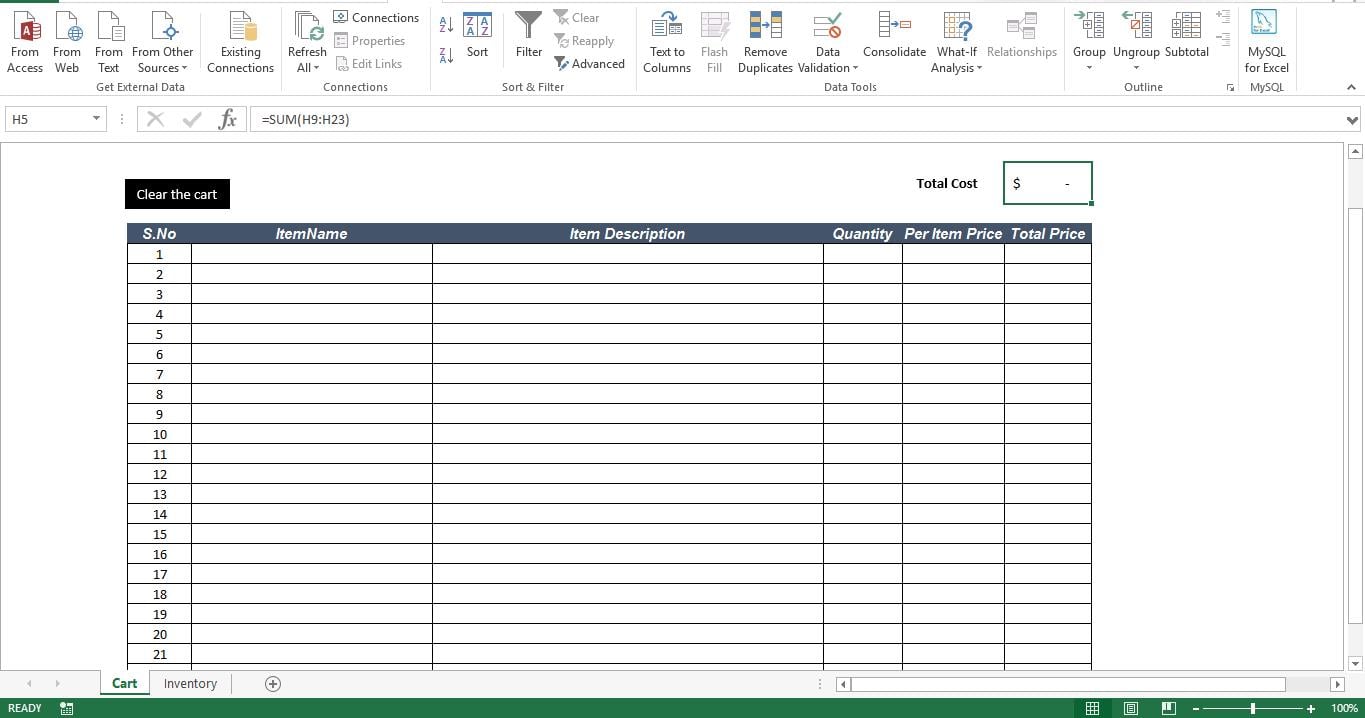
Préparons la base de données
Sur la feuille « Inventaire », ajoutez le nom, la description et le prix par article de tous vos produits.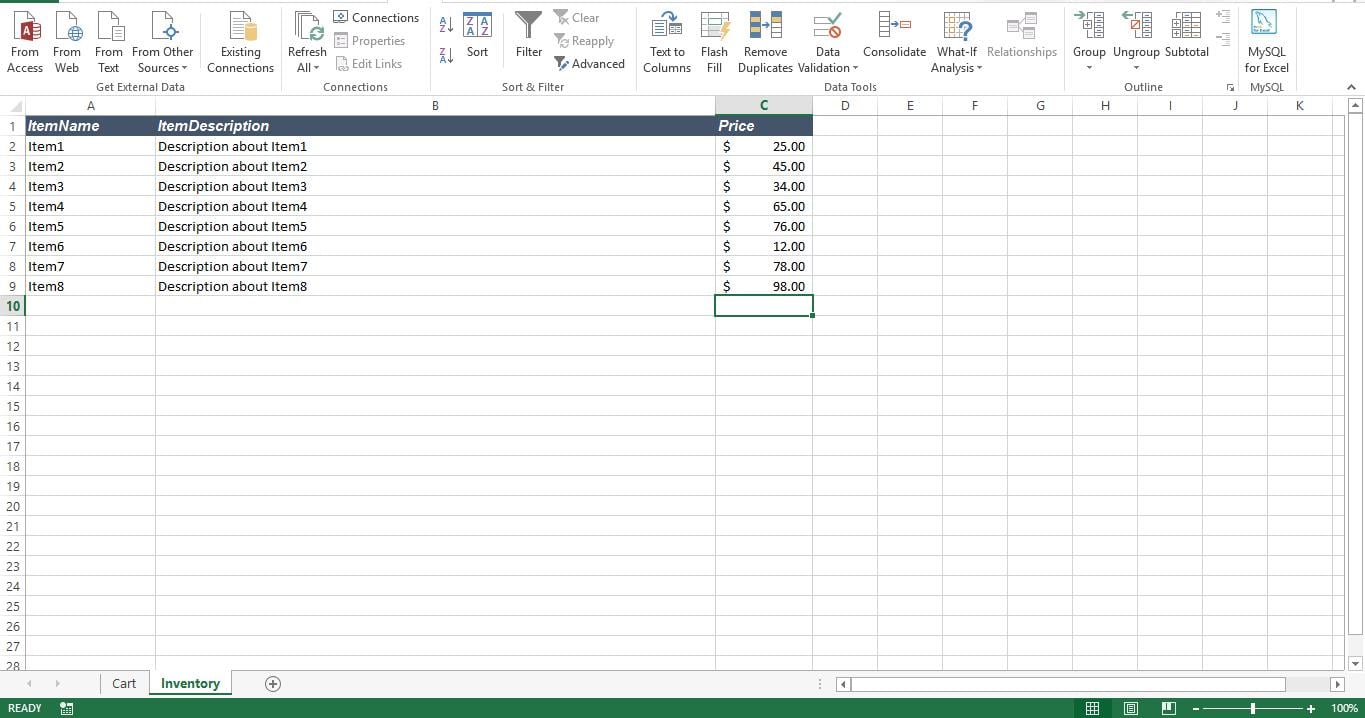
Rendons-le fonctionnel
Nous allons maintenant convertir ce classeur en panier d'achat en utilisant des formules et la validation des données. La toute première étape consiste à créer une validation des données pour le champ ItemName sur la feuille "Cart". Sélectionnez le champ « ItemName ». Sélectionnez l'onglet "Données", puis sélectionnez "Validation des données" dans le groupe "Outils de données". Sous l'onglet "Paramètres", sélectionnez l'option "Liste" dans la case "Autoriser" pour permettre au formulaire de sortir. Dans la case "Source", ajoutez l'adresse de la plage qui contient de la valeur pour notre liste déroulante. Pour cet outil, les données se trouvent dans la feuille "Inventaire". Donc l'adresse serait "=Inventaire !$A$2:$A$9“. Si vous ne sélectionnez pas toutes les cellules sous le champ ItemName, la validation des données et la liste déroulante ne seront appliquées qu'à la cellule sélectionnée.
Ajoutez maintenant la formule suivante à la première cellule sous le champ Description de l'article.
=IF(D9<>"",VLOOKUP(D9,Inventory!A2:B9,2,FALSE),"")
Ajoutez la formule suivante à la première cellule sous le champ Prix par article
=IF(D9<>"",VLOOKUP(D9,Inventory!A2:C9,3,FALSE),"")
Ajoutez la formule suivante à la première cellule sous le champ Prix total
=IF(AND(F9<>"",G9<>""),F9*G9,"")
Pour afficher le nombre total d'articles dans le panier, utilisez cette formule
=SUM(F9:F23)
Enfin, pour afficher le coût total de tous les articles du panier, utilisez cette formule.
=SUM(H9:H23)
Ajoutez le script à un nouveau module et attachez la macro au bouton que nous avons créé sur la feuille "Panier"
Un service innovant
Comme nous avons une validation des données sur le champ "ItemName", les clients peuvent désormais choisir un article dans la liste déroulante. Dès qu'ils sélectionnent un article, à l'aide de Vlookup, le classeur identifie la description de l'article correspondant et le prix par article à partir de la feuille "inventaire". Ces informations sont affichées sur la fiche « Panier ». Lorsque le champ "Quantité" est mis à jour, le prix total est renseigné avec les valeurs correctes. Pour éviter que les champs n'affichent « N/A » ou « 0 », nous avons ajouté des instructions IF.
Récupérer des fichiers Excel corrompus
De temps en temps, vos fichiers Excel avec le panier ci-dessus peuvent être corrompus. Dans un tel cas, vous pouvez normalement envisager d'utiliser un tiers Récupération Excel outil pour récupérer les fichiers corrompus et récupérer vos données.
Introduction de l'auteur:
Nick Vipond est un expert en récupération de données dans DataNumen, Inc., qui est le leader mondial des technologies de récupération de données, y compris Récupération de mots et produits logiciels de récupération Outlook. Pour plus d'informations, visitez www.datanumen.com