
Dans cet article, nous allons vous montrer 2 façons d'ajouter des info-bulles aux textes de votre document Word.
De temps en temps, nous devrons ajouter quelques mots descriptifs pour expliquer le texte dans le document Word. Et une façon est d'insérer un commentaire. Pourtant, les commentaires peuvent être très visibles et parfois même gâcher l'apparence du document.
C'est pourquoi nous voulons vous éclairer sur les façons d'ajouter une info-bulle au texte de votre document Word. Une fois que vous avez ajouté une info-bulle au texte, vous pouvez afficher des mots descriptifs dans une petite fenêtre chaque fois que vous placez votre pointeur sur le texte.
Voici 2 méthodes :
Méthode 1 : Insérer un lien hypertexte
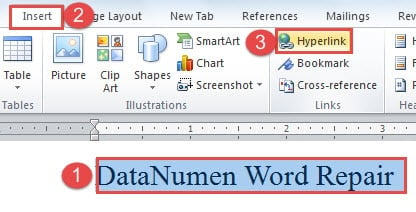
- Avant toute chose, sélectionnez le texte auquel vous souhaitez ajouter une infobulle.
- Ensuite, cliquez sur l'onglet "Insérer".
- Ensuite, cliquez sur "Lien hypertexte" dans le groupe "Liens".
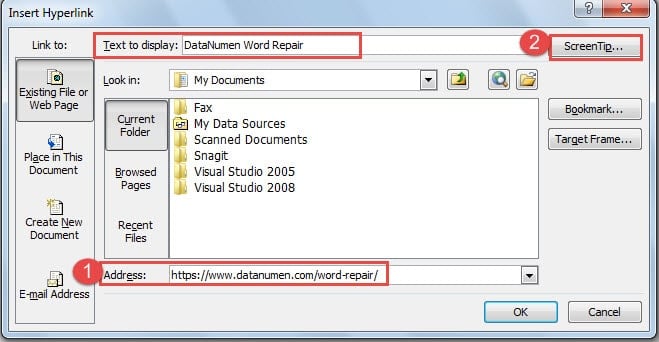
- Vous allez maintenant ouvrir la boîte de dialogue "Insérer un lien hypertexte". Et dans la zone de texte "Texte à afficher", se trouve le texte que vous venez de sélectionner. Ensuite, passez à la zone de texte "Adresse". Vous pouvez entrer n'importe quoi ici, comme une courte chaîne "Pas une adresse valide", ou une adresse Internet associée, comme https://www.datanumen.com/word-repair/. Dans les deux cas, vous devez saisir quelque chose, sinon vous ne pourrez pas cliquer sur le bouton "OK" et continuer. Dans notre cas, nous entrerons un lien.
- Cliquez ensuite sur le bouton "ScreenTip" dans le coin supérieur droit.

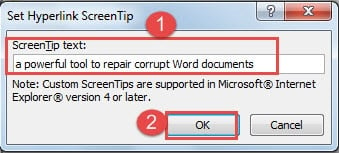
- Et maintenant, dans la boîte de dialogue "Définir l'info-bulle du lien hypertexte", vous devez taper les mots descriptifs dans la zone de texte "ScreenTip".
- Cliquez ensuite sur "OK".

- N'oubliez pas de cliquer sur "OK" dans la boîte de dialogue "Insérer un lien hypertexte".
- Vous pouvez maintenant voir que la couleur du texte devient bleue et qu'il y a un soulignement. Lorsque vous déplacez votre pointeur sur le texte, vous pouvez voir le texte de l'info-bulle.

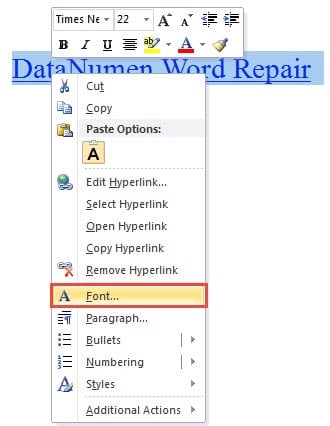
- Bien sûr, vous pouvez changer la couleur de la police et supprimer le soulignement. Vous devez sélectionner à nouveau le texte.
- Puis clic droit.
- Choisissez l'option "Police".

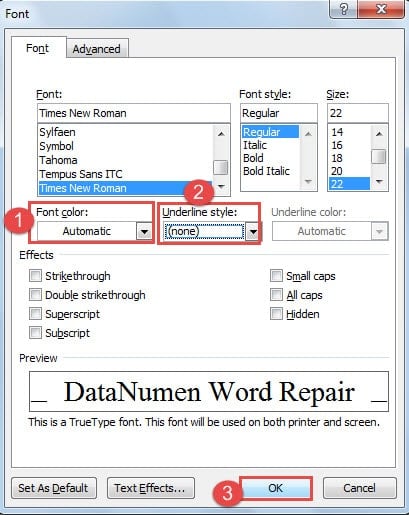
- Dans la boîte de dialogue "Police", choisissez "Automatique" pour "Couleur de police".
- Et choisissez "aucun" pour "Style de soulignement".
- Cliquez ensuite sur «OK».

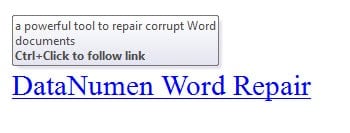
Vous pouvez maintenant obtenir le résultat suivant :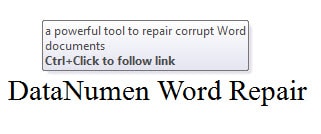
Méthode 2 : Insérer une note de fin
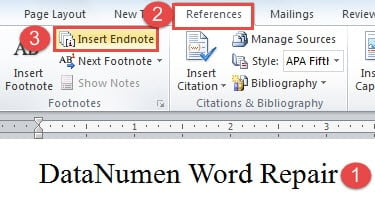
- Tout d'abord, placez le curseur derrière le texte.
- Ensuite, cliquez sur "Références".
- Cliquez ensuite sur "Insérer une note de fin" dans le groupe "Notes de bas de page".

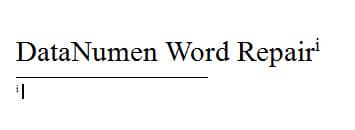
- Vous verrez maintenant qu'il y a un chiffre grec "i" en exposant derrière le texte. Et votre curseur passera automatiquement à la zone de note de fin. Entrez simplement vos notes.

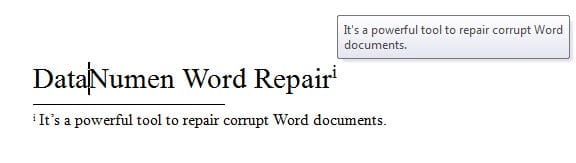
- Ensuite, si vous déplacez votre curseur sur le chiffre grec "i", vous verrez la note de fin sur ScreenTip.

- De plus, si vous double-cliquez sur le chiffre grec, vous pouvez immédiatement accéder à la zone des notes de fin pour modifier les notes.
- De même, si vous ne voulez pas que la note de fin compromette l'apparence de votre document, vous pouvez masquer le chiffre grec ainsi que la note de fin.
- Sélectionnez le chiffre.
- Répétez les étapes 11 et 12 de la méthode 1.
- Seulement cette fois, choisissez "Blanc" pour "Couleur de police" dans la boîte de dialogue "Police". La couleur choisie ici doit être la même que la couleur de fond de votre document.
- Cliquez sur OK".
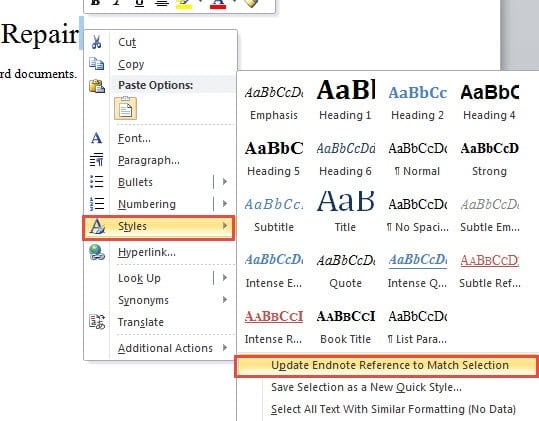
- Maintenant à droite le chiffre.
- Choisissez d'abord "Styles".
- Ensuite, choisissez "Mettre à jour la référence de la note de fin pour correspondre à la sélection".

Maintenant, vous ne pouvez plus voir le chiffre derrière le texte et celui de la note de fin.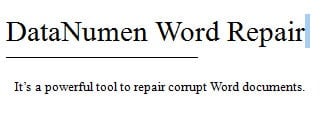
- Vous pouvez utiliser la même méthode pour masquer la note de fin. Lorsque vous devez imprimer le document mais pas la note de fin, vous pouvez appuyer sur "Ctrl + Entrée" pour déplacer la note de fin sur une autre page et choisir de ne pas l'imprimer.
Comparaison de 2 méthodes
| Méthodologie | Avantages | Désavantages |
| Insérer un lien hypertexte |
Vous pouvez ajouter une info-bulle aux textes et aux images avec cette méthode. |
1. Il y a un indice dans la fenêtre d'info-bulle, vous incitant à suivre le lien, ce qui n'est pas nécessaire.
2. Vous devez accéder à la boîte de dialogue "Insérer un lien hypertexte" pour modifier le texte de l'info-bulle, ce qui n'est pas pratique. 3. Vous devrez peut-être modifier la couleur du texte et supprimer le soulignement. 4. Vous ne pouvez pas imprimer le texte de l'info-bulle. |
| Insérer une note de fin | 1. Vous pouvez facilement modifier la note de fin.
2. Vous pouvez également imprimer la note de fin qui est identique au texte de l'info-bulle. 3. Il n'y a pas de mots supplémentaires sur ScreenTip. |
1. Vous ne pouvez pas ajouter d'info-bulle aux images avec cette méthode.
2. Vous devrez peut-être masquer les chiffres ou la note de fin s'ils compromettent l'apparence de votre document. |
Comment résoudre le problème de corruption de fichiers
Une fois qu'un fichier Word est corrompu, vous devez essayer de le récupérer dès que possible. Lorsque la situation n'est pas grave, vous pouvez d'abord utiliser la fonction de réparation intégrée dans Word. Et si le fichier est endommagé de manière très grave, vous devriez vraiment envisager de vous procurer un outil spécialisé pour doc de réparation.
Introduction de l'auteur:
Vera Chen est une experte en récupération de données dans DataNumen, Inc., qui est le leader mondial des technologies de récupération de données, y compris outil de récupération de fichiers xls et pdf réparer les produits logiciels. Pour plus d'informations, visitez www.datanumen.com