
Dans cet article, nous allons vous présenter 2 méthodes pour faire correspondre la taille de la zone de texte avec la taille du texte intérieur dans votre Word.
Là et puis, vous devez avoir inséré une zone de texte dans votre document Word. Cependant, le problème persiste, c'est que lorsque vous faites glisser la zone de texte pour agrandir ou réduire sa taille, la taille du texte à l'intérieur ne change pas en conséquence. Quel problème malade ! Comme d'habitude, nous sommes là pour vous soulager du gros mal de tête.
En fait, ce n'est pas sorcier pour résoudre le problème. Voici deux méthodes que vous pouvez utiliser dans votre fichier Word.
Méthode 1 : Adapter la taille de la zone de texte au texte
- Avant toute chose, cliquez sur « Insérer ».
- Ensuite, cliquez sur "Zone de texte" dans le groupe "Texte".
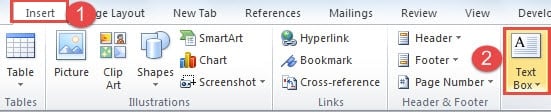
- Entrez ensuite votre texte dans la case.
- Cliquez ensuite sur l'une des lignes de la zone de texte pour sélectionner la zone de texte.
- Clic droit suivant.
- Allez choisir l'option "Formater la forme" dans le menu-liste.
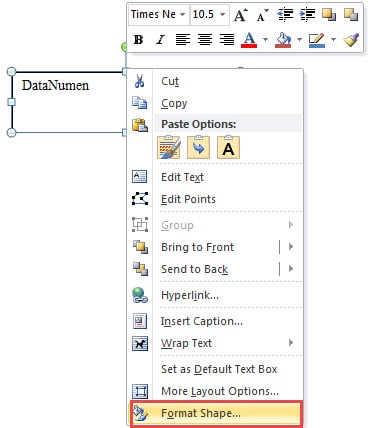
- Maintenant, dans la boîte de dialogue "Formater la forme", vous cliquez d'abord sur l'option "Zone de texte" dans la colonne de gauche.
- Ensuite, dans la zone de droite, cochez la case "Redimensionner la forme pour l'adapter au texte" sous "Ajustement automatique".
- Cliquez ensuite sur le bouton "Fermer".

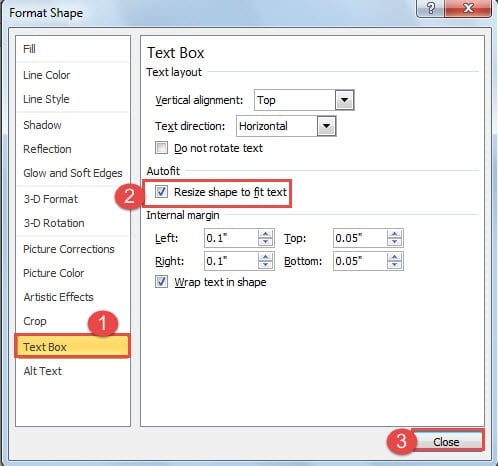
Ce n'est que lorsque vous cochez la case "Redimensionner la forme pour l'adapter au texte" que vous pouvez ajuster la taille de votre texte sans vous soucier de la taille de la zone de texte qui ne l'adapte pas.
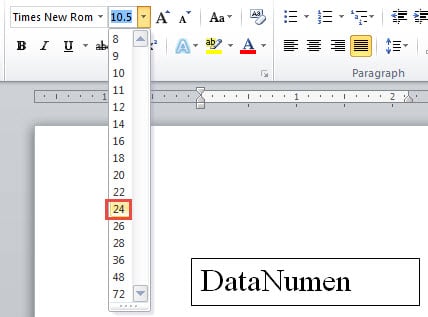
- Maintenant, vous pouvez sélectionner le texte.
- Cliquez ensuite sur l'onglet "Accueil".
- Choisissez ensuite une taille de police pour le texte. Vous verrez la zone de texte changer en fonction de la taille de la police.

Méthode 2 : convertir une zone de texte en image
- La première chose à faire est de répéter les 5 premières étapes de la méthode 1.
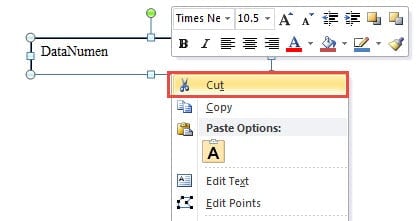
- Cette fois, vous choisissez l'option "Couper" dans le menu-liste. Ou vous pouvez simplement appuyer sur "Ctrl + X" dans cette étape.

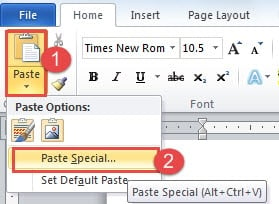
- Ensuite, cliquez sur l'onglet «Accueil».
- Cliquez ensuite sur le triangle à l'envers sur l'icône "Coller" dans le groupe "Presse-papiers".
- Et cliquez sur l'option "Coller spécial".

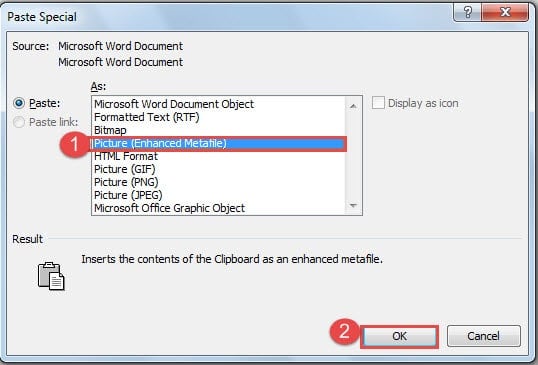
- Maintenant, dans la boîte de dialogue "Collage spécial", cliquez sur "Image (métafichier amélioré)".
- Cliquez ensuite sur «OK».

Vous verrez que la zone de texte a été convertie en image.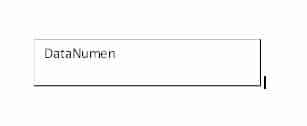
- Cliquez sur l'image et les poignées s'afficheront.
- Cliquez sur l'une des poignées et faites-la glisser pour agrandir l'image. Ensuite, vous trouvez que le texte semble plus grand.

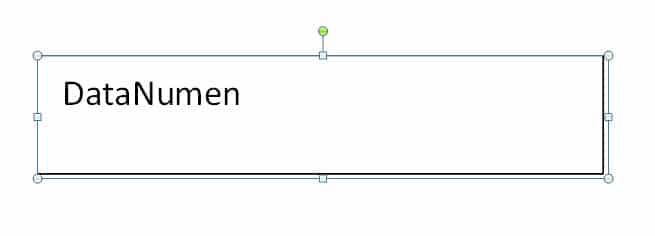
Mais vous devez comprendre que la taille du texte ne change pas. Lorsque vous agrandissez l'image, vous agrandissez uniquement le texte.
Comparaison de 2 méthodes
| Méthodologie | Avantages | Désavantages |
| Adapter la taille de la zone de texte au texte | 1. La taille du texte change.
2. Vous n'avez pas à craindre que le texte dépasse la taille de la zone de texte. 3. Vous pouvez modifier le texte tout le temps. 4. L'effet d'affichage du texte ne sera pas compromis. |
1. Vous devez redimensionner manuellement le texte.
2. Vous devez d'abord cocher la case "Redimensionner la forme pour l'adapter au texte" dans "Formater la forme". Sinon, le texte peut dépasser la taille de la zone de texte. |
| Convertir une zone de texte en image | Le texte sera plus grand à mesure que vous agrandissez l'image, vous n'avez donc pas à l'ajuster manuellement. | 1. Vous ne pouvez pas modifier le texte une fois que vous l'avez converti en image.
2. L'effet d'affichage du texte sera miné. 3. La taille du texte ne change pas. |
Récupérer rapidement des fichiers Word
La plupart d'entre nous paniqueraient si leurs fichiers étaient corrompus. C'est vrai. De nos jours, la corruption de fichiers représente un véritable désastre pour les données. Heureusement, il existe une solution : faire appel à un professionnel. Outil de réparation de mots pour restaurer vos fichiers dès que possible.
Introduction de l'auteur:
Vera Chen est une experte en récupération de données dans DataNumen, Inc., qui est le leader mondial des technologies de récupération de données, y compris des outils pour réparer Excel et pdf réparer les produits logiciels. Pour plus d'informations, visitez www.datanumen.com