
Avez-vous déjà tenté de transférer tous les e-mails d'une conversation spécifique ? Ce sera assez gênant si vous les recherchez et les transférez de manière normale. Ici, nous vous présenterons 2 méthodes pour les trouver rapidement et les transférer par lots.
Si vous êtes un utilisateur régulier d'Outlook, vous devez avoir communiqué avec d'autres par e-mails. Au cours du processus, de nombreux fils d'e-mails verront le jour. De plus, il arrive souvent que vous deviez transmettre un fil de discussion complet à quelqu'un pour certaines raisons. Par exemple, après avoir terminé les communications par e-mail avec un client, votre responsable peut vous demander de lui transférer tous les e-mails de la conversation. Dans ce scénario, si vous utilisez la méthode normale, à savoir les trouver et les transférer un par un via le bouton "Suivant", cela doit être une tâche ardue. En réponse à cette problématique, voici 2 approches rapides pour gagner en efficacité.
Transférer par lots les e-mails d'une conversation en un seul message
Par ce moyen, vous insérerez tous les e-mails d'une conversation en tant que pièces jointes dans un nouveau message, puis vous l'enverrez.
- Pour commencer, ouvrez Outlook et restez dans la section Courrier.
- Ensuite, découvrez et lancez un certain e-mail dans cette conversation.
- Ensuite, vous devez cliquer avec le bouton droit sur cet e-mail et choisir "Rechercher un lien"> "Messages dans cette conversation" dans le menu contextuel.
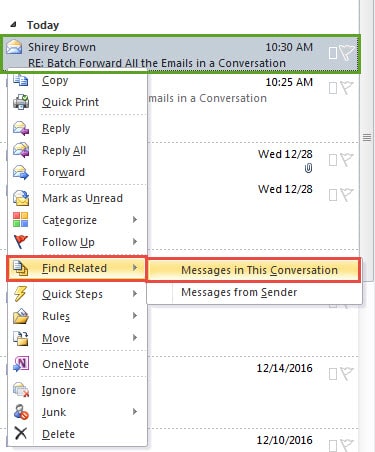
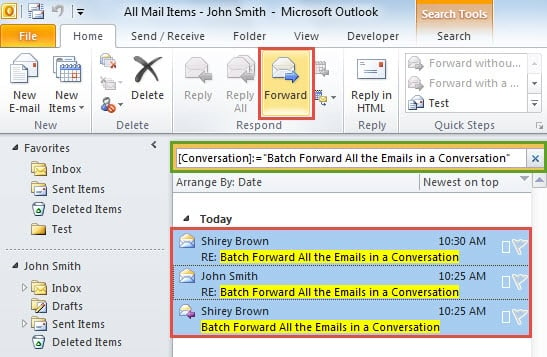
- Immédiatement, vous recevrez tous les e-mails de cette conversation. Sélectionnez maintenant l'un d'entre eux et appuyez sur les touches "Ctrl + A" pour les sélectionner tous.
- Après cela, vous pouvez cliquer sur le bouton "Transférer" dans le groupe "Répondre" sous l'onglet "Accueil".
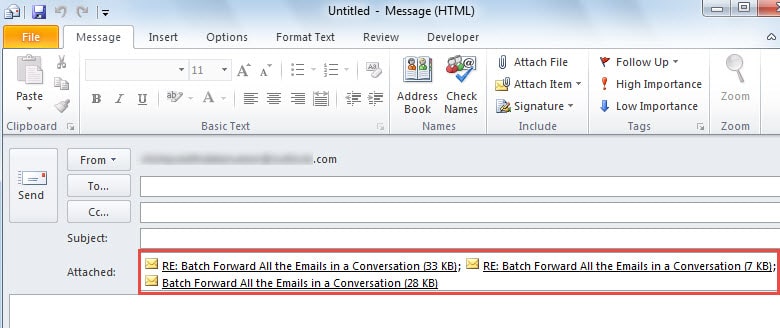
- Enfin, tous les e-mails de cette conversation seront insérés en tant que pièces jointes dans le nouveau message contextuel. À ce stade, vous pouvez rédiger le courrier comme d'habitude et appuyer sur le bouton "Envoyer" pour l'envoyer.
Transférer par lots les e-mails d'une conversation dans des messages séparés
Si vous ne souhaitez pas transférer les e-mails d'une conversation ensemble en tant que pièces jointes dans un seul message et que vous souhaitez les transférer séparément, vous devez utiliser le conseil suivant.
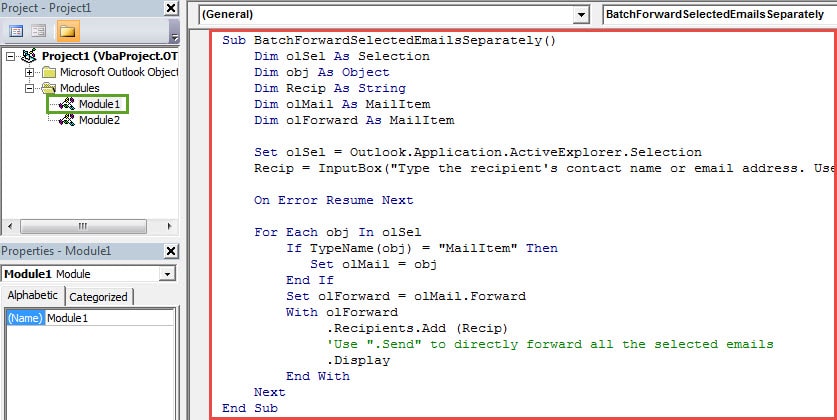
- Commencez par ouvrir Outlook et appuyez sur les touches « Alt + F11 » pour accéder à la fenêtre « Microsoft Visual Basic pour Applications ».
- Ensuite, vous devez créer un nouveau module et y copier les codes VBA suivants.
Sub BatchForwardSelectedEmailsSeparately()
    Dim olSel As Selection
    Dim obj As Object
    Dim Recip As String
    Dim olMail As MailItem
    Dim olForward As MailItem

    Set olSel = Outlook.Application.ActiveExplorer.Selection
    Recip = InputBox("Type the recipient's contact name or email address. Use " & Chr(34) & ";" & Chr(34) & " to connect more than one recipients.")

    On Error Resume Next

    For Each obj In olSel
        If TypeName(obj) = "MailItem" Then
           Set olMail = obj
        End If
        Set olForward = olMail.Forward
        With olForward
            .Recipients.Add (Recip)
            'Use ".Send" to directly forward all the selected emails
            .Display
        End With
    Next
End Sub
- Ensuite, vous pouvez quitter la fenêtre "Visual Basic" et ajouter la nouvelle macro à la barre d'outils d'accès rapide comme d'habitude.
- Après cela, vous pouvez revenir à la liste de diffusion. Répétez les étapes 2 à 4 du dernier conseil pour découvrir et sélectionner tous les e-mails de cette conversation.
- Appuyez ensuite sur le nouveau bouton de macro dans la barre d'outils d'accès rapide. Ensuite, vous verrez une nouvelle boîte de dialogue, qui vous demandera de saisir le nom de contact ou l'adresse e-mail du destinataire. Remplissez-le comme d'habitude et cliquez sur "OK".
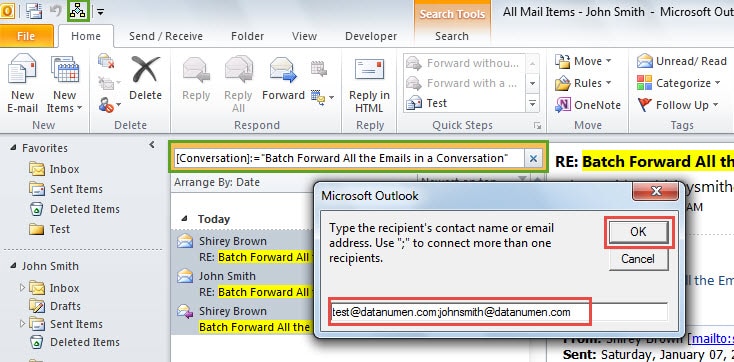
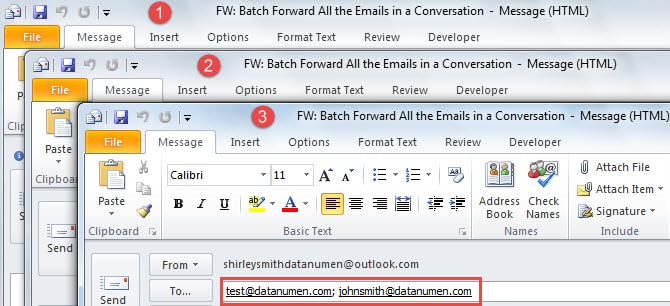
- Finalement, tous les e-mails de transfert s'ouvriront séparément comme la capture d'écran suivante :
Faire face aux problèmes Outlook fréquents
Il est indéniable qu'Outlook est sujet aux erreurs. De nombreux utilisateurs recherchent des solutions pour gérer ces problèmes fréquents. Tout d'abord, pour protéger vos données Outlook, une sauvegarde régulière est indispensable. Ensuite, vous pouvez essayer de redémarrer Outlook en mode sans échec pour diagnostiquer les problèmes. Troisièmement, si le problème implique fichier Outlook PST corrompu, vous pouvez recourir à un outil éprouvé, comme DataNumen Outlook Repair.
Introduction de l'auteur:
Shirley Zhang est une experte en récupération de données dans DataNumen, Inc., qui est le leader mondial des technologies de récupération de données, y compris réparer le problème de la base de données SQL mdf et produits logiciels de réparation Outlook. Pour plus d'informations, visitez www.datanumen.com