
Dans cet article, nous allons vous proposer 3 façons rapides et efficaces de revérifier à la fois l'orthographe et la grammaire de votre document Word.
Le vérificateur "Orthographe et grammaire" de Word est absolument d'une grande aide pour nous. Word signale toutes les fautes d'orthographe et de grammaire qu'il détecte. Nous pouvons beaucoup bénéficier de la fonctionnalité. Cependant, lorsque nous effectuons la vérification de notre document, en particulier un document long, nous avons tendance à cliquer sur "Ignorer" pour ignorer certains points, car il peut y avoir des éléments tels que des codes sur notre document.
Demande de revérification de documents
Il y a le fait ennuyeux que nous puissions éventuellement ignorer certaines erreurs réelles en raison de notre clic rapide sur le bouton "Ignorer". Par conséquent, il est fort possible d'avoir besoin de revérifier le document. Généralement, notre premier choix ira cliquer sur l'option "Orthographe et grammaire" sous l'onglet "Révision".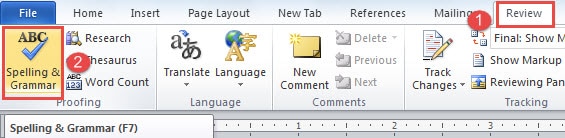
Malheureusement, vous ne serez accueilli que par une boîte de message indiquant que la vérification est terminée, comme ci-dessous :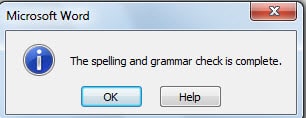
Méthode 1 : Visitez la boîte de dialogue "Options Word"
- Avant toute chose, cliquez sur l'onglet « Fichier ».
- Cliquez ensuite sur "Options" pour ouvrir la boîte de dialogue "Options Word".
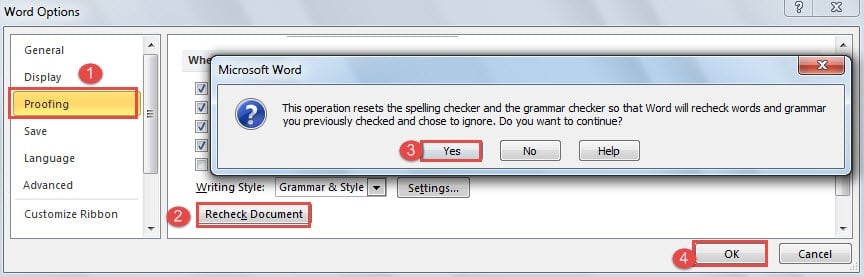
- Là, vous devez d'abord cliquer sur "Vérification".
- Et puis, allez à la partie "Lors de la correction de l'orthographe et de la grammaire dans Word" pour cliquer sur le bouton "Revérifier le document".
- Ensuite, vous verrez apparaître une boîte de message vous demandant si vous souhaitez réinitialiser tous les résultats du vérificateur d'orthographe et de grammaire. Cliquez simplement sur "Oui". Le bouton "Revérifier le document" sera grisé.
- Et n'oubliez pas de cliquer sur "OK" dans la boîte de dialogue "Options Word".

- Vous reviendrez maintenant à la vue du document. Cliquez sur "Orthographe et grammaire" sous l'onglet "Révision" pour activer la case à cocher "Orthographe et grammaire".
Méthode 2 : Utiliser des raccourcis
Au cas où vous trouveriez que l'ouverture de la boîte de dialogue "Options Word" prend du temps à chaque fois, vous pouvez vous souvenir de la combinaison de raccourcis pour gagner quelques secondes.
Appuyez simplement sur "Alt", "F", "T", "P" un par un, et vous aurez la boîte "Options de mots" ouverte et l'onglet "Vérification" activé. Suivez ensuite les étapes 4 à 7 pour terminer le travail.
Méthode 3 : Les codes VBA tout-puissants
Si vous avez essayé la méthode 2, vous constaterez que les raccourcis ne sont pas assez rapides. Ensuite, vous devriez probablement vous tourner vers l'aide des codes VBA pour accomplir ce que vous voulez.
- Tout d'abord, appuyez sur "Alt + F11" pour ouvrir l'éditeur VBA.
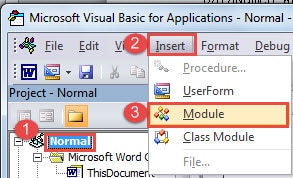
- Cliquez ensuite sur "Normal" dans le volet "Projet".
- Cliquez ensuite sur "Insérer" et choisissez "Module" dans le menu.

- Et double-cliquez sur le nouveau module pour ouvrir la zone d'édition sur le côté droit.
- Collez-y les codes suivants et cliquez sur "Exécuter":

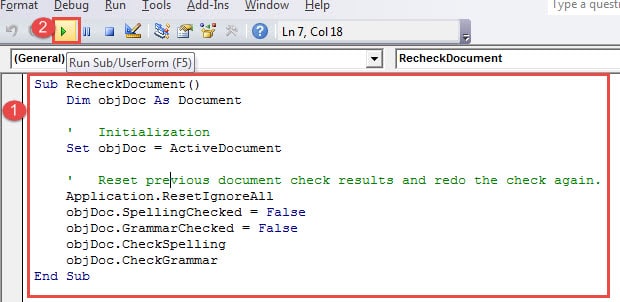
Sub RecheckDocument()
  Dim objDoc As Document

  '  Initialization
  Set objDoc = ActiveDocument

  '  Reset previous document check results and redo the check again.
  Application.ResetIgnoreAll
  objDoc.SpellingChecked = False
  objDoc.GrammarChecked = False
  objDoc.CheckSpelling
  objDoc.CheckGrammar
End Sub
Vous pouvez ouvrir correctement la case à cocher "Orthographe et grammaire" une fois que vous avez cliqué sur le bouton "Exécuter". N'est-ce pas beaucoup plus rapide ?
Que faire des fichiers cassés
De nos jours, en raison de toutes sortes de facteurs externes et internes, nos fichiers semblent être endommagés si facilement. Bien qu'au lieu de rester assis à essuyer vos fichiers disparus, vous devriez probablement envisager d'avoir un outil de correction docx. Un outil sophistiqué de ce type peut redonner vie à votre fichier en quelques minutes.
Introduction de l'auteur:
Vera Chen est une experte en récupération de données dans DataNumen, Inc., qui est le leader mondial des technologies de récupération de données, y compris Outil de récupération des dommages Excel xlsx et pdf réparer les produits logiciels. Pour plus d'informations, visitez www.datanumen.com