
Dans cet article, nous voulons vous présenter 2 façons rapides de trouver tous les mots avec une initiale ou toutes les lettres en majuscule dans votre document Word.
Les majuscules sont souvent présentes dans nos documents. Par exemple, certaines personnes préfèrent utiliser les majuscules pour mettre l'accent sur des points importants. De plus, si vous parcourez un document gouvernemental, vous verrez probablement de nombreux noms d'organisations sous forme d'acronymes. Les raisons de trouver des mots avec une initiale ou toutes les lettres en majuscule sont les suivantes :
- Vous devrez peut-être remplacer les mots en majuscule par d'autres cas, tels que les petites majuscules.
- Parfois, il n'est pas nécessaire d'utiliser les majuscules tout le temps, même pour mettre l'accent.
- Dans une proposition gouvernementale, il est primordial de revérifier l'orthographe correcte et la définition des acronymes, qui sont la plupart du temps écrits en majuscules.
Par conséquent, choisissez simplement les méthodes que nous allons vous montrer pour faire le travail.
Méthode 1 : Utiliser les fonctionnalités de "recherche avancée"
Cette fois, nous utilisons des caractères génériques pour nous aider à trouver tous les mots avec une initiale ou toutes les lettres en majuscule.
- Tout d'abord, cliquez sur le bouton fléché à côté de la commande "Rechercher" sous l'onglet "Accueil".
- Cliquez ensuite sur "Recherche avancée" pour ouvrir la boîte "Rechercher et remplacer".

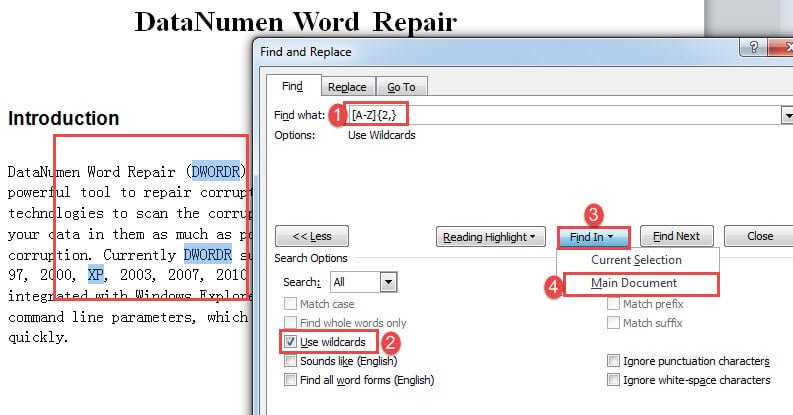
- Placez ensuite le curseur sur la zone de texte "Rechercher quoi". Entrer "[AZ]{2,}” pour trouver tous les mots avec toutes les lettres en majuscule. Et entrez "[AZ]{1,}” pour trouver tous les mots dont l'initiale est en majuscule.
- Cliquez sur "Plus" pour faire apparaître plus d'options.
- Cochez ensuite la case "Utiliser des caractères génériques".
- Cliquez ensuite sur le bouton "Rechercher dans" et choisissez "Document principal". Vous verrez les mots dans la sélection maintenant.


À noter:
Comme vous pouvez le remarquer lors de l'utilisation de "[AZ]{1,}” pour trouver tous les mots dont l'initiale est en majuscule, seules les lettres en majuscule sont sélectionnées, comme ci-dessous :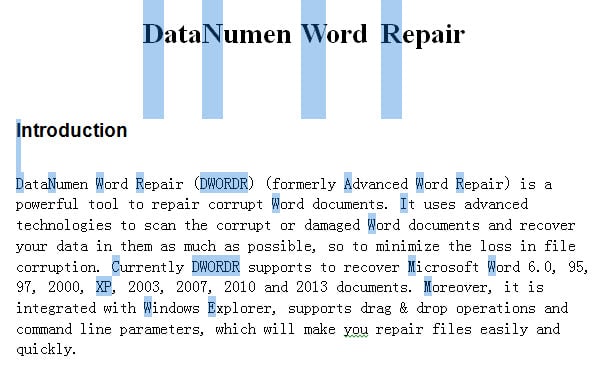
Une autre option consiste à remplacer les caractères génériques par "[AZ][az]{1,}” pour trouver tous les mots dont l'initiale est en majuscule. Mais son revers est qu'il ne trouve que des mots sur plus d'une lettre. Par exemple, la lettre "A" ne sera pas reconnue.
Méthode 2 : exécuter la macro Word
Outre la méthode 1, vous pouvez également exécuter une macro pour mettre en évidence tous les mots cibles afin d'examiner leur utilisation correcte.
- Pour commencer, appuyez sur « Ctrl + Début » pour accéder au début d'un document.
- Appuyez ensuite sur "Alt + F11" pour déclencher l'éditeur VBA.
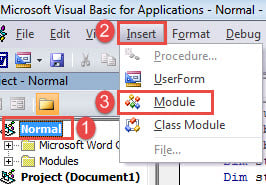
- Allez ensuite au projet "Normal" en cliquant dessus.
- Cliquez sur l'onglet "Insérer" et sélectionnez "Module".

- Ensuite, double-cliquez sur le module pour que la zone d'édition sur le côté droit soit disponible.
- Collez-y maintenant les codes suivants :
Sub FindAndHighlightAllCaps()
  Dim objRange As Range

  With Selection
    .HomeKey Unit:=wdStory

    With Selection.Find
      .ClearFormatting
      .Text = "[A-Z]{2,}"
      .Replacement.Text = ""
      .Forward = True
      .Wrap = wdFindContinue
      .Format = False
      .MatchWildcards = True
      .Execute
    End With
    Do While .Find.Found
      Set objRange = Selection.Range
      objRange.HighlightColorIndex = wdPink
      .Collapse wdCollapseEnd
      .Find.Execute
    Loop
  End With
End Sub
- Enfin, cliquez sur "Exécuter".

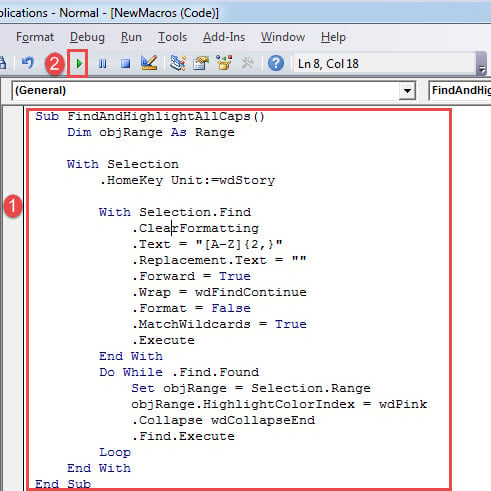
Cette macro mettra en surbrillance les mots dont toutes les lettres sont en majuscules en rose.
Pour mettre en surbrillance tous les mots commençant par une majuscule, utilisez plutôt cette macro :
Sub FindandHighlightCapitalizedWords()
  Dim objRange As Range

  With Selection
    .HomeKey Unit:=wdStory

    With Selection.Find
      .ClearFormatting
      .Text = "[A-Z]{1,}"
      .Replacement.Text = ""
      .Forward = True
      .Wrap = wdFindContinue
      .Format = False
      .MatchWildcards = True
      .Execute
    End With
    Do While .Find.Found
      Set objRange = Selection.Range
      objRange.HighlightColorIndex = wdBrightGreen
      .Collapse wdCollapseEnd
      .Find.Execute
    Loop
  End With
End Sub
Pour supprimer la couleur de surbrillance, appuyez sur "Ctrl + A" pour sélectionner l'ensemble du document. Vous pouvez d'abord cliquer sur l'onglet "Accueil", puis sur "Couleur de surbrillance du texte". Choisissez ensuite "Pas de couleur".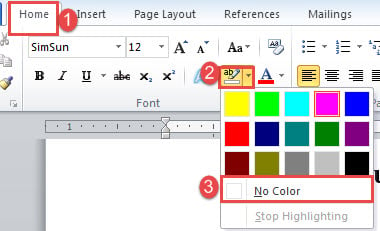
Gérer les erreurs de mots
C'est tellement dommage que Word puisse rencontrer des erreurs de temps en temps. Par conséquent, il est extrêmement nécessaire de connaître la bonne façon de réparer Word questions. L'une des options utiles consiste à acquérir un outil de réparation pour récupérer les fichiers corrompus.
Introduction de l'auteur:
Vera Chen est une experte en récupération de données dans DataNumen, Inc., qui est le leader mondial des technologies de récupération de données, y compris xlsx corrompu et pdf réparer les produits logiciels. Pour plus d'informations, visitez www.datanumen.com