
Dans l'article d'aujourd'hui, nous sommes heureux de partager avec vous 2 méthodes rapides pour imprimer plusieurs documents Word par lots.
Comme le document va, il est difficile de ne pas parler de l'impression. Normalement, nous ouvrons un document et l'imprimons séparément un par un. Cela peut être acceptable lorsqu'il n'y a que quelques fichiers. Cependant, en parlant d'un grand nombre de documents, nous devrions trouver des solutions plus rapides au lieu d'ouvrir et d'imprimer chacun manuellement.
Voici 2 méthodes disponibles pour imprimer par lots plusieurs documents Word.
Méthode 1 : Imprimer via le menu contextuel
- Pour commencer, si vous n'êtes pas fan de la sélection de documents lors de l'impression, vous pouvez les organiser tous sous le même répertoire.
- Ensuite, rendez-vous à l'endroit où sont stockés les documents cibles.
- Appuyez sur "Ctrl + A" pour sélectionner tous les documents.
- Faites un clic droit et choisissez "Imprimer".

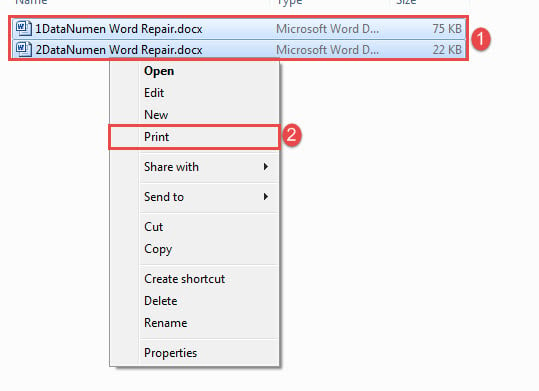
Au fait, vous pouvez imprimer 15 documents au maximum à chaque fois avec cette méthode.
Méthode 2 : impression par lots de documents via VBA
Étant donné que la méthode 1 a une limite de nombre à 15, vous pouvez choisir la macro pour contourner la restriction.
- Avant toute chose, organisez tous les fichiers cibles dans le même dossier.
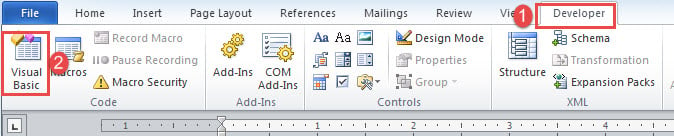
- Cliquez ensuite sur l'onglet "Développeur" puis sur "Visual Basic". Si l'onglet "Développeur" n'est pas encore dans le ruban, appuyez sur "Alt + F11" à la place pour appeler l'éditeur VBA.

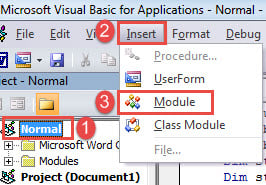
- Cliquez ensuite sur l'onglet "Normal" et "Insérer".
- Et choisissez "Module" pour en créer un nouveau.

- Double-cliquez sur le module pour avoir l'espace de codage disponible sur la droite.
- Collez-y les codes :
Sub BatchPrintWordDocuments()
  Dim objWordApplication As New Word.Application
  Dim strFile As String
  Dim strFolder As String

  strFolder = InputBox("Enter the folder address", "Folder Address", "For example:E:\test word\test\")
  strFile = Dir(strFolder & "*.doc*", vbNormal)

  While strFile <> ""
    With objWordApplication
      .Documents.Open (strFolder & strFile)
      .ActiveDocument.PrintOut
      .ActiveDocument.Close
    End With
    strFile = Dir()
  Wend

  Set objWordApplication = Nothing

End Sub
- Enfin, cliquez sur le bouton "Exécuter" ou appuyez sur "F5".

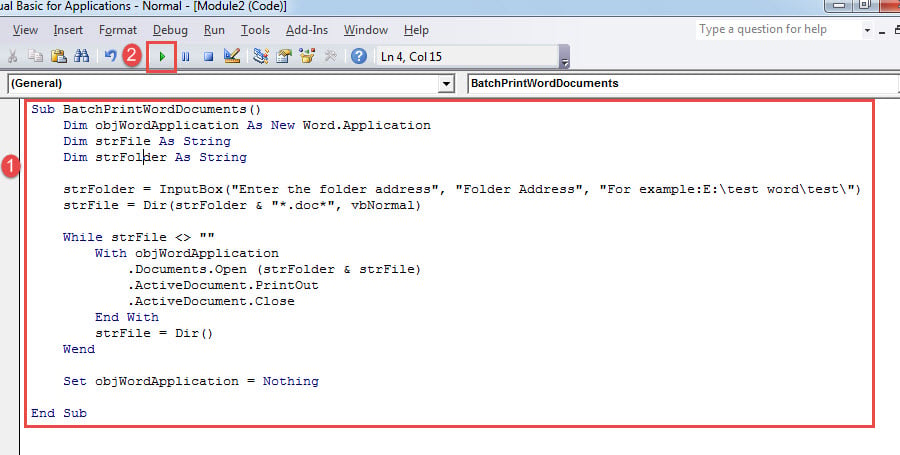
Maintenant, une boîte apparaîtra. Entrez simplement le chemin où vous conservez les documents, puis cliquez sur "OK" pour attendre l'impression.
Certes, vous pouvez attribuer un bouton à la macro pour l'utiliser à l'avenir. Pour plus de détails, vous pouvez suivre ce lien : Comment supprimer le formatage des textes collés avec macro et VBA dans votre mot
Prenez soin de vos documents Word
Puisque nous savons que Word est vulnérable aux erreurs et aux fautes, nos documents sont constamment à risque. Par conséquent, il est temps de prendre des mesures pour sécuriser les données précieuses. Par exemple, pour éviter de se terminer par un document corrompu, c'est une bonne habitude d'effectuer des sauvegardes quotidiennement.
Introduction de l'auteur:
Vera Chen est une experte en récupération de données dans DataNumen, Inc., qui est le leader mondial des technologies de récupération de données, y compris Réparation Excel et pdf réparer les produits logiciels. Pour plus d'informations, visitez www.datanumen.com