
Si vous souhaitez envoyer une feuille de calcul Excel par e-mail, au lieu de l'ajouter à un e-mail en pièce jointe, vous pouvez utiliser les deux méthodes présentées dans cet article.
Parfois, contrairement à joindre un fichier Excel à un e-mail en pièce jointe, vous pouvez souhaiter insérer directement une feuille de calcul Excel dans le corps de l'e-mail, en d'autres termes, l'envoyer sous forme d'e-mail. En réponse à cette exigence, vous pouvez appliquer l'un des 2 moyens suivants selon que vous souhaitez envoyer en MS Excel ou en MS Outlook. Maintenant, lisez la suite pour obtenir les opérations détaillées.
Méthode 1 : Envoyer dans Excel
- Au tout début, ouvrez le fichier Excel source.
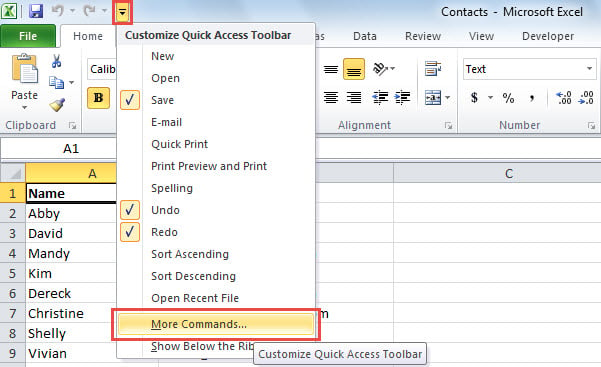
- Cliquez ensuite sur la flèche vers le bas dans la barre d'outils d'accès rapide.
- Dans la liste déroulante, vous devez sélectionner "Plus de commandes".

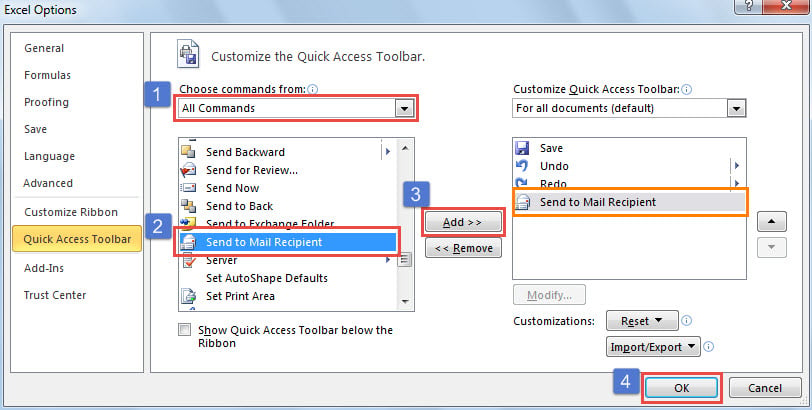
- Ensuite, vous devez ajouter "Envoyer au destinataire du courrier" à la barre d'outils d'accès rapide.
- Tout d'abord, sélectionnez "Toutes les commandes" dans la liste déroulante "Choisir les commandes de :".
- Ensuite, recherchez et sélectionnez la commande "Envoyer au destinataire du courrier".
- Cliquez ensuite sur le bouton "Ajouter" au centre.
- Après l'avoir ajouté sur le côté droit, cliquez sur "OK" pour enregistrer les modifications.

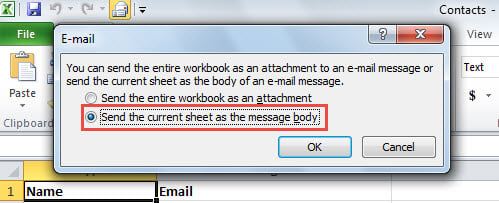
- Après cela, revenez à la fenêtre principale d'Excel et cliquez sur le bouton "Envoyer au destinataire du courrier" dans la barre d'outils d'accès rapide.
- Dans la boîte de dialogue contextuelle, sélectionnez "Envoyer la feuille actuelle comme corps du message".

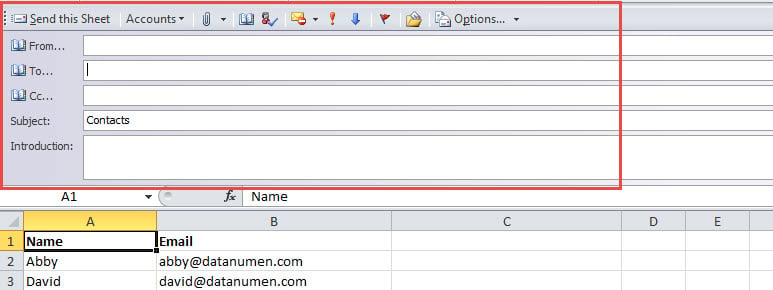
- Plus tard, une nouvelle barre d'outils s'affichera, comme la capture d'écran suivante. Vous pouvez maintenant composer les détails de l'e-mail selon vos besoins.

- Enfin, cliquez sur le bouton "Envoyer cette feuille" pour envoyer cette feuille par e-mail.
Méthode 2 : Envoyer dans Outlook
- En premier lieu, lancez votre programme Outlook.
- Appuyez ensuite sur les touches "Alt + F11" pour ouvrir l'éditeur Outlook VBA.
- Ensuite, ouvrez un nouveau module et copiez-y les codes VBA suivants.
Sub SendanExcelWorksheetAsEmail()
    Dim strExcelFile As String
    Dim objExcelApp As Excel.Application
    Dim objExcelWorkBook As Excel.Workbook
    Dim objExcelWorkSheet As Excel.Worksheet
    Dim objMail As Outlook.MailItem

    strExcelFile = InputBox("Copy the file path to the specific excel file here:", "Specify Excel file", "E:\Contacts.xlsx")

    On Error Resume Next
    Set objExcelApp = CreateObject("Excel.Application")
    Set objExcelWorkBook = objExcelApp.Workbooks.Open(strExcelFile)
    Set objExcelWorkSheet = objExcelWorkBook.Sheets("Sheet1")

    'Change to your own desired email body
    objExcelWorkSheet.MailEnvelope.Introduction = "Message Body"
    Set objMail = objExcelWorkSheet.MailEnvelope.Item
    With objMail
         'Change the recipient and subject as per your needs
         .To = "frank@datanumen.com"
         .Subject = objExcelWorkSheet.Name
         'Use .Send to send it out directly
         .Save
    End With

    objExcelApp.Quit
End Sub
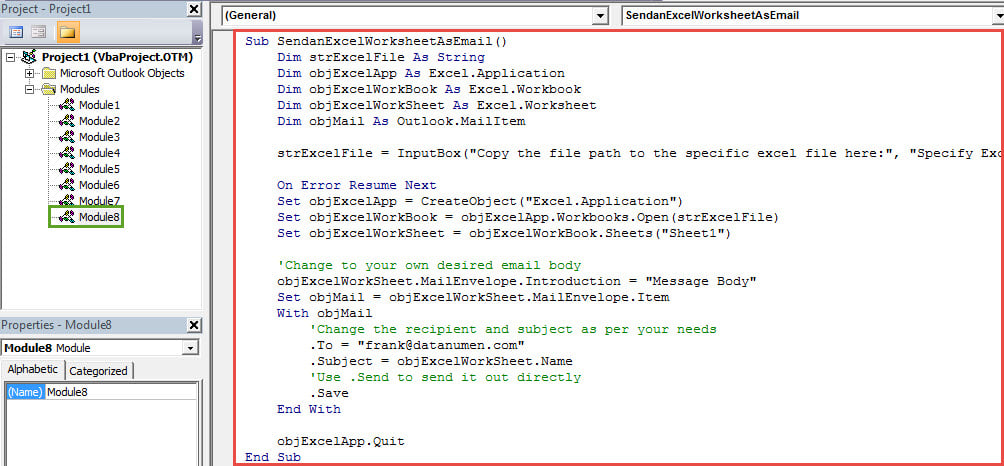
- Après cela, vous pouvez cliquer sur l'icône "Exécuter" dans la barre d'outils.
- Immédiatement, la macro sera déclenchée.
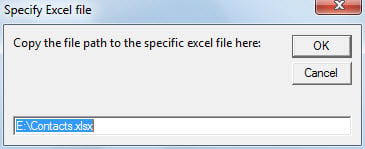
- Ensuite, vous devrez copier le chemin du fichier vers le fichier Excel spécifique dans la zone de saisie et cliquer sur "OK".

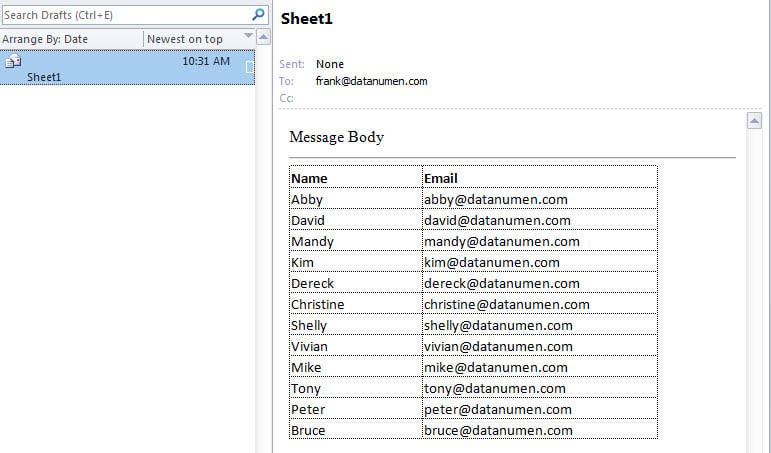
- Enfin, un nouvel e-mail contenant la feuille de calcul Excel dans le corps sera enregistré dans le dossier de messagerie "Brouillons". Vous pouvez le trouver comme la capture d'écran suivante :

Faire face aux problèmes PST gênants avec tact
En raison du fait que le fichier Outlook PST est sujet aux erreurs, vous avez peut-être rencontré divers problèmes dans votre Outlook. Par conséquent, afin d'éviter des douleurs Dommages PST, il est sage de faire des sauvegardes de données régulières pour votre fichier PST. De plus, vous devez garder un puissant outil de réparation à proximité, comme DataNumen Outlook Repair.
Introduction de l'auteur:
Shirley Zhang est une experte en récupération de données dans DataNumen, Inc., qui est le leader mondial des technologies de récupération de données, y compris dégâts sql et produits logiciels de réparation Outlook. Pour plus d'informations, visitez www.datanumen.com