
Lorsqu'il y a beaucoup de feuilles dans votre classeur, vous passerez beaucoup de temps à aller sur une feuille spécifique. Ici, nous allons introduire deux méthodes pour terminer cette tâche.
Si votre classeur contient de nombreuses feuilles, il vous sera fastidieux de trouver et d'accéder à la feuille souhaitée. L'image ci-dessous illustre ce type de classeur.
Pour accéder à une feuille de calcul spécifique, vous devrez probablement cliquer sur la flèche dans la barre d'onglets. Cette méthode est fastidieuse. C'est pourquoi nous allons vous présenter ci-dessous deux méthodes plus rapides.
Méthode 1 : Utiliser la barre d'onglets de la feuille
- Cliquez avec le bouton droit sur la barre d'onglets de la feuille dans le coin inférieur gauche.
- Et puis vous verrez cette liste comme le montre l'image ci-dessous. Dans cette liste, vous pouvez cliquer directement sur le nom de la feuille. Ainsi, vous sauterez immédiatement à cette feuille.
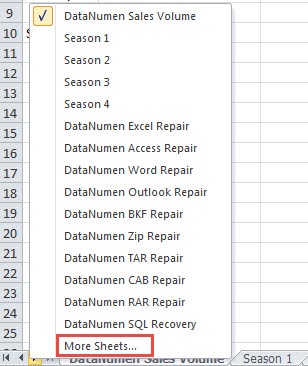
- S'il y a plus de 16 feuilles dans le classeur, tous les noms de feuilles n'apparaîtront pas dans la liste. Si votre feuille n'est pas affichée dans la liste, cliquez sur l'option "Plus de feuilles".
- Dans la fenêtre "Activer", faites glisser la barre de défilement et choisissez la feuille à laquelle vous souhaitez accéder.
- Et puis cliquez sur le bouton "OK". De plus, vous pouvez également double-cliquer sur le nom de la feuille dans la fenêtre.

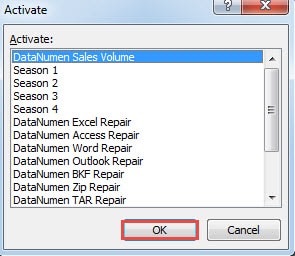
Vous pouvez voir qu'au lieu de cliquer sur la flèche et de trouver la feuille, l'utilisation de cette méthode peut être plus pratique.
Méthode 2 : Utiliser les codes VBA
Ici, vous pouvez également utiliser les codes VBA pour accomplir la tâche.
- Appuyez sur les touches de raccourci "Alt + F11" sur le clavier.
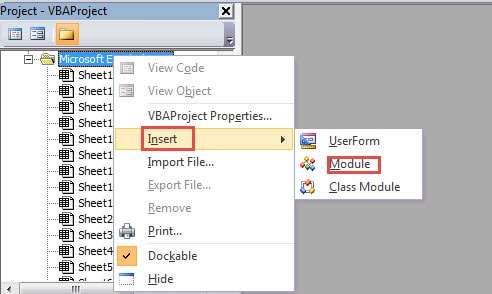
- Et puis faites un clic droit dans la zone de projet VBA.
- Dans le nouveau menu, déplacez votre curseur sur l'option "Insérer".
- Et puis choisissez le "Module" dans le sous-menu. Ainsi, vous avez inséré un nouveau module dans le fichier.

- Copiez maintenant les codes VBA suivants dans le nouveau module :
Sous JumpToSheet()
Dim FindName en tant que chaîne, FindSheet en tant que feuille de calcul
FindName = InputBox(prompt:=”Entrez le nom de la feuille que vous devez trouver”, Title:=” sauter à la feuille spécifique ")
Pour chaque FindSheet dans ActiveWorkbook.Worksheets
Si FindSheet.Name = FindName Alors
FindSheet.Activate
Exit Sub
Si fin
Suivant
End Sub
- Appuyez maintenant sur le bouton "F5" du clavier ou cliquez sur le bouton "Run Sub" dans la barre d'outils pour exécuter cette procédure.
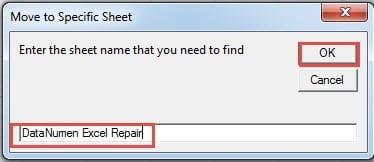
- Après cela, vous verrez une fenêtre de saisie apparaître. Saisissez ici le nom de la feuille dans la zone de texte.

- Cliquez ensuite sur le bouton « OK » dans la fenêtre. La feuille cible sera alors activée. Après avoir cliqué sur « OK », vous serez redirigé vers l’interface de l’éditeur Visual Basic. Vous pourrez ensuite accéder à l’interface du classeur et vérifier le résultat.
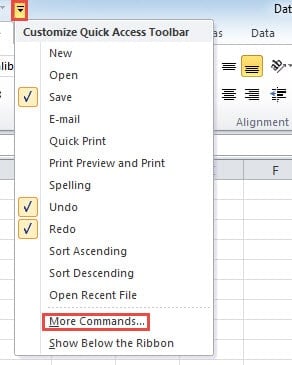
- Si vous devez utiliser fréquemment ces codes VBA, vous pouvez également les ajouter dans la barre d'outils d'accès rapide. Dans cette étape, cliquez sur la petite flèche dans la barre d'outils.
- Et puis choisissez l'option "Plus de commandes" dans la liste.

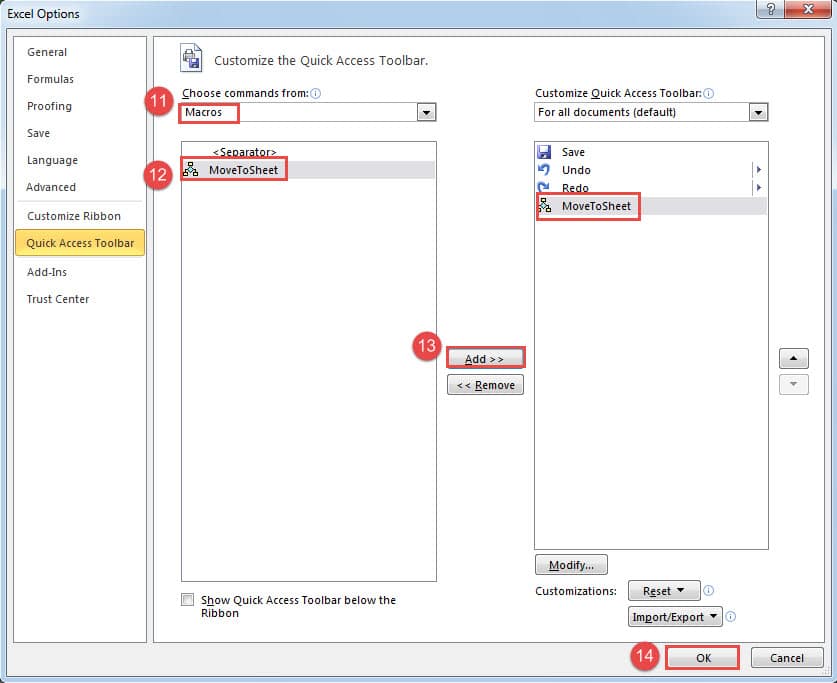
- Dans la fenêtre "Options Excel", choisissez les "Macros" dans "Choisir des commandes dans".
- Sélectionnez ensuite la macro cible dans la liste.
- Après cela, cliquez sur le bouton "Ajouter".

- Vous l'avez maintenant ajouté dans la barre d'outils d'accès rapide. Cliquez sur "OK" dans cette étape.
Par conséquent, la prochaine fois que vous aurez besoin d'utiliser les codes VBA, vous pourrez cliquer directement sur le bouton dans la barre d'outils d'accès rapide.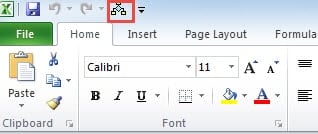
Faire un choix entre les deux méthodes
En fait, les deux méthodes sont très simples et pratiques. Vous vous demandez peut-être quelle méthode choisir. Dans le tableau ci-dessous, nous avons listé tous les facteurs des deux méthodes, vous pouvez vous y référer et faire votre choix.
| Comparaison | Utiliser la barre d'onglets de la feuille | Utiliser les codes VBA |
| Avantage | 1. Il est facile pour vous de choisir une feuille car vous pouvez voir tous les noms de feuilles dans une seule fenêtre.
2. Vous n'avez pas besoin de traiter les codes VBA complexes par cette méthode. |
1. Vous pouvez accéder rapidement à la feuille spécifique en saisissant le nom et plusieurs clics.
2. Vous pouvez également utiliser cette méthode dans d'autres classeurs, ce qui s'avère très pratique. |
| Désavantage | 1. Vous devez ouvrir la fenêtre "Activer" chaque fois que vous devez passer à une autre feuille.
2. Dans d'autres classeurs, vous devrez également répéter les étapes. Et par rapport à la deuxième méthode, c'est un peu gênant. |
1. Si vous ne vous souvenez pas du nom de la feuille spécifique, vous ne pouvez pas utiliser cette méthode.
2. L'utilisation de macros VBA compliquera les choses. |
À partir du tableau ci-dessus, vous aurez une meilleure compréhension des deux méthodes. Et la prochaine fois si vous avez besoin de réaliser cette tâche, vous pouvez choisir l'une des méthodes.
L'outil de récupération est un must pour les entreprises
Dans la plupart des entreprises, Excel est indispensable. De ce fait, de nombreuses données et informations essentielles sont stockées dans des fichiers Excel. Ces fichiers sont particulièrement vulnérables aux virus et aux attaques de pirates informatiques. En cas de sinistre, toutes les données et informations sont perdues. C'est pourquoi les entreprises doivent se doter d'un outil performant. Cet outil est spécialement conçu pour : réparer le fichier xlsx et d'autres fichiers Excel facilement.
Introduction de l'auteur:
Anna Ma est une experte en récupération de données dans DataNumen, Inc., qui est le leader mondial des technologies de récupération de données, y compris document de réparation et produits logiciels de réparation Outlook. Pour plus d'informations, visitez www.datanumen.com