
Dans cet article, nous parlerons de 2 méthodes pour convertir votre document Word en un PowerPoint présentation.
En ce qui concerne la démonstration des fichiers à un certain nombre de personnes, le PowerPoint vient à notre première option. Voici maintenant la situation : Vous avez terminé un document Word, mais vous devez créer un PowerPoint présentation avec le même contenu. Ensuite, recommencerez-vous tout depuis le début en copiant le contenu du fichier Word et en le collant sur la présentation ? PowerPoint diapositives ? Pas pratique, non ? Par conséquent, vous devez saisir quelques astuces astucieuses pour réduire votre temps de travail.
Définissez d'abord votre document Word dans les styles appropriés
Afin de convertir rapidement un fichier Word en PowerPoint présentation avec les 2 méthodes suivantes, vous devez définir le fichier Word dans les styles appropriés. Et le style dont nous discutons ici est celui relatif à la "Police". Fondamentalement, vous pouvez définir le texte Word dans "Titre 1", "Titre 2", "Titre 3", etc. Il y a des règles que vous devez garder à l'esprit que le style "Titre 1" dans Word est égal au niveau "Titre" dans PowerPoint, le style "Titre 2" correspond au niveau "Sous-titre" et le style "Titre 3" correspond au niveau "Texte". En un mot, seul vous avez défini votre fichier Word en suivant les règles ci-dessus, vous pouvez le convertir en PowerPoint présentation. Par exemple, votre texte peut ressembler à ceci : 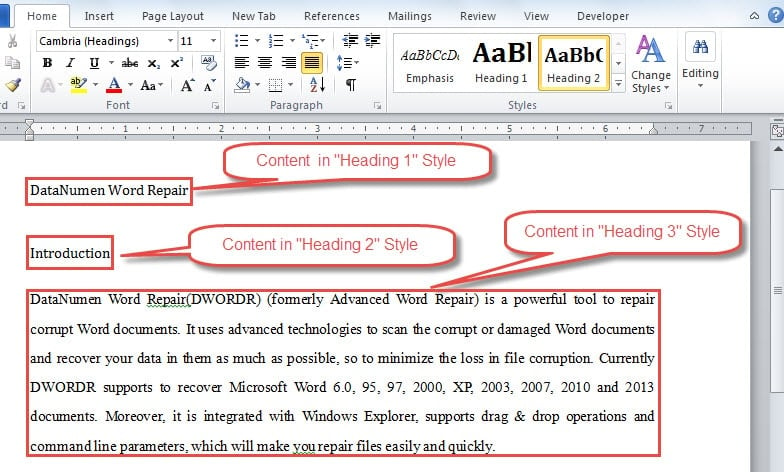
Méthode 1 : Envoyer le fichier Word à Microsoft PowerPoint
Pour utiliser cette méthode, vous devez ajouter "Envoyer à Microsoft PowerPoint" à la "Barre d'outils d'accès rapide" dans un premier temps. Vous trouverez ci-dessous des étapes spécifiques :
- Avant toute chose, ouvrez Word.
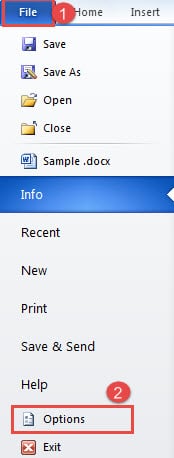
- Cliquez ensuite sur l'onglet "Fichier".
- Choisissez ensuite "Options".

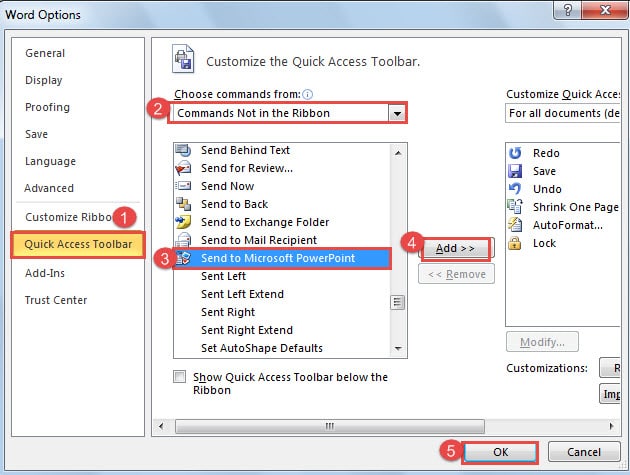
- Dans la boîte de dialogue "Option Word", cliquez d'abord sur "Barre d'outils d'accès rapide" dans la colonne de gauche.
- Ensuite, choisissez « Commandes absentes du ruban » dans la zone de liste « Choisir des commandes dans ».
- Ensuite, recherchez le "Envoyer à Microsoft PowerPoint” commande et cliquez dessus.
- Cliquez ensuite sur le bouton "Ajouter" au milieu de la boîte de dialogue.
- Enfin, cliquez sur "OK" pour enregistrer la modification.

Vous pouvez maintenant voir le message "Envoyer à Microsoft PowerPoint» disponible dans la « barre d'outils d'accès rapide ».
Convertir le fichier Word en PowerPoint Présentation sous Word
- Double-cliquez pour ouvrir le fichier Word cible.
- Cliquez ensuite sur "Envoyer à Microsoft PowerPoint» dans la « Barre d'outils d'accès rapide ».
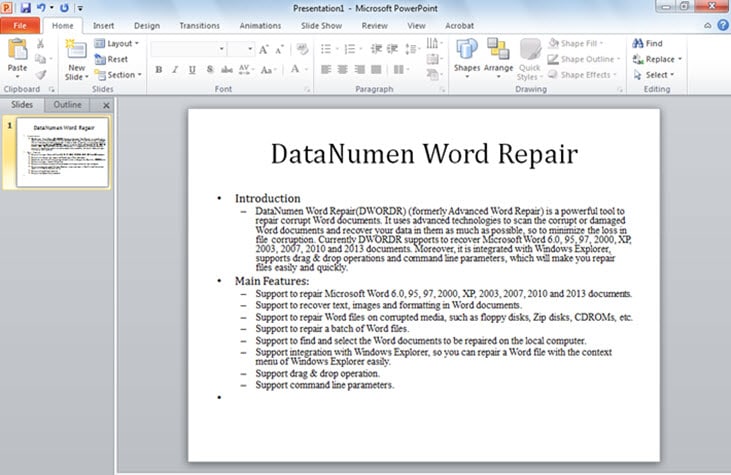
- Maintenant le PowerPoint s'ouvrira et vous pourrez voir que votre fichier a été converti avec succès, comme ci-dessous :

- Ajustez sur le PowerPoint présentation si nécessaire.
Méthode 2 : Ouvrez le fichier Word dans PowerPoint
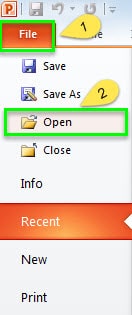
- Première chose, ouvrez PowerPoint.
- Cliquez ensuite sur l'onglet "Fichier".
- Ensuite, cliquez sur l'option "Ouvrir".

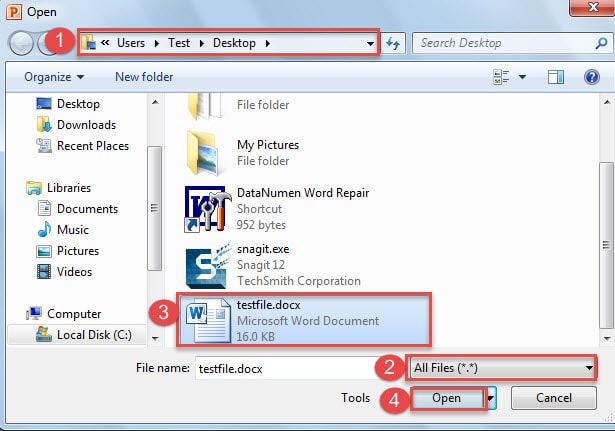
- Maintenant, vous serez accueilli par la fenêtre "Ouvrir". Allez d'abord à l'endroit où vous stockez votre fichier Word.
- Choisissez ensuite "Tous les fichiers" pour le type de fichier à ouvrir.
- Cliquez ensuite sur le fichier Word.
- Cliquez ensuite sur le bouton "Ouvrir".

Et maintenant, vous obtiendrez l'effet exact comme indiqué dans la méthode 1. De même, le fichier Word mentionné dans la méthode 2 doit être défini conformément aux règles énumérées ci-dessus.
Soyez prêt pour la corruption de fichiers
Pensez à la situation suivante lorsque vous avez un fichier corrompu à portée de main mais que vous en avez désespérément besoin. Pour être honnête, cela peut vous rendre fou. Heureusement, il y a un professionnel outil de récupération de documents pour que vous récupériez votre fichier de nos jours. Il est temps d'envisager de s'en procurer un au préalable.
Introduction de l'auteur:
Vera Chen est une experte en récupération de données dans DataNumen, Inc., qui est le leader mondial des technologies de récupération de données, y compris réparation Excel corrompue et pdf réparer les produits logiciels. Pour plus d'informations, visitez www.datanumen.com