
Parfois, vous souhaiterez peut-être compter le nombre total d'éléments sélectionnés dans Outlook. Il est trop long de les compter un par un. Cet article présentera 2 moyens rapides.
Comme d'habitude, vous pouvez facilement obtenir le nombre total d'éléments dans le dossier actuel en vous référant au nombre sur la barre d'état. Mais si vous souhaitez obtenir rapidement le nombre d'éléments actuellement sélectionnés, la barre d'état sera impuissante. Vous devriez utiliser d'autres approches. Ici, nous allons exposer 2 techniques rapides. Les deux sont assez faciles et pratiques. Vous pouvez choisir l'un ou l'autre selon vos préférences.
Méthode 1 : compter les éléments sélectionnés via les codes VBA
- Dans un premier temps, lancez Outlook et accédez à l'onglet "Développeur".
- Ensuite, localisez et cliquez sur le bouton "Visual Basic" dans le groupe "Code".

- Après cela, une nouvelle fenêtre "Microsoft Visual Basic pour Applications" s'ouvrira.
- Plus tard, vous devriez ouvrir un nouveau module.
- Dans le nouveau module, vous devez copier et coller les codes VBA suivants.
Sub CountSelectedItems()
    Dim olApp As Application
    Dim SelItems As Outlook.Selection
    Dim IntRes As Integer
    Dim StrMsg As String

    Set olApp = Outlook.Application
    Set SelItems = olApp.ActiveExplorer.Selection

    StrMsg = "You've Selected " & SelItems.Count & " Items!"
    IntRes = MsgBox(StrMsg, vbOKOnly + vbInformation, "Count Selected Outlook Items")
End Sub
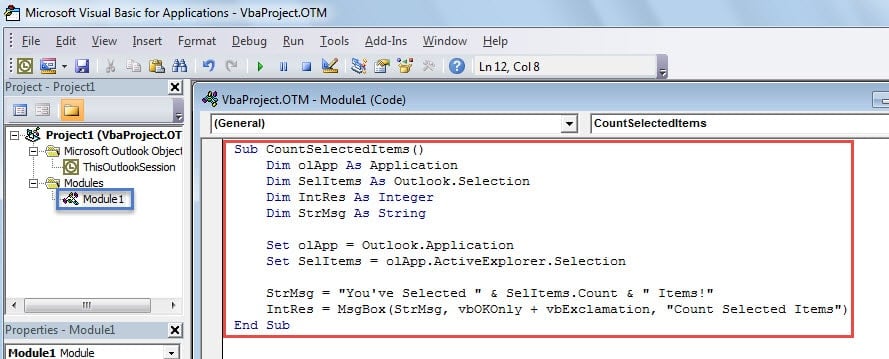
- Ensuite, cliquez sur l'icône "Enregistrer" dans la barre d'outils et quittez la fenêtre actuelle.
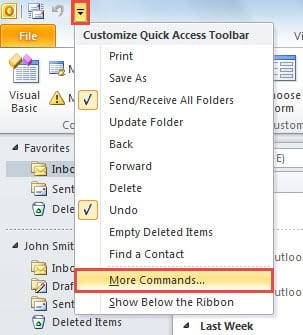
- Après cela, vous pouvez cliquer sur la flèche vers le bas dans la barre d'outils d'accès rapide et choisir "Plus de commandes" dans la liste déroulante.

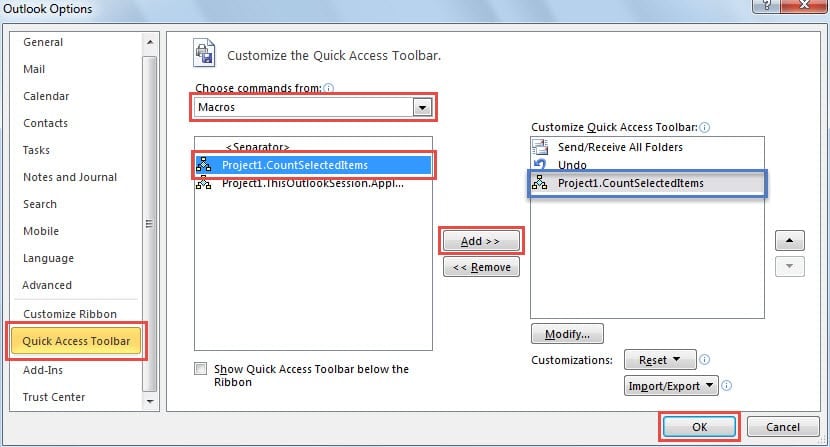
- Dans la nouvelle fenêtre contextuelle "Outlook Options", procédez comme suit :
- Tout d'abord, sélectionnez "Macros" dans le champ "Choisir les commandes à partir de".
- Ensuite, dans la liste des macros, choisissez la macro précédemment ajoutée et cliquez sur le bouton "Ajouter".
- Cliquez enfin sur le bouton "OK".

- Maintenant, vous pouvez essayer. Sélectionnez plusieurs éléments Outlook, puis cliquez sur le bouton macro de la barre d'outils Accès rapide. Vous recevrez une boîte de dialogue, comme l'image suivante :


Méthode 2 : comptez les éléments sélectionnés via la touche « Entrée »
Contrairement à la méthode ci-dessus qui crée une nouvelle boîte de message via VBA pour le comptage, la méthode 2 consiste à utiliser une fonctionnalité Outlook interne. Il s'agit d'un raccourci clavier - touche "Entrée", qui sert à l'origine d'alerte Outlook.
- Tout d'abord, sélectionnez les éléments Outlook que vous souhaitez compter.
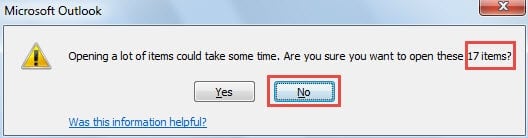
- Appuyez ensuite sur la touche "Entrée". Immédiatement, vous recevrez une alerte Outlook, illustrée par l'image ci-dessous :

Comparaison des 2 méthodes
| Méthodologie | Avantages | Désavantages |
| Compte via VBA | Il peut compter des éléments sans limites. | Vous devez modifier les paramètres de la macro dans "Trust Center". |
| Compter via "Entrée" | C'est très simple. | Cela ne peut pas fonctionner si vous sélectionnez moins de 4 éléments. |
Résoudre les problèmes d'Outlook
Des problèmes Outlook peuvent survenir de temps à autre. Par conséquent, en tant qu'utilisateurs réguliers, nous pouvons rester calmes lorsque nous les rencontrons et prendre des mesures immédiates pour y remédier. Si les problèmes sont liés à la Corruption de messagerie PST, vous pouvez recourir à l'outil de réparation de la boîte de réception Outlook, ScanPST.
Introduction de l'auteur:
Shirley Zhang est une experte en récupération de données dans DataNumen, Inc., qui est le leader mondial des technologies de récupération de données, y compris réparer l'erreur du fichier SQL et produits logiciels de réparation Outlook. Pour plus d'informations, visitez www.datanumen.com