
Excel vous a fourni de nombreuses fonctions pratiques. Et dans cet article, nous présenterons trois méthodes pour vous aider à connaître rapidement les arguments de la fonction.
Vous aurez probablement rencontré une telle condition : lorsque vous travaillez dans Excel et que vous devez utiliser une certaine fonction. Vous ne vous souvenez pas des arguments de la fonction de détail. Cependant, pour le moment, vous ne pouvez pas vous connecter à Internet et rechercher cette fonction. Le résultat est que vous passerez encore plus de temps à terminer cette tâche ou que vous ne pourrez même pas la terminer. Pour résoudre ce problème, nous allons maintenant vous proposer trois méthodes.
Méthode 1 : Reportez-vous aux info-bulles
Ici, nous allons vous montrer l'étape de la première méthode en détail.
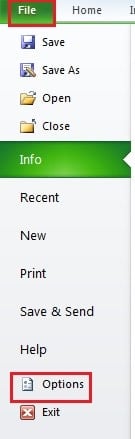
- Cliquez sur l'onglet "Fichier" dans le ruban.
- Et puis cliquez sur le bouton "Options" sur la gauche.
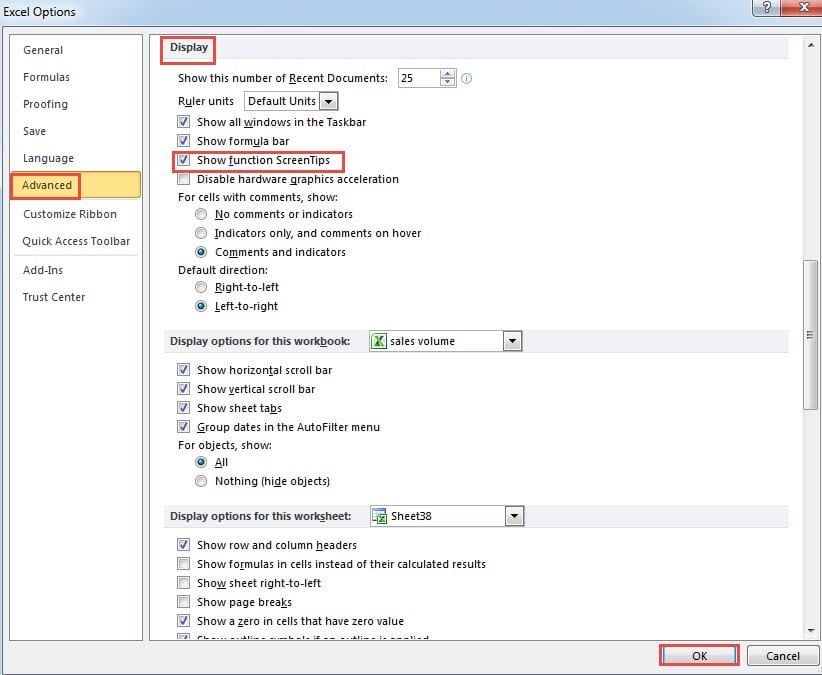
- Vous verrez apparaître la fenêtre "Options Excel". Cliquez ici sur l'option "Avancé".
- Et puis faites glisser la barre de défilement sur la droite jusqu'à ce que vous voyiez la partie "Affichage".
- Cochez ici l'option "Afficher les info-bulles de la fonction". Dans Excel, le paramètre par défaut de cette fonctionnalité est coché. Mais vous pouvez probablement décocher cette fonctionnalité en raison d'autres besoins.

- Après le réglage, cliquez maintenant sur le bouton "OK" pour l'enregistrer.
Vous reviendrez maintenant à la feuille de calcul. Lorsque vous saisissez une fonction dans une cellule, l'info-bulle apparaît sous cette fonction. Et tous les arguments de la fonction de détail apparaîtront ici. Ainsi, vous pouvez savoir ce que vous devez taper dans la formule selon cette astuce.

Méthode 2 : Utiliser les touches de raccourci
À l'exception de la référence aux conseils d'écran, vous pouvez également utiliser une combinaison de touches de raccourci pour afficher les arguments.
- Entrez le nom d'une fonction et la parenthèse gauche dans la cellule.
- Et puis appuyez sur les touches de raccourci "Maj + Ctrl + A" sur le clavier. Ensuite, vous verrez apparaître les arguments dans cette cellule.


Vous pouvez maintenant saisir les informations nécessaires dans cette formule en fonction de vos besoins. Vous constaterez que cette méthode est très similaire à la première.
Méthode 3 : Insérer une fonction
Ici, nous allons parler de la troisième méthode. Si vous ne comprenez toujours pas les arguments d'une fonction à l'aide des deux méthodes ci-dessus, vous pouvez essayer d'appliquer cette méthode.
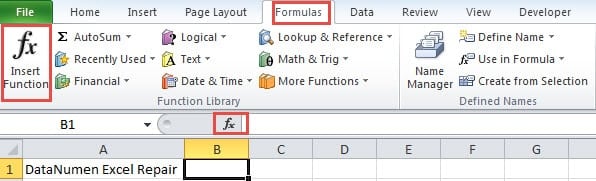
- Cliquez sur l'onglet "Formules" dans le ruban
- Et puis cliquez sur le bouton "Insérer une fonction" dans la barre d'outils. De plus, vous pouvez également cliquer directement sur le signe de fonction dans la barre de formule pour remplacer les deux étapes.

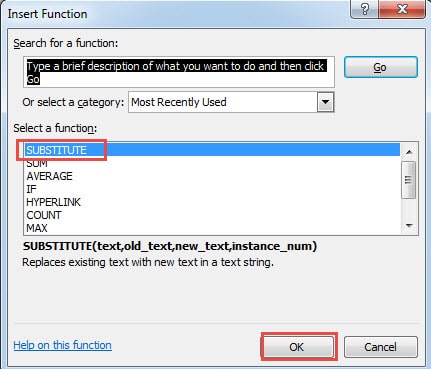
- Ensuite, vous verrez la fenêtre "Insérer une fonction". Sélectionnez ici une fonction. Vous pouvez également sélectionner une catégorie, puis rechercher la fonction.
- Après cela, cliquez sur le bouton "OK" dans cette fenêtre.

- Et puis vous verrez la fenêtre "Arguments de fonction". Ici, vous pouvez également saisir les arguments dans les zones de texte correspondantes.
Si vous n'êtes pas clair sur un argument, vous pouvez cliquer sur la zone de texte. L'explication détaillée de cet argument apparaîtra sous ces zones de texte.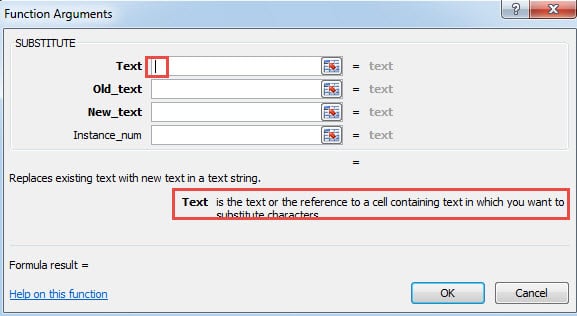
Par conséquent, par cette méthode, vous pouvez avoir une meilleure compréhension des arguments de la fonction.
Une comparaison entre les méthodes ci-dessus
Nous avons énuméré ici les avantages et les inconvénients des trois méthodes.
|
Comparaison |
Reportez-vous aux info-bulles | Utiliser les touches de raccourci |
Insérer une fonction |
|
Avantages |
Vous pouvez vous référer aux conseils d'écran lorsque vous tapez. | Tous les arguments seront listés clairement dans la cellule avec ces touches de raccourci. | Vous pouvez voir l'explication détaillée dans la fenêtre des arguments de la fonction. |
|
Désavantages |
Lorsque vous devez activer ou désactiver cette fonctionnalité, vous devez suivre les étapes. | Le texte de la formule interférera avec vous lorsque vous devrez saisir des informations. | Si vous ne vous souvenez même pas du nom de la fonction, vous passerez probablement beaucoup de temps à la trouver. |
Surtout, les trois méthodes sont très utiles et pratiques. Vous pouvez choisir parmi les méthodes pour connaître les arguments de la fonction en fonction de votre besoin réel.
La catastrophe des données est un problème inquiétant
De nos jours, la catastrophe des données est devenue de plus en plus grave. C'est en effet un problème inquiétant pour les utilisateurs d'ordinateurs. Et si vous utilisez fréquemment Excel pour terminer votre travail, vous rencontrerez certainement la corruption d'Excel. Par conséquent, à réparer le problème Excel xls Pour récupérer vos données et informations, il est important d'agir correctement. Si vous n'y connaissez rien en récupération de données, l'utilisation d'un logiciel de récupération est sans doute la solution idéale. Ce logiciel est facile à utiliser et le résultat vous donnera entière satisfaction.
Introduction de l'auteur:
Anna Ma est une experte en récupération de données dans DataNumen, Inc., qui est le leader mondial des technologies de récupération de données, y compris réparer une erreur de fichier Word et produits logiciels de réparation Outlook. Pour plus d'informations, visitez www.datanumen.com