
Palauta tallentamattomat PowerPoint tiedosto, joka sisältää täydellisen vuoden 2026 oppaan, mukaan lukien ilmaisia palautusvinkkejä, edistyneitä menetelmiä ja ammattilaisten työkaluja.
1. Esittely
1.1 Yleisiä syitä tallentamattomuuteen PowerPoint Asiakirjat
Yleisesti PowerPoint esityksiä ei tallenneta seuraavista syistä:
- Vahingossa tehty sulkeminen ilman tallentamista – napsautettu Älä tallenna vahingossa
- Järjestelmän kaatuminen, jumiutuminen, sähkökatkos tai odottamaton sammuminen
- Windows Updaten pakottaminen PowerPoint sulkea kesken istunnon
- PowerPoint sovellus kaatuu tai jumiutuu
- OneDrive-synkronointi ristiriidassa tiedostoversioiden korvaamisen tai palauttamisen kanssa
1.2 Kaksi keskeistä skenaariota, jotka tämä opas käsittelee
- Skenaario A: Upouusi tiedosto, jota ei koskaan tallennettu levylle
- Skenaario B: Tiedosto, jonka tallentamattomat muutokset ovat kadonneet kaatumisen, jumiutumisen, vahingossa tapahtuvan sulkemisen tai päällekirjoituksen vuoksi.
2. Ennen aloittamista: Välittömät toimenpiteet
2.1 Lopeta kirjoittaminen asemaan, johon tiedosto tallennettiin
Heti kun huomaat, että PowerPoint Jos esitys ei ole tallennettu, lopeta kaikki toiminnot asemalla, jolle se on tallennettu. Jokainen luomasi, lataamasi tai asentamasi tiedosto saattaa korvata väliaikaiset tiedot tai levysektorit, joita voitaisiin käyttää palautukseen. Älä asenna palautusohjelmistoa samalle asemalle, jolta palautat tietoja.
2.2 Ota piilotetut tiedostot ja kansiot käyttöön tiedostoselaimessa
Automaattinen palautus ja väliaikaistiedostot ovat piilotettuja tai sijaitsevat piilotetuissa järjestelmäkansioissa. Tee niistä näkyviä ennen hakua ja palautusta.
Windows 10: avoin File Explorer, Valitse Näytä, ja tarkista Piilotettuja esineitä.
Windows 11: avoin File Explorer, Valitse Näytä -> show -> Piilotettuja esineitä.

3. Menetelmä 1: Käytä keltaista viestipalkkia
Joka kerta PowerPoint käynnistyy, se etsii automaattisesti edellisen istunnon automaattisen palautuksen tiedostoja ja avaa ne. Tämä on nopein tapa palauttaa tallentamaton tiedosto. PowerPoint tiedosto kaatumisen jälkeen.
- Avata uudestaan PowerPoint onnettomuuden tai odottamattoman sulkemisen jälkeen.
- PowerPoint avaa kaikki palautetut esitykset automaattisesti, jokainen omaan ikkunaansa.
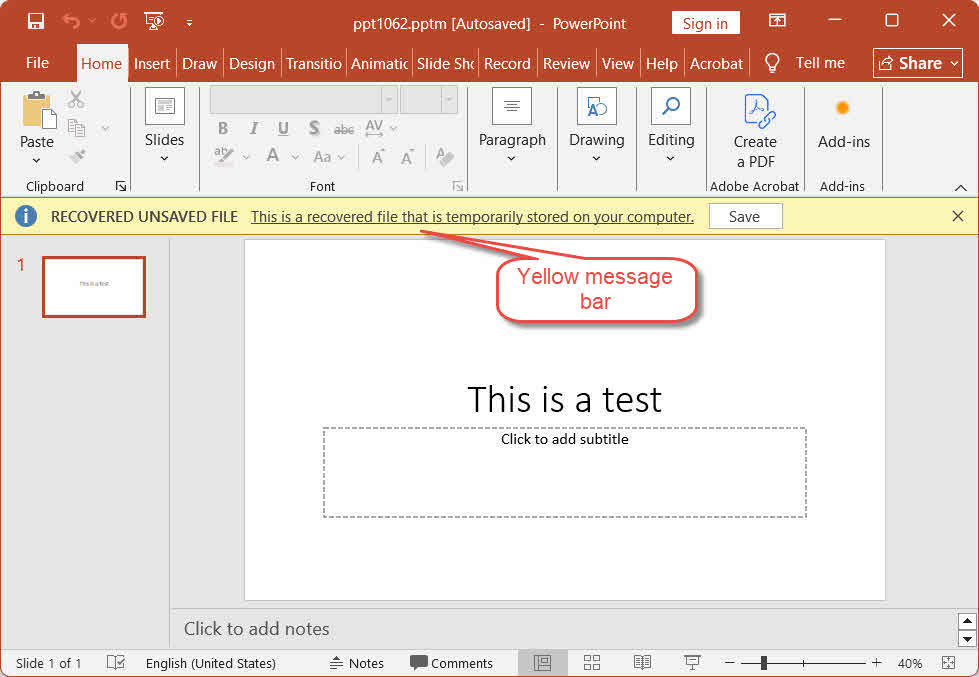
- Jokaisen palautetun esityksen yläreunassa näkyy keltainen viestipalkki:
PALAUTETTU TALLENTAMATON TIEDOSTO — Tämä on palautettu tiedosto, joka on tallennettu väliaikaisesti tietokoneellesi. - Napauta Säästä heti keltaisessa palkissa.
- Käyttää filee -> Tallenna nimellä tallentaaksesi tiedoston pysyvään sijaintiin oikealla nimellä.
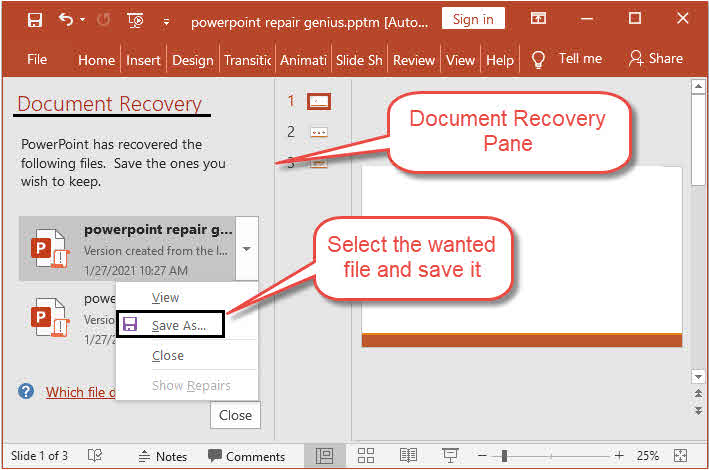
Huomautus: In PowerPoint Vuonna 2021 ja sitä vanhemmissa versioissa palautetut tiedostot näkyvät kohdassa Asiakirjan palautus vasemmalla olevassa ruudussa sen sijaan, että ne avautuisivat erikseen keltaisella palkilla. Avaa tiedoston nimi napsauttamalla sitä ruudussa ja tallenna se.
4. Menetelmä 2: Palauta tallentamattomat PowerPoint Tiedostot valitsemalla Tiedosto > Avaa
Käytä tätä menetelmää, kun käynnistyksen yhteydessä ei näy keltaista palkkia tai Asiakirjojen palautus -ruutua:
- Aloita PowerPoint ja valitse filee -> avoin -> viimeaikainen.
- Vieritä Viimeisimmät-luettelon loppuun ja napsauta Palauta tallentamattomat esitykset.
- Valitse tiedostosi Avaa-ikkunassa ja napsauta avoin.
- Tallenna palautettu tiedosto välittömästi käyttämällä filee -> Tallenna nimellä.

5. Menetelmä 3: Palauta tallentamattomat PowerPoint Tiedostot kohdassa Tiedosto > Tiedot
Tämä on edistyneempi menetelmä, jolla voidaan palauttaa sekä tallentamattomat esitykset että tallentamattomat versiot parhaillaan avoinna olevasta esityksestä, mukaan lukien edellisen istunnon tallentamaton versio:
- Aloita PowerPoint ja avaa esitys, jonka tallentamattoman version haluat palauttaa, tai luo uusi. (The Tiedot välilehti näkyy vain, kun aktiivinen tiedosto on olemassa.)
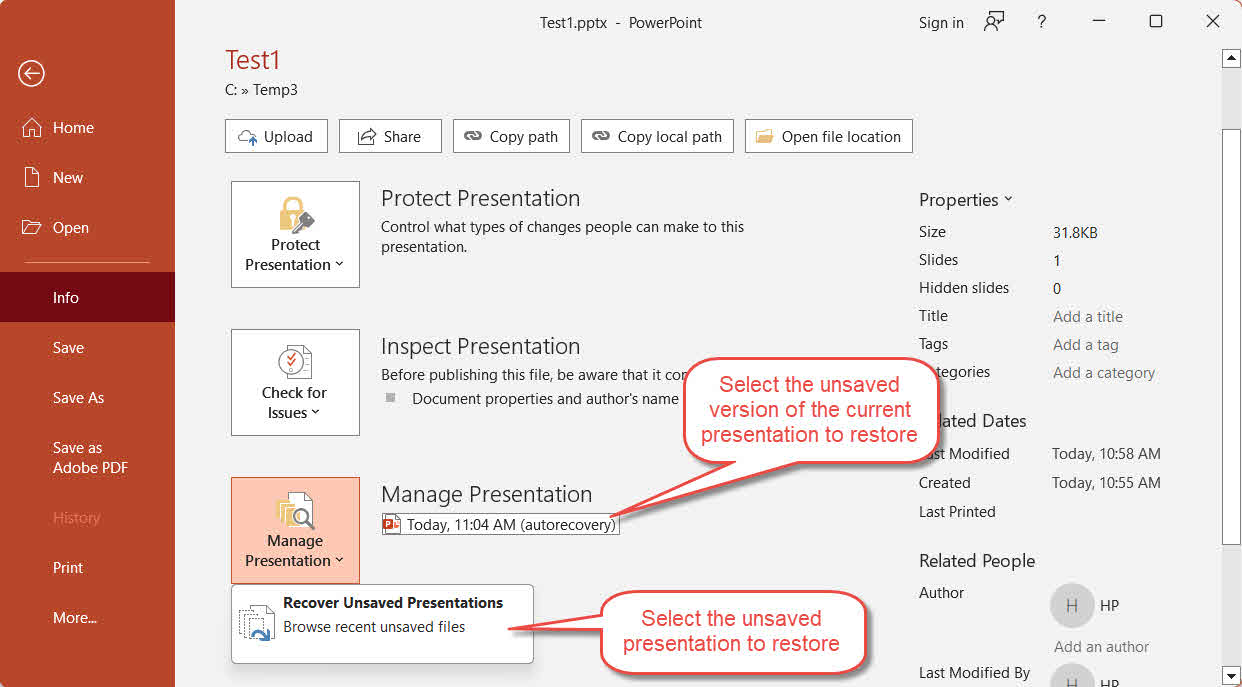
- Mene filee -> Tiedot -> Hallitse esitystä.
- Valitse Hallitse esitystä painiketta ja valitse Palauta tallentamattomat esitykset Pudotusvalikosta.
- Valitse tiedostosi ja napsauta avoin.
- Tämän lisäksi, Hallitse esitystä -painiketta, näet luettelon avoinna olevan esityksen aikaleimatuista automaattisen palautuksen versioista, mukaan lukien kaikki versiot, joissa on merkintä kun suljin tallentamatta edellisestä istunnosta. Napsauta palautettavaa versiota.
- Tallenna palautettu tiedosto välittömästi käyttämällä filee -> Tallenna nimellä.
6. Menetelmä 4: Etsi automaattisesti palautettuja tiedostoja manuaalisesti
Jos menetelmät 1–3 eivät palauta haluamaasi tiedostoa, etsi suoraan AutoRecover-kansiosta. PowerPoint tallentaa automaattisen palautuksen tiedot tähän kansioon automaattisesti muokkaussession aikana.
Windows:
- lehdistö Windows + R, tyyppi %AppData%\Microsoft\PowerPoint\ ja paina enter.
- Lajittele tiedostot Päivämäärä muutettu tuodaksesi uusimmat tiedostot alkuun.
- Tunnista ehdokas * .tmp, *.pptja *.pptx tiedostot ja tee niistä sitten kopio ennen avaamista.
- Jotta * .tmp tiedosto, aloita PowerPoint, Mene filee -> avoin -> selailla, muuta tiedostotyypin alasvetovalikko muotoon Kaikki tiedostotja avaa se. Jos se ei onnistu, muuta sen laajennusta että . Pptx ja yritä uudelleen.
- Tallenna palautettu tiedosto välittömästi filee -> Tallenna nimellä.

Mac:
- Avaa Finder -> Go -> Siirry kansioon.
- Kirjoita seuraava polku ja paina enter:
/Users/<username>/Library/Containers/Microsoft PowerPoint/Data/Library/Preferences/AutoRecovery
jossa on todellinen käyttäjätunnuksesi.
- Etsi tiedostoja, joiden nimi on AutoRecovery-tallennus tiedostolle [tiedostonimi] ja avaa kaikki löydetyt tiedostot Microsoftilla PowerPoint.
- Tallenna heti sovelluksella filee -> Tallenna nimellä.
7. Menetelmä 5: Hae UnsavedFiles-välimuistikansiosta
PowerPoint ylläpitää erillistä UnsavedFiles-välimuistikansiota, joka voi sisältää palautettavissa olevia kopioita viimeaikaisista tallentamattomista esityksistä:
- lehdistö Windows + R, tyyppi %LocalAppData%\Microsoft\Office\Tallentamattomat tiedostot ja paina enter.
- Lajittele tiedostot Päivämäärä muutettu tuodaksesi uusimmat tiedostot alkuun.
- Tunnista ehdokas * .tmp, *.pptja *.pptx tiedostot ja tee niistä sitten kopio ennen avaamista.
- Jotta * .tmp tiedosto, aloita PowerPoint, Mene filee -> avoin -> selailla, muuta tiedostotyypin alasvetovalikko muotoon Kaikki tiedostotja avaa se. Jos se ei onnistu, muuta sen laajennusta että . Pptx ja yritä uudelleen.
- Tallenna heti sovelluksella filee -> Tallenna nimellä.
8. Menetelmä 6: Väliaikaistiedostojen etsiminen
PowerPoint ja Windows luovat väliaikaisia tiedostoja aktiivisen muokkaussession aikana, mikä voi auttaa palauttamaan tallentamattomia PowerPoint esitykset:
Windows:
- lehdistö Windows + R, tyyppi % Temp%, ja paina enter.
- Etsi tiedostoselaimen hakukentästä
*.tmp,*.pptja*.pptxtiedostoja tai tiedostoja, jotka alkavat ~, ~$tai $Lajittele tulokset Päivämäärä muutettu. - Etsi työsession aikana luotuja ehdokastiedostoja, joiden koko on yli 0 kt, ja tee niistä kopiot.
- Tiedostoille, joiden tiedostotunniste ei ole . Ppt or . Pptx, muuta tiedostopäätettä että . Pptx.
- Avaa tiedosto PowerPoint.
- Tallenna heti sovelluksella filee -> Tallenna nimellä.
Huomautus: Tarkista myös kansio, johon alkuperäinen tiedosto on tallennettu, tiedostojen osalta, jotka alkavat merkeillä ~, ~$tai $ - PowerPoint luo näitä aktiivisen istunnon aikana ja ne saattavat sisältää palautettavaa sisältöä. Kirjoita seuraavat suodattimet tiedostoselaimen hakukenttään:
- Tiedostot, jotka alkavat ~:
System.FileName:~<"~" - Tiedostot, jotka alkavat ~$:
System.FileName:~<"~$" - Tiedostot, jotka alkavat $:
System.FileName:~<"$"
Mac:
- avoin terminaali Spotlightin kautta (Command + Space, tyyppi terminaali, Lehdistö enter).
- Tyyppi avaa $ TMPDIR ja paina enterFinder-ikkuna avautuu järjestelmän väliaikaiskansioon.
- Siirry TemporaryItems kansio ja etsi PowerPoint-aiheiset tiedostot, kuten tiedostot, jotka päättyvät .tmp tai nimiä, jotka alkavat ~PowerPoint.
- Avaa mikä tahansa lupaava tiedosto tarkistaaksesi sen sisällön.
- Tallenna pysyvä kopio välittömästi filee -> Tallenna nimellä.
9. Menetelmä 7: Palauta Outlookin tilapäinen internet-välimuisti (sähköpostiliitteet)
Jos avasit PowerPoint tiedoston suoraan Outlook-sähköpostin liitteestä ja työskenteli sen parissa tallentamatta sitä pysyvään sijaintiin, väliaikainen kopio saattaa jäädä Outlookin sisältövälimuistikansioon:
- lehdistö Windows + R, tyyppi %LocalAppData%\Microsoft\Windows\INetCache\Content.Outlook\ ja paina enter.
- Järjestä Päivämäärä muutettu ja etsi tiedostosi.
- Tee kopio, muuta sen laajennusta että . Pptx tarvittaessa ja avaa se PowerPoint.
- Tallenna heti sovelluksella filee -> Tallenna nimellä pysyvään sijaintipaikkaan.
10. Menetelmä 8: Hae koko tietokoneelta
Yksittäisten kansioiden tarkistamisen sijaan voit myös etsiä ehdokkaita koko tietokoneelta. PowerPoint työsession aikana luodut esitykset tai väliaikaiset tiedostot:
- avoin File Explorer ja valitse Tämä PC vasemmassa paneelissa hakeaksesi kaikista asemista.
- Kirjoita hakukenttään
*.ppt OR *.pptx OR *.tmpja paina enter. - Kun tulokset näkyvät, lajittele ne Päivämäärä muutettu tuodaksesi uusimmat tiedostot ylimmäiseksi.
- Kopioi kaikki lupaavat tiedostot erilliseen kansioon ennen niiden avaamista. Älä avaa PowerPoint tämän vaiheen aikana, käynnistyksen yhteydessä PowerPoint saattaa tyhjentää AutoRecover-kansion.
- varten .tmp kuvaa, muuta laajennusta että . Pptx ennen avaamista.
- Avaa tiedosto PowerPointJos onnistut, tallenna välittömästi filee -> Tallenna nimellä.
Jos yllä oleva haku ei löydä etsimääsi tiedostoa, kokeile hakea PowerPoint väliaikaiset tiedostot, jotka alkavat ~-, ~$- tai $-merkillä. Kirjoita hakukenttään seuraavat suodattimet:
- Tiedostot, jotka alkavat ~:
System.FileName:~<"~" - Tiedostot, jotka alkavat ~$:
System.FileName:~<"~$" - Tiedostot, jotka alkavat $:
System.FileName:~<"$"
11. Menetelmä 9: Palauta automaattisesta tallennuksesta
Automaattinen tallennus on toinen ominaisuus, joka voi auttaa palauttamaan tallentamattomia PowerPoint esityksiä. Se on täysin erilainen kuin automaattinen palautus, vaikka ihmiset sekoittavatkin ne aina.
Automaattinen tallennus on käytettävissä vain PowerPoint Microsoft 365:lle ja vain OneDriveen, OneDrive for Businessiin tai SharePoint Onlineen tallennetuille tiedostoille. Kun se on aktiivinen, se synkronoi kaikki muutokset pilveen jatkuvasti, jolloin voit palauttaa tiedot mihin tahansa kohtaan muokkaushistoriassasi.
- Avaa tiedosto PowerPoint.
- Valitse tiedoston nimi yläotsikkopalkissa.
- Napsauta ponnahdusvalikosta Versiohistoria.
- Versiohistoria oikealle avautuu paneeli, jossa luetellaan kaikki versiot aikaleimoineen. Selaa löytääksesi tarvitsemasi version.
- Napsauta versiota esikatsellaksesi sitä.
- Napauta Palauttaa tietopalkissa palauttaaksesi kyseisen version.
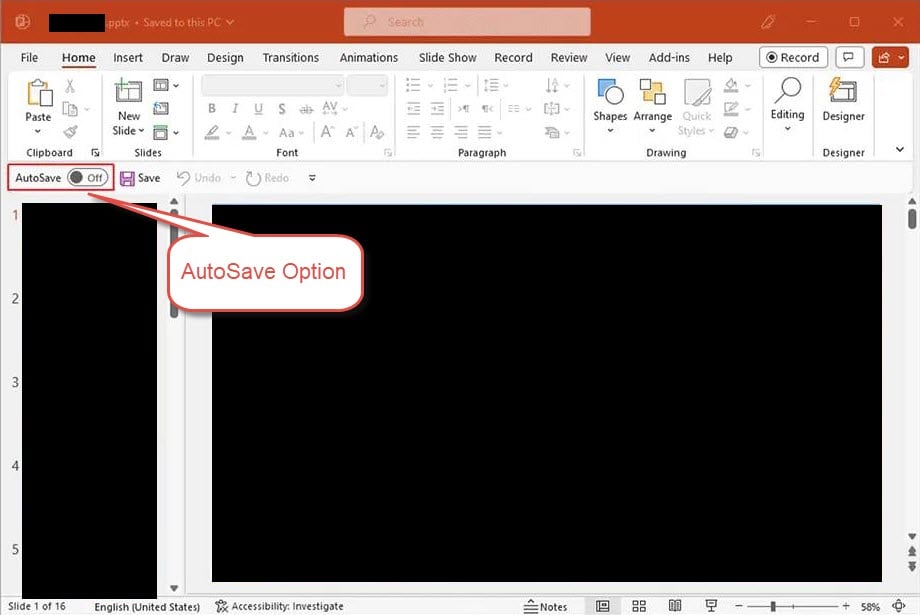
Huomautus: Jos automaattisen tallennuksen kytkin vasemmassa yläkulmassa PowerPoint on pois päältä, automaattinen tallennus ei ole aktiivinen kyseiselle tiedostolle. Tiedoston tallentaminen OneDriveen ja kytkimen ottaminen käyttöön ottaa sen käyttöön jatkossa.
12. Menetelmä 10: Palauta edellinen versio
Jos tiedosto on tallennettu paikkaan, joka tukee versiointia, voit palauttaa aiemman version suoraan ilman, että sinun tarvitsee luottaa PowerPoint sisäänrakennetut ominaisuudet:
- Windows-tiedostohistoria
- macOS-aikakone
- Google Driven versiohistoria
- OneDriven versiohistoria
- SharePointin versiohistoria
- Dropboxin versiohistoria
13. Menetelmä 11: Palauta roskakorista (Windows / Mac / Pilvi)
Tarkista aina roskakori ennen kuin päätät tiedoston kadonneen:
- Windowsin roskakorin
- macOS-roskakori
- OneDrive-roskakori
- SharePoint-roskakori
- Google Driven roskakori
- Dropboxin poistetut tiedostot
- iCloud Drive Äskettäin poistettu
14. Menetelmä 12: Käytä ammattimaista tiedostojen palautusohjelmistoa
Jos mikään yllä olevista menetelmistä ei onnistu, ammattimainen tiedostojen palautusohjelmisto voi skannata levysi ja palauttaa tallentamattomat tiedostot. PowerPoint tiedostot:
- Lataa ja asenna DataNumen Data Recovery.
- Valitse skannattava asema.

- Valitse Tiedostotyyppi välilehti vasemmassa paneelissa.
- valita Esitystiedostot suodattaaksesi kaikki esitystiedostot. Tai tarkemmin sanottuna valitse MS PowerPoint PPTX-tiedostot.
- Tarkista potentiaaliset ehdokastiedostot oikeista hakutuloksista:

- Valitse toipua -painiketta tallentaaksesi palautetut tiedostot eri asemaan tietojen päällekirjoittamisen välttämiseksi.


15. Korjaa korruptoitunut palautettu PowerPoint Asiakirjat
Aika ajoin kaatumistiloista, automaattisen palautuksen kansioista, väliaikaiskansioista tai tietojen palautusskannauksista palautetut tallentamattomat tiedostot voivat olla vioittuneita, eivätkä ne avaudu PowerPoint oikein. Tällaisessa tapauksessa DataNumen PowerPoint Recovery voi korjata vioittuneen PowerPoint PPTX-tiedostot ja kiinteän tiedoston tulostus:
- lähellä PowerPoint ja muut sovellukset, jotka saattavat muuttaa lähdettäsi PowerPoint tiedosto.
- Aloita DataNumen PowerPoint Recovery
- Valitse korruptoitunut PowerPoint korjattava tiedosto.
- Aseta tulostetiedoston nimi.
- Napauta Aloita toipuminenTyökalu alkaa skannata ja palauttaa tiedostoa.
- Kun korjaus on valmis, avaa palautettu tiedosto kohdassa PowerPoint ja tarkista sisältö.

16. Kuinka estää tulevaisuuden tappiot
Voit estää tallentamattomien esitysten katoamisen tulevaisuudessa noudattamalla seuraavia ohjeita:
- Ota automaattinen palautus käyttöön ja lyhennä väliä. In PowerPoint, Mene filee -> Vaihtoehdot -> Säästä. Tarkista Tallenna automaattisen palautuksen tiedot ## minuutin välein ja lyhennä aikaväliä oletusarvoisesta 10 minuutista 1–2 minuuttiin. Tarkista myös Säilytä viimeisin automaattisesti palautettu versio, jos suljen tallentamatta.

- Tallenna paikallisesti ennen sähköpostiliitteiden avaamista. Kun avaat a PowerPoint suoraan Outlookista, tallenna se pysyvään paikalliseen tiedostoon välittömästi ja tee muutoksia paikalliseen tiedostoon sen jälkeen.
- Käytä 3-2-1-varastrategiaa. Säilytä kriittisistä tiedostoista kolme kopiota kahdella eri tallennusvälineellä, joista yksi on tallennettuna muualle tai pilveen.
- Pidä paikallinen varmuuskopio OneDriven rinnalla. Jotkut käyttäjät ovat raportoineet OneDrive-synkronointiristiriitojen aiheuttamasta tietojen menetyksestä. Pidä tärkeät tiedostot paikallisesti tallennettuina pilvitallennustilan lisäksi.

17. Usein Kysytyt Kysymykset
K: Voinko palauttaa PowerPoint tiedostoa, jota en ole koskaan tallentanut?
V: Kyllä, monissa tapauksissa. Jos automaattinen palautus oli käytössä, PowerPoint tallentaa uusien esitysten luonnokset kohteeseen %AppData%\Microsoft\PowerPoint\ ja %LocalAppData%\Microsoft\Office\Tallentamattomat tiedostotTarkista nämä sijainnit menetelmillä 1–5. Jos levyllä ei ole luonnoksia, kolmannen osapuolen palautusohjelmisto (menetelmä 12) on viimeinen vaihtoehto.
K: Kuinka kauan kestää PowerPoint Säilytetäänkö automaattisen palautuksen tiedostot?
A: PowerPoint poistaa automaattisesti palautetut tiedostot, kun esitys suljetaan normaalisti, olipa se tallennettu tai tarkoituksella hylätty. Kaatumisen jälkeen ne säilyvät, kunnes käynnistät ohjelman uudelleen. PowerPoint ja hyväksy tai hylkää palautuskehote. Hylätyt tiedostot menevät roskakoriin, eivätkä ne poistu pysyvästi.
K: Missä automaattisen palautuksen tiedostot tallennetaan Windowsissa?
A: Oletussijainti on %AppData%\Microsoft\PowerPoint\Tallentamatta suljetut esitykset saattavat myös näkyä kohdassa %LocalAppData%\Microsoft\Office\Tallentamattomat tiedostot.
K: Missä AutoRecover-tiedostot tallennetaan Macilla?
A: ~/Kirjasto/Säilöt/com.Microsoft.Powerpoint/Data/Kirjasto/Asetukset/Automaattinen palautus/Käytä Finderia -> Go -> Siirry kansioon navigoidaksesi sinne, koska Kirjasto-kansio on oletusarvoisesti piilotettu.
K: Mitä eroa on automaattisella tallennuksella ja automaattisella palautuksella? PowerPoint?
A: Automaattinen palautus tallentaa väliaikaisen paikallisen kopion asetetulla aikavälillä (oletusarvoisesti 10 minuuttia) ja toimii kaikille tiedostoille riippumatta siitä, missä ne on tallennettu. Automaattinen tallennus on vain Microsoft 365:ssä käytettävissä oleva ominaisuus, joka synkronoi jokaisen muutoksen jatkuvasti OneDriveen tai SharePointiin. Se ei toimi paikallisesti tallennetuille tiedostoille.
K: Miten voin palauttaa tallentamattoman PowerPoint tiedosto kaatumisen jälkeen?
A: Avaa uudelleen PowerPointMicrosoft 365:ssä palautetut esitykset avautuvat automaattisesti keltaisella viestipalkilla – napsauta Säästä välittömästi. Sisään PowerPoint Vuonna 2021 ja sitä aiemmin Asiakirjan palautus ruutu tulee näkyviin vasemmalle. Avaa tiedosto napsauttamalla sitä ruudussa ja tallenna se.
K: Voinko löytää tallentamattoman PowerPoint tiedosto tietokoneen uudelleenkäynnistyksen jälkeen?
A: Mahdollisesti. Automaattinen palautus tiedostoissa %AppData%\Microsoft\PowerPoint\ selviää uudelleenkäynnistyksestä, jos PowerPoint kaatui normaalin sulkeutumisen sijaan. Väliaikaiset tiedostot % Temp% eivät todennäköisesti selviä uudelleenkäynnistyksestä. Tarkista ensin AutoRecover-kansio.
K: Entä jos olen vahingossa napsauttanut ”Älä tallenna” -painiketta kohdassa PowerPoint?
V: Tarkista %LocalAppData%\Microsoft\Office\Tallentamattomat tiedostot heti-PowerPoint olet ehkä kirjoittanut luonnoksen sinne. Kokeile myös filee -> avoin -> viimeaikainen -> Palauta tallentamattomat esitykset luettelon lopussa. Jos hylkäsit palautuskehotteen, tarkista roskakori —PowerPoint siirtää hylätyt palautustiedostot sinne sen sijaan, että ne poistettaisiin pysyvästi.
K: Avasin PowerPoint sähköpostista enkä tallentanut sitä – voinko palauttaa sen?
A: Mahdollisesti. Tarkista. %LocalAppData%\Microsoft\Windows\INetCache\Content.Outlook\ Outlookin jättämää väliaikaista kopiota varten. Katso täydelliset vaiheet menetelmästä 7.
K: Voiko kolmannen osapuolen ohjelmisto palauttaa PowerPoint tiedosto, jota ei koskaan tallennettu?
A: Se on epätodennäköistä, mutta mahdollista. Kolmannen osapuolen työkalut etsivät levyltä tiedostopalasia, joita ei ole vielä korvattu. Onnistuminen riippuu siitä, kirjoittiko AutoRecover tietoja levylle istunnon aikana ja kuinka nopeasti suoritat tarkistuksen tiedostojen katoamisen jälkeen.
18. Päätelmä
Palauttaaksesi tallentamattomat PowerPoint tiedostot, aloita nopeimmilla sisäänrakennetuilla vaihtoehdoilla: käynnistyksen yhteydessä näkyvä keltainen viestipalkki (tapa 1), Palauta tallentamattomat esitykset kautta filee -> avoin or filee -> Tiedot (Menetelmät 2–3) ja AutoRecover-kansio (menetelmä 4). Jos nämä epäonnistuvat, tarkista UnsavedFiles-välimuisti (menetelmä 5), väliaikaistiedostot (menetelmä 6), Outlookin välimuisti sähköpostiliitteiden varalta (menetelmä 7) ja tee täydellinen haku tietokoneelta (menetelmä 8). OneDrive- tai SharePoint-esityksille käytä AutoSave-versiohistoriaa ja pilviroskakoreja (menetelmät 9–11). Viimeisenä keinona DataNumen Data Recovery (Menetelmä 12) voi palauttaa tiedostoja, kun muut menetelmät epäonnistuvat. Jos palautettu tiedosto on vioittunut eikä avaudu, DataNumen PowerPoint Recovery voi korjata sen.
Jatkossa, ota käyttöön AutoRecover ja lyhennä väli 1–2 minuuttiin, tallenna liite paikalliseen tiedostoon ja muokkaa paikallista versiota sekä noudata 3-2-1-varmuuskopiointistrategiaa. Nämä toimenpiteet yhdessä estävät useimmat tallentamattomat esitystilanteet ennen niiden tapahtumista.
kirjailijasta
Shou Sheng on Microsoft Office -asiantuntija, jolla on yli 10 vuoden käytännön kokemus Wordista, Excelistä ja PowerPoint vianmääritystä yritys- ja oppilaitosympäristöissä. Hän on auttanut tuhansia käyttäjiä palauttamaan kadonneita töitä, ratkaisemaan tiedostojen vioittumisongelmia ja optimoimaan Office-työnkulkujaan.
Teknisen kirjoittamisensa kautta Shou on sitoutunut kääntämään monimutkaiset Office-vianmääritykset selkeiksi ja toimiviksi vaiheiksi kaiken tasoisille käyttäjille. Hän pysyy ajan tasalla Microsoft 365:n uusimmista kehitysaskeleista ja testaa jatkuvasti menetelmiä todellisissa tiedostojen vioittumistilanteissa varmistaakseen niiden tarkkuuden.
Onko sinulla kysyttävää tästä oppaasta tai tarvitsetko lisäapua Office-ongelmien kanssa? Tervetuloa palautetta ja ehdotuksia näiden vianmääritysresurssien parantamiseksi.