
1. Esittely
1.1 Ymmärrys siitä, miksi Outlook ei lähetä sähköposteja
Kun Outlook ei lähetä sähköposteja, se aiheuttaa välitöntä turhautumista ja viestintäkatkoksia. Yleisiä oireita ovat:
- Lähtevät-kansioon juuttuneet sähköpostit
- Virheilmoitukset lähetysyritysten aikana
- Toimitusvirheet, jotka estävät viestien pääsyn vastaanottajille.
Nämä ongelmat voivat johtua useista syistä, kuten palvelimen määritysongelmista, todennusvirheistä, verkkoyhteysongelmista tai vioittuneista sovellustiedoista.
1.2 Kuinka tämä opas auttaa sinua
Tämä kattava opas tarjoaa 24 todistettua ratkaisua Microsoft Outlookin sähköpostien lähettämisongelmiin. Menetelmät on järjestetty Outlook-version ja monimutkaisuuden mukaan alkaen yksinkertaisista korjauksista, jotka toimivat kaikissa muunnelmissa, ja edeten edistyneisiin vianmääritystekniikoihin. Jokainen ratkaisu sisältää vaiheittaiset ohjeet, jotka on suunniteltu ei-teknisille käyttäjille.
1.3 Pikadiagnoosilista
Ennen kuin syvennymme tiettyihin korjauksiin, selvitä Outlook-versiosi:
- Klassinen OutlookTyöpöytäsovellus (Outlook 2016, 2019, 2021, Microsoft 365)
- Uusi OutlookWindows-sovellus modernilla käyttöliittymällä
- Outlook.comVerkkopohjainen versio, jota käytetään selaimen kautta
Yleisiä virheilmoituksia ovat ”Lähetys-/vastaanottovirhe”, ”Yhteyden muodostaminen lähtevän postin palvelimeen ei onnistu”, ”Todennus epäonnistui”, ”Viesti jumissa lähtevien postien kansiossa” ja ”Virhe (0x80048002): Tämä tehtävä peruutettiin ennen sen valmistumista”.
2. Yleisiä ratkaisuja useille Outlook-muunnoksille
2.1 Menetelmä 1: Tarkista internet-yhteytesi
Verkkoyhteysongelmat ovat usein ensisijainen syy siihen, miksi Outlook ei lähetä sähköpostia. Vakaa internetyhteys on välttämätön sähköpostin lähettämiselle.
Kaikille Outlook-muunnelmille:
- Avaa verkkoselaimesi ja vieraile www.microsoft.com or www.google.com
- Jos verkkosivustot eivät lataudu, käynnistä reititin uudelleen irrottamalla se pistorasiasta 30 sekunniksi.
- Testaa muita internetistä riippuvaisia sovelluksia varmistaaksesi yhteyden toimivuuden
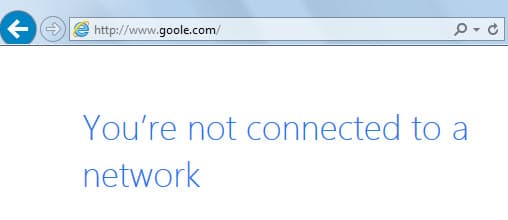
Yhteyden tilan tarkistus:
- Klassinen näkymä: Tarkista oikeasta alakulmasta, onko siinä kohtaa ”Yhdistetty palvelimeen” tai jokin muu tila.

- Uusi näkymä: Ei vielä saatavilla. Katso Tämä viesti
 yksityiskohtaisempia tietoja.
 - Outlook.com: Varmista, että verkkosivu latautuu kokonaan ilman virheitä


2.2 Menetelmä 2: Tarkista ja päivitä tilin asetukset
2.2.1 Salasanan synkronointiongelmat
Äskettäin vaihdetut salasanat on päivitettävä kaikissa laitteissa ja sovelluksissa todennusvirheiden estämiseksi.
Klassinen Outlook:
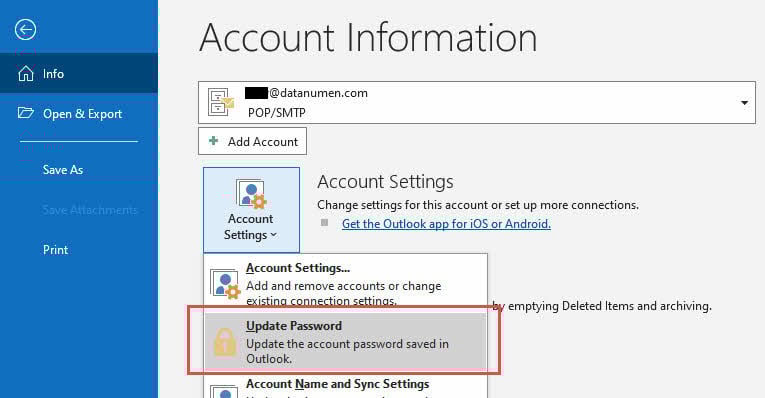
- Napauta filee
- Valitse sähköpostitilisi
- Napauta Tilin asetukset -> Päivitä salasana
- Kirjoita päivitetty salasanasi salasanakenttään
- Napauta seuraava -> lähellä -> Suorittaa loppuun
Uusi Outlook:
- Napsauta sähköpostitilisi nimen vieressä olevaa tilikuvaketta
- valita jatkaa kun sinua pyydetään kirjautumaan sisään
- Syötä uusi salasanasi ja seuraa todennuskehotteita
Outlook.comille:
- Kirjaudu kokonaan ulos tililtäsi
- Kirjaudu takaisin sisään käyttämällä päivitettyä salasanaasi
- Suorita kaksivaiheinen todennus, jos sitä pyydetään
2.3 Menetelmä 3: Poista suuret liitteet
Ylisuuret liitteet aiheuttavat usein lähetysvirheitä, koska ne ylittävät palveluntarjoajan rajoitukset tai aikakatkaistaan lähetyksen aikana.
Klassinen ja uusi Outlook:
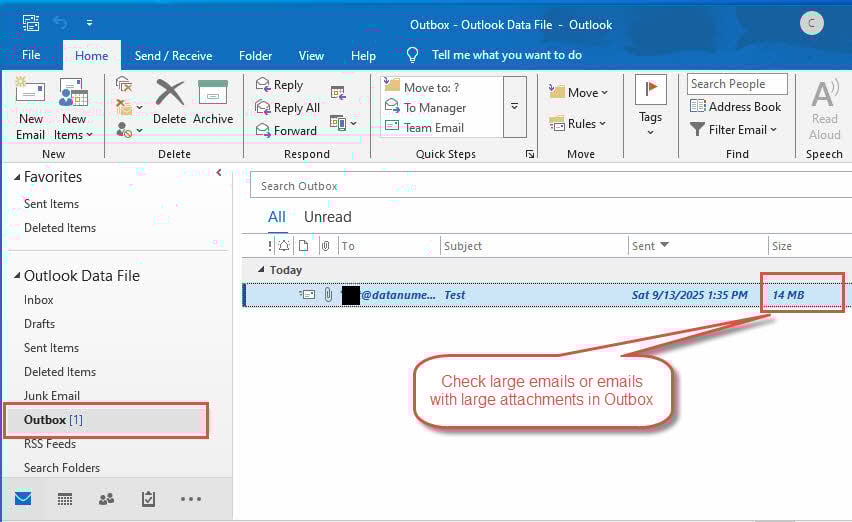
- Siirry omaan Lähtevät kansio
- Avaa jokainen juuttunut sähköposti kaksoisnapsauttamalla sitä
- Poista yli 20 Mt:n kokoiset liitteet internet-tileiltä tai yli 10 Mt:n kokoiset liitteet Exchange-tileiltä
- Tallenna sähköposti ja yritä lähettää uudelleen
Outlook.comille:
- Tarkista Luonnokset lähettämättömien viestien kansio
- Avaa sähköpostit, joissa on suuria liitteitä
- Poista ylisuuret liitteet (yli 25 Mt:n raja Outlook.comissa)
- Käytä OneDrive-linkkejä suurten tiedostojen jakamiseen
2.4 Menetelmä 4: Tyhjennä lähtevät-kansio ja lähetä viestit uudelleen
2.4.1 Lähtevien viestien manuaalinen tyhjennysprosessi
Lähtevät-kansioon juuttuneet sähköpostit voivat estää uusien viestien lähettämisen, mikä vaatii manuaalisia toimia.
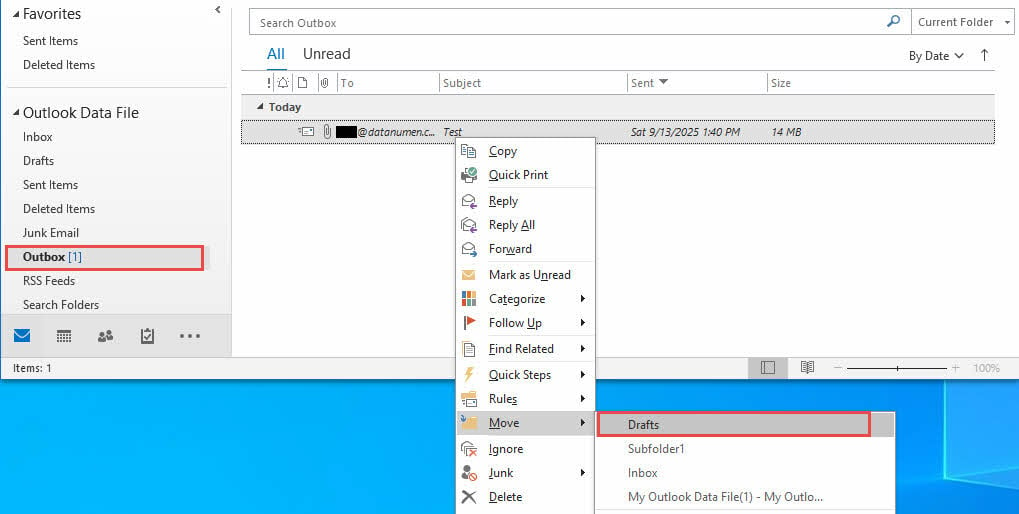
- Siirry omaan Lähtevät kansio
- Napsauta hiiren kakkospainikkeella jumissa olevia sähköposteja ja valitse Liikkua -> Muut Folder
- Valita Luonnokset ja valitse OK
2.4.2 Uudelleenlähetystekniikka
Klassinen ja uusi Outlook:
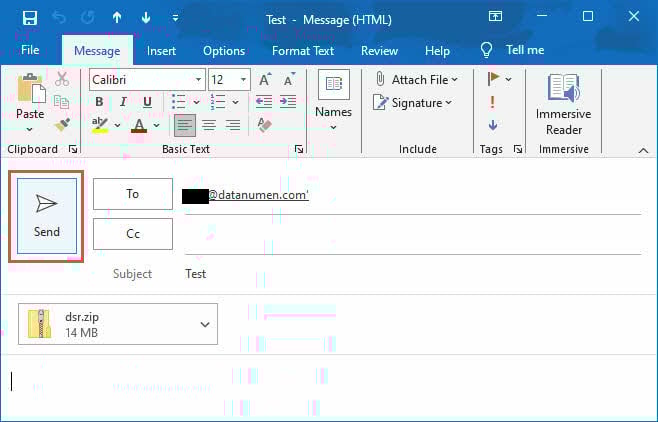
- Avaa Luonnokset kansio
- Avaa siirretty sähköposti kaksoisnapsauttamalla sitä
- Napauta Lähetä yrittää toimitusta uudelleen
- Varmista, että viestit näkyvät Lähetetyt
Outlook.comille:
- Kirjoita uusi viesti luonnosten muokkaamisen sijaan
- Kopioi jumissa olevien viestien sisältöä tarvittaessa
- Lähetä uusi viesti normaalisti
2.5 Menetelmä 5: Tarkista online-/offline-tila
Outlook saattaa vahingossa siirtyä offline-tilaan, jolloin sähköpostin lähettäminen estyy, mutta viestien kirjoittaminen onnistuu edelleen.
Klassinen Outlook:
- Katso yhteyden tila oikeasta alakulmasta
- Jos näet kohdan ”Työskentely offline-tilassa”, napsauta Lähetä vastaanota kieleke
- Napauta Työskennellä yhteydettömässä tilassa online-tilan vaihtamiseksi

- Napauta Lähetä/vastaanota kaikki kansiot jonossa olevien sähköpostien käsittelyyn



Uusi Outlook:
- Tarkista käyttöliittymän synkronoinnin tilan ilmaisimet
- Valitse Synkronoi -painiketta Näytä välilehti, jos saatavilla
- Varmista, että Internet-yhteytesi on vakaa

Outlook.comille:
- Päivitä selainsivu, jos sähköpostit eivät lähetä
- Tarkista, voitko siirtyä Outlook.comin muihin osiin
- Tyhjennä selaimen välimuisti, jos käyttöliittymä ei näytä reagoivan
- Kokeile käyttää Outlook.comia incognito-/yksityisessä ikkunassa
2.6 Menetelmä 6: Outlookin käynnistäminen Windowsin puhtaassa käynnistystilassa (klassinen ja uusi Outlook)
Klassinen ja uusi Outlook:
Jos sen jälkeen Outlookin käyttäminen vikasietotilassa Jos virhe 0x80048002 jatkuu, voit yrittää käynnistää Outlookin uudelleen puhtaalla käynnistyksellä.
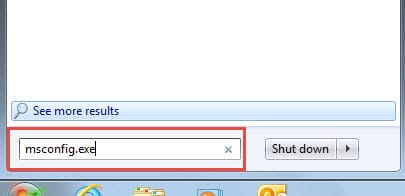
- Avaa Käynnistä-valikko ja kirjoita hakukenttään ”msconfig.exe”. Avaa se painamalla Enter-näppäintä.

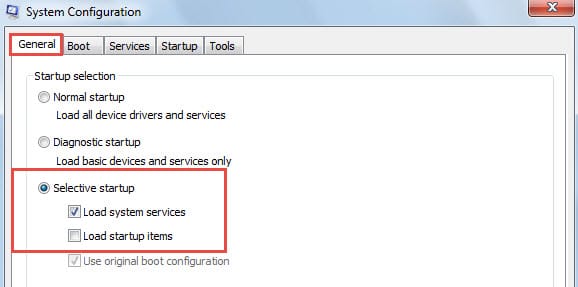
- Valitse sitten seuraavassa valintaikkunassa Yleiset-välilehdeltä Valikoiva käynnistys ja poista valinta kohdasta Lataa käynnistyskohteet.

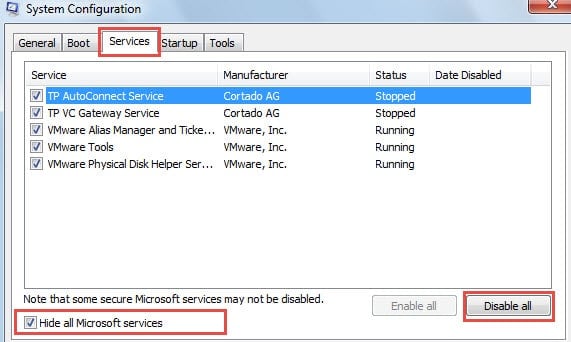
- Siirry seuraavaksi Palvelut-välilehteen, valitse Piilota kaikki Microsoft-palvelut -valintaruutu ja paina sitten Poista kaikki käytöstä -painiketta.

- Napsauta lopuksi “OK” ja käynnistä tietokone uudelleen. Käynnistä Outlook tarkistaaksesi, toimiiko se normaalisti.
3. Ratkaisut klassiseen Outlookiin (työpöytäsovellus)
3.1 Menetelmä 7: Tarkista sähköpostitilisi asetukset
Koska tämä virhe kuuluu lähetys- ja vastaanottovirheisiin, tarkista, onko sähköpostitilisi asetus oikein, mukaan lukien saapuva ja lähtevä palvelin.
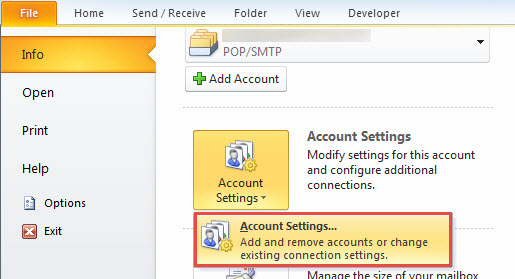
- Käynnistä Outlook ja siirry Tiedosto-valikkoon,
- Napsauta sitten "Tilin asetukset" -painiketta.

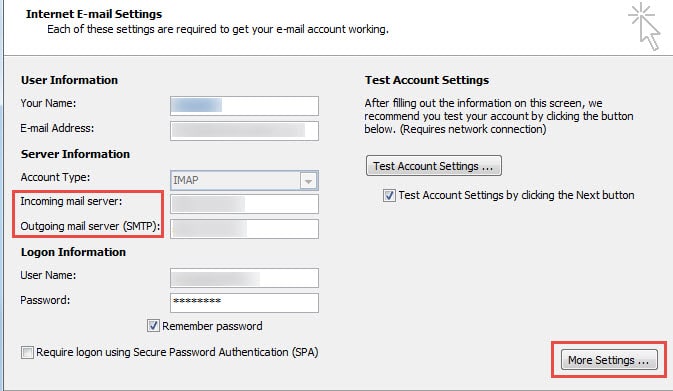
- Valitse kohdetili ja napsauta "Muuta"-painiketta.
- Lopuksi voit tarkastella konkreettisia asetuksia. Saat tarkemmat tiedot napsauttamalla Lisää asetuksia -painiketta. Jos et ole varma saapuvasta ja lähtevästä palvelimesta, sinun on otettava yhteyttä palvelimen järjestelmänvalvojaan.

3.2 Menetelmä 8: SMTP-palvelimen asetusten korjaaminen
Virheellinen SMTP-määritys on yleinen syy siihen, miksi Microsoft Outlook ei lähetä sähköposteja. Oikeat palvelinasetukset varmistavat viestien onnistuneen toimituksen.
- Avaa Outlook ja napsauta filee -> Tiedot
- Napauta Tilin asetukset -> Tilin asetukset
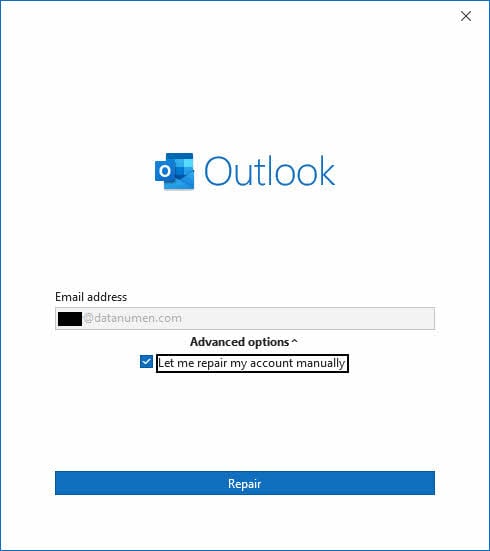
- Valitse sähköpostitilisi ja napsauta korjaus
- Tarkistaa Haluan korjata tilini manuaalisesti
- Napauta korjaus nappia

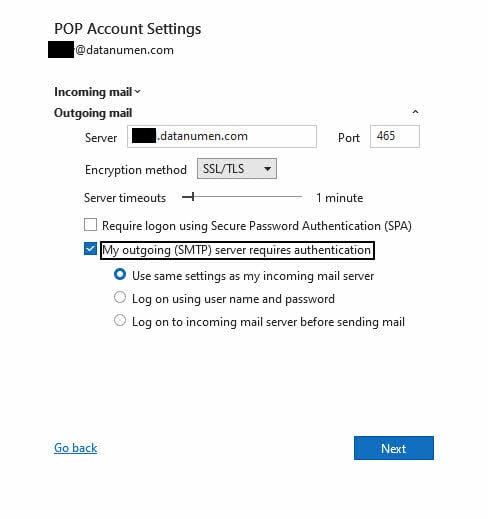
- Napauta Lähtevä posti jakso
- Tarkistaa Lähtevän postin palvelimeni (SMTP) vaatii todennuksen
- valita Käytä samoja asetuksia kuin saapuvan postipalvelimen
- Varmista, että lähtevän postin palvelimen porttinumero vastaa palveluntarjoajasi vaatimuksia.
- Varmista, että oikea salausmenetelmä on valittu (yleensä SSL/TLS)

- Napauta seuraava nappia
- Tarkista testitulokset virheiden varalta
- Korjaa kaikki ilmoitetut ongelmat ennen napsauttamalla OK
- Napauta Suorittaa loppuun tallentaa muutokset
3.2 Menetelmä 9: Lähetys-/vastaanottoryhmien uudelleenmäärittäminen, jos käytät IMAP-sähköpostitiliä
Lisäksi IMAP-sähköpostitilin vialliset lähetys-/vastaanottoasetukset voivat laukaista ongelman. Suorita alla olevat toiminnot.
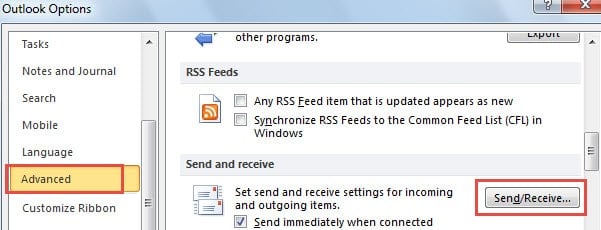
- Siirry kohtaan "Tiedosto" > "Asetukset" > "Lisäasetukset".
- Etsi sitten "Lisäasetukset"-välilehdeltä "Lähetä/vastaanota" -painike ja napsauta sitä.

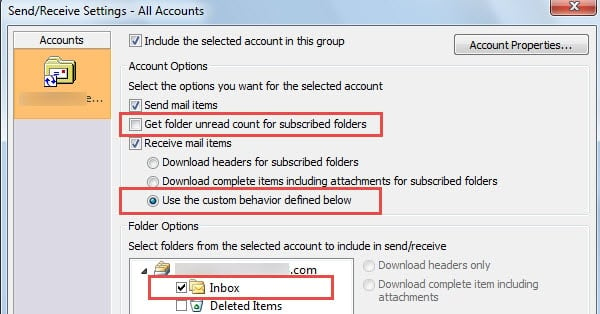
- Napsauta ponnahdusikkunassa "Muokkaa" -painiketta.
- Poista seuraavaksi seuraavassa valintaikkunassa valinta "Hae kansion lukemattomien tilattujen kansioiden määrä" ja valitse "Käytä alla määritettyä mukautettua toimintaa".

- Lisäksi alareunasta tulee valita vain Saapuneet-kansio.
- Napsauta lopuksi sarjaa "OK" tallentaaksesi muutokset. Kun olet valmis, yritä lähettää sähköpostit uudelleen.
3.3 Menetelmä 10: Outlook-sovelluksen korjaaminen
3.3.1 Nopea korjausprosessi
Sovelluksen vioittuminen voi estää normaalin sähköpostin lähetystoiminnan, ja toiminnan palauttamiseksi tarvitaan korjauksia.
- Sulje kaikki Microsoft Office -sovellukset
- Tyyppi Ohjauspaneelin Windowsin hakukenttään ja paina enter
- Mene Ohjelmat > Ohjelmat ja ominaisuudet
- Löytää Microsoft Office asennettujen ohjelmien luettelossa
- Napauta Muuttaa ja valitse Kyllä pyydettäessä
- Valita Nopea korjaus ja valitse korjaus
- Käynnistä Outlook uudelleen korjauksen valmistuttua

3.3.2 Monimutkaisten ongelmien online-korjaus
- Jos pikakorjaus ei ratkaise ongelmaa, toista yllä olevat vaiheet 1–4.
- valita Online-korjaus sen sijaan
- Napauta korjaus ja odota kattavan korjauksen valmistumista
- Tämä prosessi voi kestää 30 minuuttia tai enemmän
- Käynnistä tietokone uudelleen valmistumisen jälkeen

3.4 Menetelmä 11: Luo uusi Outlook-profiili
3.4.1 Milloin luoda uusi profiili
Vioittunut Outlook-profiili voi aiheuttaa jatkuvia lähetysongelmia, jotka estävät muita korjausyrityksiä.
- Tyyppi Ohjauspaneelin Windowsin haussa ja avaa se
- Napauta Käyttäjätilit -> posti
- Valitse Sähköposti-valintaikkunassa Näytä profiilit
- Napauta Lisää luodaksesi uuden profiilin

3.4.2 Profiilin luominen vaiheittain
- Anna uudelle profiilillesi nimi (esim. ”Uusi Outlook”).
- Napauta OK Ja valitse Manuaalinen asennus
- valita Internet-sähköposti ja valitse seuraava
- Anna sähköpostitilisi tiedot ja palvelinasetukset
- Napauta Testaa tilin asetuksia kokoonpanon tarkistamiseksi
- Napauta seuraava -> Suorittaa loppuun kun testit läpäisevät
3.4.3 Tietojen siirtäminen uuteen profiiliin
- Palaa Sähköposti-valintaikkunaan ja valitse Käytä aina tätä profiilia
- Valitse uusi profiilisi alasvetovalikosta
- Napauta OK ja käynnistä Outlook
- Tuo tiedot vanhasta profiilistasi tarvittaessa
3.5 Menetelmä 12: Suorita Outlook vikasietotilassa
Lisäosat ja laajennukset voivat häiritä sähköpostin lähettämistä, mikä edellyttää vikasietotilan testausta ongelmallisten komponenttien tunnistamiseksi.
- lehdistö Windows-näppäin + R avataksesi Suorita-valintaikkunan
- Tyyppi outlook.exe / turvallinen ja paina enter
- Kokeile lähettää testisähköposti vikasietotilassa
- Jos onnistut, siirry osoitteeseen filee -> Vaihtoehdot -> Apuohjelmia
- valita COM-lisäosat ja napsauta avattavasta Hallinta-valikosta Go
- Poista kaikkien apuohjelmien valinta ja käynnistä Outlook uudelleen normaalisti
- Ota apuohjelmat uudelleen käyttöön yksi kerrallaan ongelmallisen apuohjelman tunnistamiseksi

3.6 Menetelmä 11: Korjaa vioittuneet PST-tiedostot
Vioittuneet PST-tiedostot voivat estää sähköpostin lähettämisen ja vaativat korjaamiseen erikoistyökaluja.
3.6.1 ScanPST (Saapuneet-kansion korjaustyökalu)
ScanPST (Saapuneet-kansion korjaustyökalu) on Outlookin sisäänrakennettu työkalu vioittuneen PST-tiedoston korjaamiseen. Voit kokeilla sitä ensin, koska se on Microsoftin virallinen ja ilmainen työkalu.
3.6.2 Kolmannen osapuolen ammattimaiset työkalut
Monimutkaisten, ScanPST:llä korjattamattomien vioittumisten kohdalla voit kokeilla edistyneempiä Outlook pst-tiedostojen korjausohjelmisto.
3.7 Menetelmä 12: Tarkista TCP/IP-protokollan asetukset
Virheellinen verkkoprotokollan määritys voi estää Outlookia muodostamasta oikeita palvelinyhteyksiä.
- lehdistö Windows-näppäin + R ja tyyppi ncpa.cpl
- lehdistö enter avataksesi Verkkoyhteydet
- Napsauta hiiren kakkospainikkeella internetyhteyttäsi ja valitse Kiinteistöt
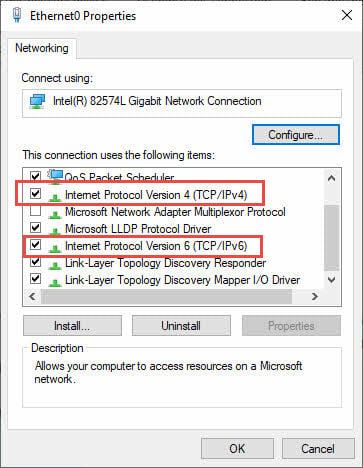
- Alla Networking välilehti, varmista Versio 4 Internet Protocol (TCP / IPv4) ja Versio 6 Internet Protocol (TCP / IPv6) on tarkastettu
- Jos valinta on poistettu käytöstä, valitse se ja napsauta OK
- Käynnistä tietokone uudelleen ja testaa Outlook
4. Ratkaisut uuteen Outlookiin (Windows-sovellus)
4.1 Menetelmä 13: Pakota manuaalinen synkronointi
Uusi Outlook-sovellus vaatii joskus manuaalisen synkronoinnin, jotta lähtevät viestit voidaan käsitellä oikein.
- Avaa Uusi Outlook ja napsauta Näytä välilehti valintanauhassa
- Valitse Synkronoi painike manuaalisen synkronoinnin pakottamiseksi
- Odota, kunnes viestiluettelon alareunassa oleva tilaviesti on valmis.
- Huomautus: Tämä ominaisuus toimii vain Microsoft 365- ja Exchange-tileillä.
- Yritä lähettää sähköpostisi uudelleen synkronoinnin valmistuttua.
4.2 Menetelmä 14: Tyhjennä Outlookin välimuisti
4.2.1 Välimuistitiedostojen paikantaminen
Vioittuneet välimuistitiedostot voivat estää sähköpostin asianmukaisen lähettämisen uudessa Outlook-sovelluksessa.
- Sulje uusi Outlook kokonaan
- lehdistö Windows-näppäin + R ja tyyppi % localappdata%
- lehdistö enter avataksesi paikallisen AppData-kansion
- Navigoida johonkin Microsoft -> näkymät
- Poista kaikki tiedostot tästä kansiosta (ne luodaan automaattisesti uudelleen)
4.2.2 Turvallinen välimuistin tyhjennysprosessi
- Varmista, että Outlook on kokonaan suljettu ennen välimuistitiedostojen poistamista
- Outlookin välimuistikansion sisällön poistaminen
- Käynnistä uusi Outlook uudelleen
- Odota, että sovellus rakentaa välimuistinsa uudelleen (tämä voi kestää useita minuutteja)
- Testaa sähköpostin lähettämistä, kun välimuisti on palautettu
4.3 Menetelmä 15: Päivitä uusi Outlook-sovellus
Vanhentuneissa Uuden Outlookin versioissa saattaa olla virheitä, jotka estävät sähköpostin lähettämisen asianmukaisen toiminnan.
- Avaa Microsoft Store sovelluksen
- Napauta Kirjasto vasemmassa alakulmassa
- Napauta Hae päivityksiä tarkistaaksesi saatavilla olevat päivitykset
- Jos Outlook näkyy päivitysluettelossa, napsauta Päivitykset
- Käynnistä sovellus uudelleen päivityksen valmistuttua
- Vaihtoehtoisesti poista uuden Outlookin asennus ja asenna se uudelleen puhdasta asennusta varten.
5. Ratkaisut Outlook.comille (verkkoversio)
5.1 Tilikohtaiset ongelmat
5.1.1 Tilin jäädytyksen ratkaiseminen
Outlook.com voi tilapäisesti jäädyttää tilejä epäilyttävän toiminnan tai roskapostisuodattimen laukaisijoiden vuoksi.
- Etsi jäädytysilmoituksia, kun yrität lähettää sähköposteja
- Napauta Vahvista tili pyydettäessä
- Suorita henkilöllisyyden vahvistus puhelimitse tai vaihtoehtoisen sähköpostin kautta
- Jos vahvistuskehotetta ei tule näkyviin, käy osoitteessa account.microsoft.com
- Tarkista tietoturvahälytykset ja noudata korjaavia ohjeita
5.1.2 Sähköpostialiasten hallinta
Aktiiviset aliakset voivat joskus olla ristiriidassa lähetysoikeuksien kanssa, mikä aiheuttaa toimitusongelmia.
- Aloita uuden sähköpostin kirjoittaminen
- Napauta Vaihtoehdot -> Näytä lähettäjältä
- Napsauta sähköpostiosoitetta kohdassa alkaen ala
- Valitse ensisijainen Outlook.com-osoitteesi, vaikka se olisi jo valittuna
- Lähetä testiviesti varmistaaksesi korjauksen
5.2 Tallennus- ja rajoitusongelmat
5.2.1 Tallennuskiintiön tarkistaminen
Täydet postilaatikot estävät sekä sähköpostien lähettämisen että vastaanottamisen Outlook.comissa.
- Vierailla outlook.live.com ja kirjaudu sisään
- Napauta Asetukset (rataskuvake)
- Mene general -> varastointi
- Tarkista tallennustilan käyttö ja käytettävissä oleva tila
- Poista tarpeettomat sähköpostit ja tyhjennä Poistetut kohteet kansio, jos tallennustila on täynnä

5.2.2 Päivittäiset lähetysrajoitukset
Outlook.com valvoo päivittäisiä lähetysrajoituksia roskapostin väärinkäytön estämiseksi.
- Jos olet ylittänyt päivittäiset rajoitukset, odota seuraavaan päivään ennen sähköpostien lähettämistä.
- Jos haluat nostaa rajoituksia, käy Microsoft-tilin suojaussivulla.
- Napauta Päivitystiedot ja vahvista henkilöllisyytesi
- Paranna suojausasetuksia noudattamalla ohjeita
- Tiukempi tietoturvatarkistus yleensä lisää lähetyskiintiöitä
5.3 Selain- ja verkkokohtaiset korjaukset
- Tyhjennä selaimesi välimuisti ja evästeet osoitteesta outlook.com
- Kokeile käyttää Outlook.comia toisella selaimella
- Poista käytöstä selainlaajennukset, jotka saattavat häiritä sähköpostin toimintaa
- Varmista, että JavaScript on käytössä selaimesi asetuksissa
- Kokeile incognito- tai yksityisen selaustilan käyttöä
6. Vianmäärityksen lisäasetukset
6.1 Virustorjunta- ja palomuurihäiriöt
Tietoturvaohjelmisto voi estää Outlookin tiedonsiirron sähköpostipalvelimien kanssa, mikä estää viestien toimittamisen.
- Poista virustorjuntaohjelman sähköpostin tarkistustoiminto tai koko virustorjuntaohjelmisto väliaikaisesti käytöstä.
- Määritä virustorjuntaohjelmasi niin, että se jättää Outlookin pois reaaliaikaisesta tarkistuksesta
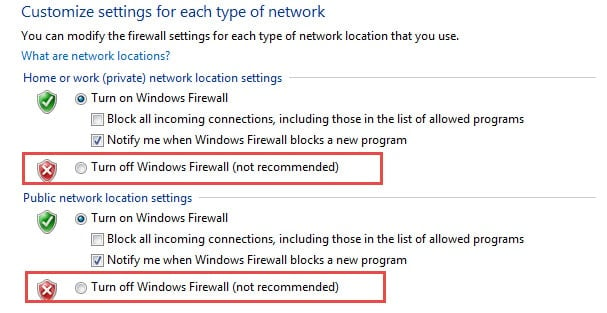
- Poista palomuuri käytöstä väliaikaisesti.

- Suorita Outlook järjestelmänvalvojana.
- Sähköpostin lähettämisen testaus, kun tietoturvaohjelmisto on tilapäisesti poistettu käytöstä
- Jos tämä ratkaisee ongelman, luo pysyviä poikkeuksia tietoturvaohjelmistoosi.
6.2 Sähköpostipalveluntarjoajakohtaiset ongelmat
6.2.1 Gmail-integraatio-ongelmat
- Ota kaksivaiheinen todennus käyttöön Gmail-tililläsi
- Luo sovelluskohtainen salasana Outlookille
- Käytä sovelluksen salasanaa tavallisen Gmail-salasanan sijaan Outlookissa
- Varmista, että IMAP on käytössä Gmailin asetuksissa
6.2.2 Yahoo ja muut palveluntarjoajat
- Tarkista, vaatiiko palveluntarjoajasi sovelluskohtaisia salasanoja
- Varmista, että POP3/IMAP-käyttö on käytössä tilisi asetuksissa
- Varmista, ettei palveluntarjoajasi ole muuttanut palvelimen asetuksia äskettäin
- Ota yhteyttä sähköpostipalveluntarjoajaasi, jos ongelmat jatkuvat
6.3 Verkkoon ja internet-palveluntarjoajaan liittyvät ongelmat
- Tarkista, estääkö internet-palveluntarjoajasi yleisiä sähköpostiportteja (25, 465, 587, 993, 995)
- Kokeile käyttää sähköpostipalvelusi tarjoamia vaihtoehtoisia SMTP-portteja
- Testaa sähköpostin lähettämistä eri verkosta eristääksesi internet-palveluntarjoajan ongelmat
- Poista VPN väliaikaisesti käytöstä reititysristiriitojen välttämiseksi
- Ota yhteyttä internet-palveluntarjoajaasi, jos epäilet porttien estoa
7. Ratkaisut erikoistilanteisiin
7.1 Virhe lähetettäessä sähköpostia useille vastaanottajille
Outlookin avulla voit lähettää yhden sähköpostin useille vastaanottajille, mikä helpottaa suurten ryhmien tavoittamista kerralla. Kun lähetät sähköposteja sadoille vastaanottajille samanaikaisesti, saatat kuitenkin kohdata "Liian monta vastaanottajaa" -virheen. Outlookilla itsellään ei kuitenkaan ole rajoituksia vastaanottajien määrälle.
"Liian monta vastaanottajaa" -virheen ymmärtäminen
Tämä virhe johtuu sähköpostipalvelimesi asettamista rajoituksista, joita yleensä hallitsee internet-palveluntarjoajasi (ISP). Näihin rajoituksiin voi sisältyä tuntikohtaisia tai päivittäisiä lähetysrajoituksia. Jos kohtaat tämän ongelman, ota yhteyttä internet-palveluntarjoajaasi saadaksesi selville sovellettavat rajoitukset.
Yritysympäristöissä IT-järjestelmänvalvojasi voi asettaa vastaavia rajoituksia, mukaan lukien sähköpostiviestien vastaanottajamäärän rajoitukset. Tarkista tekniseltä tukitiimiltäsi mahdolliset rajoitukset.
Yhdistämisongelman ratkaiseminen
Outlookin yhdistämistoiminnolla voit ajoittaa sähköpostin toimituksen palvelimen tai järjestelmänvalvojan rajoitusten mukaisesti. Voit porrastaa lähetyksiä – esimerkiksi lähettää eriä tunneittain päivän mittaan. Jos haluat ajoittaa sähköposteja yhdistämisessä, luo sääntö, joka viivästyttää toimitusta tietyllä minuuttimäärällä. Vaihtoehtoisesti on saatavilla kolmannen osapuolen Outlook-lisäosia tämän prosessin yksinkertaistamiseksi.
8. Ennaltaehkäisy ja parhaat käytännöt
8.1 Säännölliset huoltovinkit
- Pidä Outlook ja Windows ajan tasalla uusimpiin versioihin
- Tarkista ja puhdista postilaatikkosi säännöllisesti tallennusongelmien välttämiseksi
- Sähköpostitilin asetusten seuranta palveluntarjoajan muutosten varalta
- Suorita säännöllisiä postilaatikon korjaustyökaluja tietojen eheyden ylläpitämiseksi
- Varmuuskopioi Outlook-datatiedostosi säännöllisesti
8.2 Varmuuskopiointistrategiat
- Vie postilaatikon tiedot PST-tiedostoihin kuukausittain
- Dokumentoi nykyiset sähköpostitilisi asetukset
- Pidä kirjaa toimivista palvelinkokoonpanoista
- Luo järjestelmän palautuspisteitä ennen suuria Outlook-muutoksia
Katso lisätietoja kohdasta oppaamme miten Outlook-sähköpostit varmuuskopioidaan.
8.3 Milloin ottaa yhteyttä tukeen
Ota yhteyttä ammattitaitoiseen tukeen, kun:
- Useat menetelmät eivät ratkaise ongelmaa
- Virheilmoitukset osoittavat palvelinpuolen ongelmia
- Organisaatiosi käyttää Exchange Serveriä monimutkaisilla kokoonpanoilla
- Tietojen vioittuminen vaikuttaa useisiin sähköpostitileihin
9. UKK
K: Miksi Outlook vastaanottaa sähköposteja, mutta ei lähetä niitä?
A: Tämä yleinen ongelma ilmenee tyypillisesti silloin, kun saapuvan postin asetukset (POP3/IMAP) ovat oikein, mutta lähtevän postin palvelimen (SMTP) asetukset on määritetty väärin. Saapuvan ja lähtevän postin palvelimet käyttävät eri asetuksia, joten sähköpostien vastaanottaminen ei takaa lähettämisen toimivuutta. Tarkista SMTP-todennusasetuksesi ja varmista, että oikeat porttinumerot ja salausmenetelmät on määritetty.
K: Voivatko suuret liitteet estää Outlookia lähettämästä sähköposteja?
V: Kyllä, kokorajoituksen ylittävät liitteet estävät sähköpostin lähettämisen. Useimmat internet-sähköpostipalveluntarjoajat rajoittavat liitteiden koon 20–25 megatavuun, kun taas Exchange-palvelimet sallivat tyypillisesti 10 megatavua. Poista suuret liitteet ja käytä niiden sijaan pilvitallennuslinkkejä tai pakkaa tiedostot ennen liittämistä lähetysongelmien ratkaisemiseksi.
K: Mistä tiedän, toimiiko Outlook offline-tilassa?
A: Tarkista yhteyden tila Outlook-ikkunan oikeasta alakulmasta. Jos näet viestin ”Työskentely offline-tilassa”, ”Yhteys katkaistu” tai ”Yritetään muodostaa yhteyttä”, Outlook ei voi lähettää sähköposteja. Napsauta Lähetä/vastaanota-välilehteä ja ota käyttöön Työskentele offline-tilassa -painike muodostaaksesi yhteyden sähköpostipalvelimeesi uudelleen.
K: Mitä minun pitäisi tehdä, jos sähköpostit ovat jumissa Lähtevät-kansiossa pysyvästi?
A: Siirrä juuttuneet sähköpostit Lähtevät-kansiosta Luonnokset-kansioon, avaa ja lähetä ne sitten uudelleen yksitellen. Tämä prosessi ratkaisee usein vioittuneiden viestien tai tilapäisten palvelinongelmien aiheuttamat lähetysongelmat. Poista kaikki ongelmallisia liitteitä sisältävät sähköpostit ennen kuin yrität lähettää ne uudelleen.
K: Poistaako uuden Outlook-profiilin luominen olemassa olevat sähköpostini?
A: Uuden profiilin luominen ei automaattisesti poista olemassa olevia sähköposteja, mutta ne eivät aluksi näy uudessa profiilissa. Sähköpostitietosi pysyvät tietokoneesi PST-tiedostoissa. Voit tuoda nämä tiedostot uuteen profiiliin tai käyttää niitä tarvittaessa vaihtamalla takaisin vanhaan profiiliin.
K: Kuinka usein minun pitäisi suorittaa Saapuneet-kansion korjaustyökalu (ScanPST)?
A: Suorita ScanPST vain, kun kohtaat tiettyjä ongelmia, kuten vioittuneita sähköposteja, lähetysvirheitä tai Outlookin kaatumisia. Sen tarpeeton suorittaminen voi aiheuttaa tietojen menetystä. Käytä sitä vianmääritystyökaluna rutiinihuollon sijaan ja varmuuskopioi aina PST-tiedostosi ennen korjausten suorittamista.
K: Voiko virustorjuntaohjelma estää Outlookia lähettämästä sähköposteja?
V: Kyllä, sähköpostin tarkistusominaisuuksia sisältävät virustorjuntaohjelmat voivat estää lähtevät viestit tai häiritä palvelinyhteyksiä. Poista sähköpostin tarkistus tilapäisesti käytöstä tai lisää Outlook virustorjuntaohjelman poikkeusluetteloon testataksesi, ratkaiseeko tämä lähetysongelmia. Määritä pysyvät poikkeukset, jos poistaminen käytöstä korjaa ongelman tilapäisesti.
K: Miksi minun täytyy päivittää salasanani Outlookissa, kun olen vaihtanut sen verkossa?
A: Outlook tallentaa sähköpostisalasanasi paikallisesti palvelimen todennusta varten. Kun vaihdat salasanasi sähköpostipalveluntarjoajasi verkkosivuston kautta, Outlook jatkaa vanhan salasanan käyttöä, mikä aiheuttaa todennusongelmia. Päivitä salasana Outlookin tiliasetuksissa vastaamaan uusia verkkotunnuksiasi.
K: Mitä eroa on pikakorjauksella ja online-korjauksella?
A: Pikakorjaus korjaa yleisiä Office-ongelmia ilman internetyhteyttä ja toimii muutamassa minuutissa. Online-korjaus suorittaa kattavat korjaukset lataamalla uusia ohjelmatiedostoja Microsoftilta, mutta se vaatii internetyhteyden ja kestää yli 30 minuuttia. Kokeile ensin Quick-korjausta ja sitten Online-korjausta jatkuviin ongelmiin.
K: Miten voin selvittää, mitä Outlook-versiota käytän?
A: Valitse Tiedosto -> Office-tili -> Tietoja Outlookista nähdäksesi versiotiedot. Klassinen Outlook näyttää versionumerot (2016, 2019, 2021), kun taas uusi Outlook näkyy nimellä ”Microsoft Outlook” modernilla käyttöliittymällä. Verkkopohjainen Outlook.com toimii selaimessasi ja näyttää ”Outlook”-nimisen selaimen välilehdessä.
K: Voinko käyttää näitä korjauksia, jos minulla on useita sähköpostitilejä Outlookissa?
V: Kyllä, useimmat menetelmät toimivat useilla tileillä, mutta sinun on ehkä määritettävä jokainen tili erikseen. Kun tarkistat palvelimen asetuksia tai salasanoja, vahvista jokainen sähköpostitili erikseen. Profiilikohtaiset korjaukset vaikuttavat kaikkiin profiilin sisällä oleviin tileihin, kun taas tilikohtaiset asetukset on päivitettävä sähköpostiosoitteittain.
K: Mitä minun pitäisi tehdä, jos mikään näistä menetelmistä ei korjaa sähköpostin lähetysongelmaani?
A: Ota yhteyttä Microsoftin tukeen tai sähköpostipalveluntarjoajasi tekniseen tukeen saadaksesi lisävianmääritysohjeita. Kirjaa ylös kokeilemasi menetelmät ja mahdolliset saamasi virheilmoitukset. Harkitse IT-ammattilaisen puoleen kääntymistä, jos käytät monimutkaisia yrityssähköpostijärjestelmiä tai Exchange-palvelimia, sillä ne saattavat vaatia erikoismäärityksiä.
K: Miten voin estää Outlookin sähköpostin lähetysongelmat tulevaisuudessa?
A: Pidä Outlook ajan tasalla, varmuuskopioi sähköpostitietosi säännöllisesti, seuraa postilaatikon tallennustilan käyttöä ja dokumentoi toimivat sähköpostiasetuksesi. Vältä kyseenalaisten lisäosien asentamista, pidä yllä vakaat internetyhteydet ja päivitä salasanat viipymättä niiden muuttuessa. Säännöllinen ylläpito estää yleisimmät lähetysongelmat.
K: Onko tiedostojen poistaminen Outlookin välimuistikansiosta turvallista?
V: Kyllä, välimuistitiedostojen poistaminen on turvallista, koska Outlook luo ne automaattisesti uudelleen. Varmista kuitenkin, että Outlook on kokonaan suljettu ennen välimuistitiedostojen poistamista, jotta tiedot eivät vioittuisi. Välimuistin uudelleenrakennusprosessi voi kestää useita minuutteja Outlookin uudelleenkäynnistyksen jälkeen, ja jotkin ominaisuudet saattavat latautua hitaasti tänä aikana.
10. Päätelmä
10.1 Ratkaisujen yhteenveto
Kun Outlook ei lähetä sähköposteja, aloita perusyhteystarkistuksilla ja tilin vahvistamisella ennen kuin siirryt monimutkaisempiin ratkaisuihin. Menetelmät 1–5 käsittelevät yleisiä ongelmia kaikissa Outlook-versioissa, kun taas menetelmät 6–15 kohdistuvat tiettyihin alustoihin ja edistyneisiin ongelmiin.
Onnistuneimpiin korjauksiin kuuluvat internet-yhteyden tarkistaminen, salasanojen päivittäminen, jumiutuneiden viestien poistaminen Lähtevät-kansiosta ja palvelimen asetusten tarkistaminen. Jatkuviin ongelmiin profiilin uudelleenluonti ja sovelluksen korjaus tarjoavat usein pysyviä ratkaisuja.
10.2 Viimeiset vinkit menestykseen
Lähesty vianmääritystä systemaattisesti ja dokumentoi jokainen vaihe ja sen tulokset. Tämä menetelmä auttaa tunnistamaan tehokkaat ratkaisut ja estää epäonnistuneiden yritysten toistamisen. Muista, että "Outlook ei lähetä sähköposteja" -ongelmiin vaikuttaa usein useita tekijöitä, joten kärsivällisyys ja sinnikkyys ovat välttämättömiä.
Pidä Outlook-sovelluksesi ajan tasalla, ota säännöllisiä varmuuskopioita ja seuraa sähköpostitilisi asetuksia estääksesi tulevat lähetysongelmat. Epävarmoissa tapauksissa aloita yksinkertaisimmista ratkaisuista ennen monimutkaisempien korjausten kokeilemista.
kirjailijasta
Xiu Xing on kokenut IT-ammattilainen, jolla on yli 8 vuoden kokemus yrityssähköpostijärjestelmistä ja Microsoft Officen vianmäärityksestä. Hän on auttanut tuhansia käyttäjiä ratkaisemaan monimutkaisia Outlook-ongelmia erilaisissa yritysympäristöissä.
Xiu on erikoistunut sähköpostijärjestelmien migraatioihin, tietojen palautukseen ja tuottavuusohjelmistojen optimointiin. Hänen käytännön kokemukseensa kuuluu Exchange Server -käyttöönottojen hallinta, MAPI-yhteysongelmien vianmääritys ja vankkojen varmuuskopiointistrategioiden toteuttaminen kriittisille sähköpostijärjestelmille.
Teknisen kirjoittamisensa kautta Xiu on sitoutunut tekemään monimutkaisista IT-ratkaisuista helppokäyttöisiä jokapäiväisille käyttäjille. Hän pysyy jatkuvasti ajan tasalla uusimmista Office 365:n ja Exchange Onlinen kehitysaskeleista sekä kehittyvistä sähköpostiteknologioista. Kun Xiu ei ratkaise sähköpostimysteerejä, hän jakaa mielellään käytännön teknisiä vinkkejä, jotka auttavat ihmisiä työskentelemään tehokkaammin.
Onko sinulla kysyttävää tästä oppaasta tai tarvitsetko lisäapua Outlook-ongelmiin? Xiu toivottaa sinut tervetulleeksi. palautetta ja ehdotuksia näiden vianmääritysresurssien parantamiseksi.