
Muuntaa OST PST-tiedostoksi täydellisen vuoden 2025 oppaamme avulla, joka sisältää ilmaisia muunnosvinkkejä, edistyneitä menetelmiä ja ammattilaisten työkaluja.
1. Esittely
1.1 Mitä ovat OST (Offline-tallennustaulukko) -tiedostot?
Näkymä OST tiedosto eli offline-tallennustaulukko on paikallinen datatiedosto, joka tallentaa synkronoidun kopion postilaatikon kohteista Exchange Server- tai IMAP-sähköpostitileiltä. Kun määrität Outlookin Exchange Server -tilillä, se luo automaattisesti OST tiedosto tietokoneellasi. Tämän tiedoston avulla voit käsitellä sähköposteja, yhteystietoja, kalenteria ja muita postilaatikon tietoja, vaikka olisit offline-tilassa tai et olisi yhteydessä palvelimeen. Kun muodostat yhteyden verkkoon uudelleen, OST Tiedosto synkronoituu automaattisesti Exchange Serverin kanssa, mikä varmistaa, että tietosi pysyvät ajan tasalla kaikissa laitteissa.
OST filetukevat sekä Exchange Server- että IMAP-tilejä, mikä tarjoaa saumattoman offline-yhteyden postilaatikkoosi. Nämä tiedostot on kuitenkin salattu ja sidottu tiettyyn Outlook-profiiliin, jolla ne on luotu, mikä tekee niiden siirtämisestä järjestelmien välillä tai avaamisesta eri käyttäjätileillä vaikeaa.
1.2 Mitä ovat PST-tiedostot (Personal Storage Table)?
PST-tiedosto eli Personal Storage Table on paikallinen Outlook-datatiedostomuoto, joka on suunniteltu sähköpostiviestien, yhteystietojen, kalenteritapahtumien, tehtävien ja muiden postilaatikon kohteiden tallentamiseen. Toisin kuin OST PST-tiedostot ovat kannettavia ja niitä voidaan helposti siirtää tietokoneiden välillä, tuoda eri Outlook-profiileihin tai käyttää useilla sähköpostiohjelmilla. PST-tiedostot eivät vaadi palvelinyhteyttä ja toimivat itsenäisinä tietosäiliöinä.
PST-tiedostoja käytetään yleisesti vanhojen sähköpostien arkistointiin, tärkeiden tietojen varmuuskopiointiin, postilaatikoiden siirtämiseen järjestelmien välillä ja tietojen tallentamiseen POP3-, IMAP- tai verkkopohjaisilta sähköpostitileiltä. PST-tiedostojen siirrettävyys ja joustavuus tekevät niistä ihanteellisia pitkäaikaiseen tallennukseen, tiedonsiirtoon ja sähköpostien hallintaan eri alustoilla.
1.3 Keskeiset erot OST ja PST-tiedostot
| Ominaisuus | OST File | PST-tiedosto |
|---|---|---|
| tahdistus | Synkronoi automaattisesti Exchange Serverin tai IMAP-palvelimen kanssa | Ei synkronointia, erillinen tiedosto |
| Palvelinriippuvuus | Vaatii Exchange Server- tai IMAP-tilin | Itsenäinen, ei vaadi palvelinta |
| siirrettävyys | Ei siirrettävissä, sidottu tiettyyn Outlook-profiiliin | Erittäin kannettava, helppo siirtää |
| Käytettävyys: | Vain alkuperäisen käyttäjätilin kautta käytettävissä | Voidaan avata millä tahansa Outlook-profiililla |
| Yhteensopivuus | Vain Exchange Server- ja IMAP-tilit | Kaikki tilityypit, mukaan lukien POP3, IMAP ja Exchange |
| Tiedoston koon rajoitus | 50 Gt:n oletusraja (Outlook 2013–2016) | 50 Gt:n oletusraja (Outlook 2013 ja uudemmat) |
| Palautustyökalut | ScanOST (Outlook 2007), rajoitetut vaihtoehdot | ScanPST (Saapuneet-kansion korjaustyökalu), laajalti tuettu |
2. Miksi kannattaa konvertoida OST PST-muotoon?
2.1 Tietojen varmuuskopiointi ja suojaus
Muuntaminen OST tiedostot PST-muotoon tarjoaa luotettavan varmuuskopioratkaisun tärkeille sähköpostitiedoillesi. Kun muunnat OST PST-tiedostoon luot postilaatikostasi kannettavan kopion, joka voidaan tallentaa turvallisesti ulkoisille asemille, verkkotallennustilaan tai pilvivarmuuskopiointipalveluihin. Tämä suojaa tietojasi tahattomalta poistamiselta, laitteistovioilta ja Exchange Serverin kaatumisilta.
PST-tiedostot toimivat kannettavina varmuuskopioina, jotka pysyvät käytettävissä, vaikka Exchange Server olisi offline-tilassa tai ei olisi käytettävissä. Toisin kuin OST Palvelinyhteydestä riippuvaisten tiedostojen lisäksi PST-tiedostojen avulla voit säilyttää sähköpostihistoriasi, yhteystietosi ja kalenteritietosi itsenäisesti. Tämä on erityisen tärkeää pitkäaikaisen tietojen säilyttämisen ja tietojen säilytyskäytäntöjen noudattamisen kannalta.
Katso kattava oppaamme siitä, miten Outlook-sähköpostien varmuuskopiointi.
2.2 Exchange Serverin ongelmat
Exchange Serverin käyttökatkokset, olivatpa ne sitten suunniteltujen huoltotöiden, laitteistovikojen tai odottamattomien kaatumisten aiheuttamia, voivat estää pääsyn postilaatikkoosi OST tiedostoja. Näinä aikoina Outlook-tietojen PST-kopiosta on korvaamatonta hyötyä. Virushyökkäysten, järjestelmävikojen tai määritysvirheiden aiheuttamat palvelinkaatumiset voivat myös aiheuttaa ongelmia OST tiedostot eivät ole käytettävissä, joten PST-muunnos on kriittinen varautumistoimenpide.
Kun Exchange Server kohtaa ongelmia, et voi luottaa siihen OST tiedostoja tietojen käyttöä varten. PST-muotoon muuntaminen varmistaa sähköpostitietojesi jatkuvan käytön palvelimen tilasta riippumatta.
2.3 Sähköpostin siirtoskenaariot
Sähköpostin siirtoprojektit vaativat usein muuntamista OST PST-muotoon. Kun vaihdat organisaatiota tai siirryt uuteen yritykseen, saatat joutua siirtämään postilaatikkosi tiedot Exchange-ympäristöstä toiseen. PST-tiedostot yksinkertaistavat tätä prosessia tarjoamalla siirrettävän muodon, joka voidaan tuoda mihin tahansa Outlook-profiiliin.
Outlookin siirtäminen tietokoneelta toiselle on helppoa PST-tiedostojen avulla. Olitpa sitten päivittämässä uuteen järjestelmään, vaihtamassa laitteistoa tai asentamassa Outlookia eri laitteelle, PST-tiedostot mahdollistavat saumattoman tiedonsiirron. Myös Office 365:n vuokralaisten väliset siirrot ja eri sähköpostialustojen väliset siirrot hyötyvät... OST PST-muunnokseksi, koska PST-tiedostot tarjoavat yleismaailmallisen tietomuodon, joka on yhteensopiva useiden sähköpostiohjelmien kanssa.
2.4 OST Tiedostojen vioittuminen ja kokorajoitukset
näkymät OST tiedostot ovat alttiita vioittumiselle Outlookin virheellisten sammutusten, synkronoinnin aikaisten verkkokatkosten tai levyvirheiden vuoksi. Kun OST tiedosto vioittuu, palautettavien tietojen muuntaminen PST-muotoon voi pelastaa arvokasta tietoa. Suuri OST Tiedostoissa, erityisesti Outlook 2013–2016 -versioissa, voi esiintyä suorituskykyongelmia ja lisääntynyt vioittumisriski, kun lähestytään kokorajoituksia.
Orvoksi jäänyt OST tiedostot katkeavat, kun paikallisen tiedoston ja Exchange Server -postilaatikon välinen yhteys katkeaa. Tämä voi johtua palvelimen siirtämisestä, postilaatikon poistamisesta tai profiilin vioittumisesta. Orpo tiedosto OST tiedostot eivät voi synkronoitua palvelimen kanssa, joten PST-muunnos on ainoa mahdollinen vaihtoehto tietojen käyttämiseen. Synkronointiongelmia OST ja Exchange Server voi myös vaatia muuntamista tietojen palauttamiseksi ja alusta aloittamiseksi.
2.5 Tiedon saatavuus ja hallinta
Muuntaminen OST PST-tiedostojen tuominen PST-tiedostoihin parantaa tietojen saatavuutta palvelimen seisokkien tai huoltokatkosten aikana. Kun Exchange Server ei ole käytettävissä, PST-tiedostojen avulla voit jatkaa sähköpostitietojen käsittelyä offline-tilassa. OST Tiedostojen siirtäminen Outlookiin PST-tiedostoina mahdollistaa useiden tilien tai järjestelmien sähköpostitietojen yhdistämisen yhteen sijaintiin helpottaen hallintaa.
PST-tiedostot virtaviivaistavat siirtoprosesseja tarjoamalla vakiomuodon, joka voidaan helposti tuoda uusiin Outlook-profiileihin tai eri sähköpostijärjestelmiin. Tämä keskitetty tiedonhallintatapa yksinkertaistaa sähköpostin järjestämistä, arkistointia ja pitkäaikaisia tallennusstrategioita.
3. Menetelmä 1: Muunna Outlookin tuonti-/vientiohjatun toiminnon avulla OST PST: lle
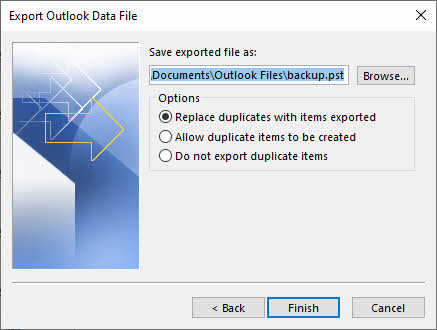
Tuonti- ja vientiohjattu toiminto on Outlookin sisäänrakennettu työkalu postilaatikon tietojen viemiseen PST-muotoon. Tämä menetelmä toimii hyvin, kun sinulla on aktiivinen yhteys Exchange Serveriin ja sinun on vietävä koko postilaatikkosi tai tietyt kansiot.
- Avaa Microsoft Outlook ja napsauta filee välilehti nauhassa.
- valita Avaa ja vie vasemmasta valikosta.
- Napauta Import / Export käynnistääksesi ohjatun tuonti- ja vientitoiminnon.

- valita Vie tiedostoon toimintoluettelosta ja napsauta seuraava.

- Valita Outlookin datatiedosto (.pst) tiedostotyypiksi ja napsauta seuraava.
- Valitse muunnettava postilaatikkokansio. Jos haluat viedä koko postilaatikon, valitse ylimmän tason kansio.

- Tarkista Sisällytä alikansioita vaihtoehto varmistaaksesi, että kaikki sisäkkäiset kansiot viedään.
- Napauta seuraava siirtyäksesi tallennussijaintinäyttöön.
- Napauta selailla valitaksesi kohdekansion PST-tiedostolle.
- Anna PST-tiedostolle kuvaava tiedostonimi.
- Napauta Suorittaa loppuun aloittaaksesi vientiprosessin.
- Odota viennin valmistumista. Tarvittava aika riippuu postilaatikkosi koosta.




Tämän menetelmän rajoitukset
- Tarve OST Esteetön Outlookissa.
- Ei voida muuntaa vioittunutta OST Tiedostojen, koska ohjattu toiminto on riippuvainen Outlookin kyvystä lukea tietoja.
- Orpoa ei voida käsitellä OST Tiedostojen jotka ovat menettäneet yhteyden Exchange Serveriin.
- Aikaa vievää yli 10 Gt:n kokoisille postilaatikoille, koska vientiprosessi voi kestää useita tunteja.
- Manuaalinen prosessi, joka on toistettava jokaiselle vietävälle kansiolle tai postilaatikolle.
- Ei eräkäsittelyominaisuutta useiden postilaatikoiden samanaikaiseen vientiin.
4. Menetelmä 2: Arkistometodien käyttö muuntamiseen OST PST: lle
Outlook tarjoaa useita arkistointimenetelmiä, joilla sähköpostit voidaan siirtää erilliseen PST-arkistotiedostoon, jota voidaan käyttää muuntamiseen OST PST-tiedostoon.
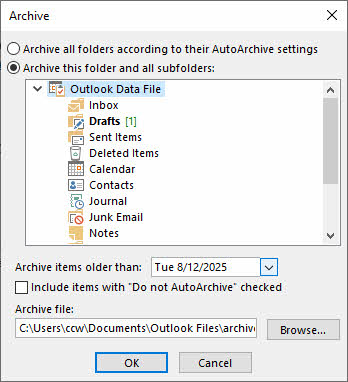
4.1 Manuaalinen arkistointimenetelmä
- Napauta filee -> Tiedot -> Työkalut -> Siivoa vanhat tavarat.
- Valitse kansiot ja arkistointipäivämäärä ja napsauta sitten OK.

4.2 Automaattisen arkistoinnin menetelmä
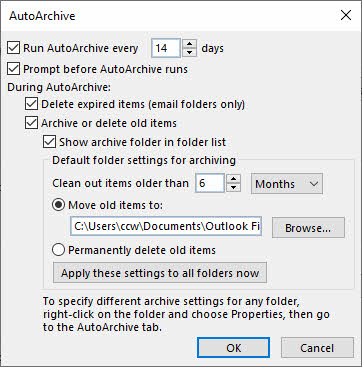
Outlookin automaattinen arkistointitoiminto siirtää vanhemmat sähköpostit automaattisesti PST-tiedostoon ikäkriteerien perusteella.
- Mene filee -> Vaihtoehdot -> Lisää -> Automaattisen arkistoinnin asetukset.
- Enable Suorita automaattinen arkistointi joka ja aseta tiheys (esim. 14 päivää).
- Määritä ikäraja kohdassa Puhdista pois esineet, jotka ovat vanhempia kuin.
- Napauta selailla määrittääksesi arkistoitujen PST-tiedostojen sijainnin.
- Napauta OK tallentaa asetukset.

4.3 Kaikkien arkistointimenetelmien rajoitukset
- Tarve OST Esteetön Outlookissa.
- Ei voida muuntaa vioittunutta OST Tiedostojen, koska ohjattu toiminto on riippuvainen Outlookin kyvystä lukea tietoja.
- Orpoa ei voida käsitellä OST Tiedostojen jotka ovat menettäneet yhteyden Exchange Serveriin.
- Ei täydellinen muunnosratkaisu, koska se arkistoi vain tiettyä päivämäärää vanhempia kohteita.
- Rajoitetut mukautusvaihtoehdot tiettyjen kansioiden tai kohteiden valitsemiseen.
4.4 Viite
Tarkempia tietoja manuaalisesta arkistoinnista, automaattisesta arkistoinnista ja parhaista käytännöistä on osoitteessa Kattava opas sähköpostien arkistointiin Outlookissa.
5. Menetelmä 3: Vedä ja pudota -vaihtoehdon käyttäminen muuntamiseen OST PST: lle
Vedä ja pudota -menetelmällä voit kopioida kansioita ja sähköposteja manuaalisesti OST-pohjaisesta postilaatikostasi olemassa olevaan PST-tiedostoon. Tämä lähestymistapa tarjoaa visuaalisen hallinnan siirrettäviin tietoihin.
- Avaa Microsoft Outlook ja varmista, että sekä Exchange-postilaatikkosi että PST-tiedostosi ovat käytettävissä.
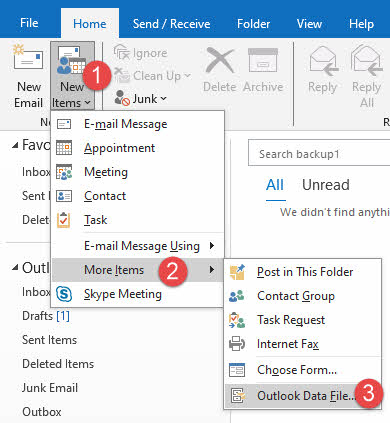
- Jos sinulla ei ole PST-tiedostoa, luo sellainen siirtymällä osoitteeseen filee -> Uusi -> Outlook-tiedosto.

- Selaa tallennuspaikkaan, anna tiedostonimi ja napsauta OK.
- Uusi PST-tiedosto näkyy Outlookin kansioluettelossa.
- Etsi vasemmasta siirtymisruudusta Exchange-postilaatikon kansio, jonka haluat kopioida.
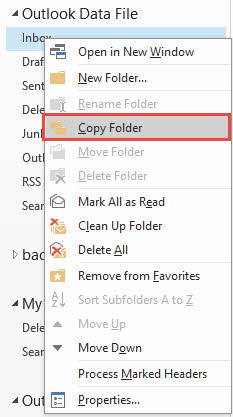
- Napsauta kansiota hiiren kakkospainikkeella ja valitse Kopioi kansio.

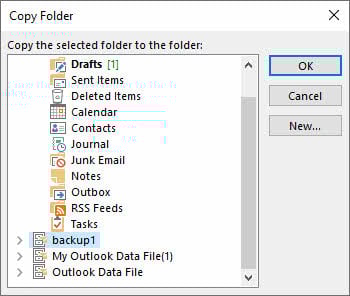
- Valitse valintaikkunassa PST-tiedosto kohteeksi ja napsauta OK.

- Vaihtoehtoisesti voit napsauttaa ja vetää yksittäisiä kansioita postilaatikostasi kansioluettelon PST-tiedostoon.
- Jos haluat kopioida yksittäisiä sähköposteja, valitse sähköpostit kansiossa ja vedä ne sitten PST-tiedoston kansioon.
- Pitää Ctrl samalla kun napsautat valitaksesi useita sähköposteja.
- Toista prosessi kaikille kansioille, jotka haluat siirtää PST-tiedostoon.
- Siirron jälkeen varmista, että kaikki tiedot on kopioitu oikein.
Tämän menetelmän rajoitukset
- Tarve OST Esteetön Outlookissa.
- Ei voida muuntaa vioittunutta OST Tiedostojen, koska ohjattu toiminto on riippuvainen Outlookin kyvystä lukea tietoja.
- Orpoa ei voida käsitellä OST Tiedostojen jotka ovat menettäneet yhteyden Exchange Serveriin.
- Hyvin aikaa vievää suurille postilaatikoille, joissa on tuhansia sähköposteja ja useita kansioita.
- Outlookin oletuskansioita (Saapuneet, Lähetetyt, Poistetut) ei voi vetää suoraan; niiden sisältö on kopioitava.
- Manuaalinen kansiokohtainen prosessi, joka on altis inhimillisille virheille.
- Kohteiden tai kansioiden katoamisen riski manuaalisen siirron aikana.
- Ei eräkäsittelyominaisuutta siirron automatisoimiseksi.
6. Muuntaa OST PST-muotoon ilmaisilla työkaluilla
6.1 Menetelmä 4: Thunderbird-sähköpostiohjelma
Mozilla Thunderbird on ilmainen, avoimen lähdekoodin sähköpostiohjelma, joka voi tuoda OST tietoja ja viedä ne eri muotoihin. Tämä menetelmä edellyttää Thunderbirdin määrittämistä sähköpostitilillesi ja PST-viennin lisäosien käyttöä.
- Lataa ja asenna Mozilla Thunderbird Mozillan viralliselta verkkosivustolta.
- Käynnistä Thunderbird ja määritä se IMAP-sähköpostitilisi tunnistetiedoilla.
- Varmista, että Exchange-tiliisi pääsee IMAP-protokollan kautta.
- Odota, että Thunderbird synkronoi ja lataa kaikki sähköpostit palvelimelta.
- Asenna Thunderbirdin ImportExportTools NG -lisäosa.
- Mene Työkalut -> Lisäosat -> Etsi ”ImportExportTools NG”.
- Napauta Lisää Thunderbirdiin ja käynnistä sovellus uudelleen.
- Kun Thunderbird on käynnistynyt uudelleen, napsauta hiiren kakkospainikkeella sähköpostitilin kansiota.
- valita ImportExportTools NG -> Vie kaikki kansion viestit.

- Valitse Outlookin kanssa yhteensopiva muoto (kuten EML-tiedostot).
- Tallenna viedyt tiedostot paikalliseen kansioon.
- Avaa Outlook ja luo uusi PST-tiedosto.
- Tuo viedyt EML-tiedostot PST-tiedostoon Outlookin tuontitoiminnolla.

Tämän menetelmän rajoitukset
- Edellyttää aktiivista IMAP-yhteyttä Exchange Serveriin, ei suoraa yhteyttä OST muuntaminen.
- Aikaa vievä asennusprosessi, jossa on useita vaiheita ja ohjelmistoasennuksia.
- Rajoitettu IMAP-yhteensopiviin tileihin; kaikki Exchange-määritykset eivät tue IMAPia.
- Edellyttää kaikkien tietojen lataamista palvelimelta uudelleen, mikä käyttää kaistanleveyttä ja aikaa.
- Orpoja tai offline-tiedostoja ei voi muuntaa suoraan OST tiedostoja.
- Thunderbirdin päivitysten kanssa saattaa ilmetä lisäosien yhteensopivuusongelmia.
- Ei suoraa OST PST-muunnos; vaatii välimuotoisen muodon.
- Kalenteri- ja yhteystiedot eivät välttämättä siirry oikein.
6.2 Menetelmä 5: ost2pst (GitHub)
GitHubin ost2pst-työkalu (https://github.com/mkorthof/ost2pst) on komentorivityökalu tiedostojen muuntamiseen OST tiedostot PST-muotoon. Tämä avoimen lähdekoodin työkalu vaatii teknistä tietämystä ja manuaalista kääntämistä.
- Asenna Python järjestelmääsi, jos sitä ei ole jo asennettu (Python 3.x suositellaan).
- Käy GitHubin arkistossa osoitteessa https://github.com/mkorthof/ost2pst.
- Lataa lähdekoodi napsauttamalla Koodi -> Lataa ZIP.
- Pura ZIP tiedosto tietokoneesi paikalliseen kansioon.
- Avaa komentokehote tai pääte ja siirry purettuun kansioon.
- Asenna README-tiedostossa luetellut vaaditut riippuvuudet pip-komennolla.
- Suorita komento: pip install -r requirements.txt
- Aseta OST tiedosto helppokäyttöiseen paikkaan ja merkitse tiedostopolku muistiin.
- Suorita muunnoskomento: python ost2pst.py input.ost tuloste.pst
- Korvaa ”syöttö”.ost"sinun kanssasi OST tiedostopolku ja ”output.pst” halutulla tulostussijainnilla.
- Odota, että muuntoprosessi on valmis.
- Tarkista muunnetun PST-tiedoston kohdekansio.
- Tarkista PST-tiedosto tuomalla se Outlookiin.
Tämän menetelmän rajoitukset
- Edellyttää Pythonin ja komentorivitoimintojen teknistä tuntemusta.
- Manuaalinen kääntäminen ja riippuvuuksien asennus vaaditaan.
- Rajoitettu tai ei lainkaan virallista tukea vianmääritykseen.
- Ei välttämättä tue uudempia OST tiedostomuodot tai Outlook-versiot.
- Konversion onnistuminen riippuu OST tiedostojen eheys ja tiedostomuotojen yhteensopivuus.
- Ei graafista käyttöliittymää, ainoastaan komentoriviltä toimivat toiminnot.
- Dokumentaatio voi olla puutteellista tai vanhentunutta.
- Projektia ei ole päivitetty tai ylläpidetty kahteen vuoteen..
6.3 Menetelmä 6: anci.OSTjaPSTParser (GitHub)
Ancient.OSTja PSTParser GitHubista (https://github.com/andreaci/anci).OSTandPSTParser) on .NET-pohjainen jäsennin, joka lukee OST ja PST-tiedostoja. Tämä työkalu on suunniteltu kehittäjille ja edistyneille käyttäjille, jotka ovat tottuneet ohjelmointiin.
- Varmista, että järjestelmässäsi on asennettuna .NET Framework tai .NET Core.
- Käy GitHub-arkistossa osoitteessa https://github.com/andreaci/anci.OSTja PSTParser.
- Lataa lähdekoodi tai kloonaa repositorio Gitin avulla.
- Avaa projekti Visual Studiossa tai haluamassasi .NET IDE:ssä.
- Rakenna ratkaisu suoritettavan tiedoston kääntämiseksi.
- Tutustu esimerkkikoodiin ja dokumentaatioon ymmärtääksesi käytön.
- Muokkaa esimerkkikoodia määrittääksesi haluamasi OST tiedostopolku syötteenä.
- Aseta haluttu PST-tiedostopolku tulostuskohteeksi.
- Käännä ja suorita ohjelma aloittaaksesi jäsentämisen ja muuntamisen.
- Seuraa konsolin tulostetta edistymisen ja mahdollisten virheilmoitusten varalta.
- Kun olet valmis, tarkista tulostettu PST-tiedosto.
- Tuo PST-tiedosto Outlookiin varmistaaksesi onnistuneen muuntamisen.
Tämän menetelmän rajoitukset
- Vaatii ohjelmointiosaamista ja Visual Studion kääntämiseen.
- Ensisijaisesti jäsenninkirjasto, ei käyttövalmis muunnostyökalu.
- Käyttäjien on kirjoitettava mukautettua koodia suorittaakseen varsinaisen muunnoksen.
- Rajallinen dokumentaatio ja käyttöesimerkkejä.
- Ei virallista tukea tai taattuja päivityksiä.
- Ei välttämättä käsittele kaikkia OST tiedostomuodot tai Outlook-versiot.
- Projektia ei ole päivitetty tai ylläpidetty kahteen vuoteen..
6.4 Ilmaisten työkalujen rajoitukset
Vaikka ilmaiset työkalut tarjoavat kustannussäästöjä, niihin liittyy merkittäviä rajoituksia, jotka tekevät niistä sopimattomia moniin tilanteisiin:
- Tekninen tietämys on välttämätöntä, koska useimmat ilmaiset työkalut vaativat kääntämistä, koodausta tai komentorivin hallintaa.
- Aikaa vievä asennusprosessi sisältää riippuvuuksien asentamisen, ympäristöjen määrittämisen ja yhteensopivuusongelmien vianmäärityksen.
- Rajallinen tuki ja dokumentaatio tarkoittavat, että olet usein yksin ongelmien ilmetessä.
- Ilmaisista työkaluista puuttuu tyypillisesti kattavat oppaat, ja yhteisön tuki voi olla satunnaista.
- Onnistumista ei voida taata, etenkään korruptoituneiden tai monimutkaisten tiedostojen kanssa. OST tiedostoja.
- Tiedostokokorajoitukset voivat estää suurten postilaatikoiden muuntamisen
- Laitteistovaatimukset voivat olla huomattavat suurten tietojoukkojen käsittelyssä.
7. Menetelmä 7: Muuntaminen Outlook VBA:lla OST PST: lle
Visual Basic for Applications (VBA) Outlookissa mahdollistaa mukautettujen komentosarjojen luomisen automatisointia varten OST PST-muunnokseksi. Tämä menetelmä sopii käyttäjille, jotka tarvitsevat toistuvia muunnoksia tai haluavat automatisoida prosessin.
- Avaa Microsoft Outlook ja paina Alt + F11 avataksesi VBA-editorin.
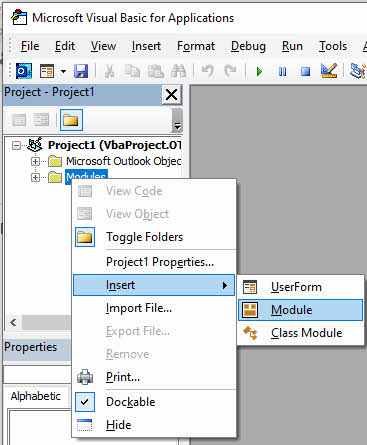
- Napsauta VBA-editorissa liite -> Moduulit luodaksesi uuden moduulin.

- Kopioi ja liitä seuraava VBA-koodi moduuli-ikkunaan:
Option Explicit

' Windows API Sleep function declaration
#If VBA7 Then
    Private Declare PtrSafe Sub Sleep Lib "kernel32" (ByVal dwMilliseconds As Long)
#Else
    Private Declare Sub Sleep Lib "kernel32" (ByVal dwMilliseconds As Long)
#End If

' Change this to your desired export location
Const PST_FILE_PATH As String = "C:\Exports\Backup.pst"

' Set to True to copy all subfolders
Const INCLUDE_SUBFOLDERS As Boolean = True

' Set to True to skip Deleted Items folder
Const SKIP_DELETED_ITEMS As Boolean = True

' Set to True to skip Junk Email folder
Const SKIP_JUNK_EMAIL As Boolean = True

' Main subroutine to export OST to PST
Sub ExportOSTtoPST()

    ' Configuration - CHANGE THESE VALUES
    Const PST_FILE_PATH As String = "C:\Exports\Backup.pst"
    Const INCLUDE_SUBFOLDERS As Boolean = True
    Const SKIP_DELETED_ITEMS As Boolean = True
    Const SKIP_JUNK_EMAIL As Boolean = True

    ' Variables
    Dim objNamespace As Outlook.NameSpace
    Dim objSourceStore As Outlook.store
    Dim objPSTStore As Outlook.store
    Dim objSourceFolder As Outlook.folder
    Dim objPSTFolder As Outlook.folder
    Dim objRootFolder As Outlook.folder
    Dim startTime As Double
    Dim totalItems As Long

    ' Start timer
    startTime = Timer
    totalItems = 0

    On Error GoTo ErrorHandler

    ' Initialize
    Set objNamespace = Application.GetNamespace("MAPI")

    ' Get the default mailbox store (the OST)
    Set objSourceStore = objNamespace.GetDefaultFolder(olFolderInbox).store

    ' Display starting message
    Debug.Print "========================================"
    Debug.Print "OST to PST Export Started"
    Debug.Print "========================================"
    Debug.Print "Source Mailbox: " & objSourceStore.DisplayName
    Debug.Print "Target PST: " & PST_FILE_PATH
    Debug.Print "Start Time: " & Now
    Debug.Print "========================================"
    Debug.Print ""

    ' Check if PST file already exists
    If Dir(PST_FILE_PATH) <> "" Then
        Dim response As VbMsgBoxResult
        response = MsgBox("PST file already exists: " & vbCrLf & PST_FILE_PATH & vbCrLf & vbCrLf & _
                         "Do you want to:" & vbCrLf & _
                         "YES = Append to existing PST" & vbCrLf & _
                         "NO = Choose different location" & vbCrLf & _
                         "CANCEL = Stop export", _
                         vbYesNoCancel + vbQuestion, "File Exists")

        If response = vbNo Then
            MsgBox "Please edit the PST_FILE_PATH constant in the code and run again.", vbInformation
            Exit Sub
        ElseIf response = vbCancel Then
            Exit Sub
        End If

        ' Add existing PST
        objNamespace.AddStoreEx PST_FILE_PATH, olStoreUnicode
    Else
        ' Create new PST file
        Debug.Print "Creating new PST file..."
        objNamespace.AddStoreEx PST_FILE_PATH, olStoreUnicode
        Debug.Print "PST file created successfully"
    End If

    ' Wait for PST to be added
    DoEvents
    Sleep 2000  ' Sleep for 2000 milliseconds (2 seconds)

    ' Find the PST store
    Set objPSTStore = FindStoreByPath(objNamespace, PST_FILE_PATH)

    If objPSTStore Is Nothing Then
        MsgBox "Error: Could not access the PST file.", vbCritical
        Exit Sub
    End If

    Debug.Print "PST store accessed: " & objPSTStore.DisplayName
    Debug.Print ""

    ' Get root folders
    Set objRootFolder = objSourceStore.GetRootFolder

    ' Process each top-level folder
    Dim folder As Outlook.folder
    For Each folder In objRootFolder.Folders

        ' Skip certain folders if configured
        If (folder.Name = "Deleted Items" And SKIP_DELETED_ITEMS) Or _
           (folder.Name = "Junk Email" And SKIP_JUNK_EMAIL) Or _
           folder.Name = "Sync Issues" Or _
           folder.Name = "Conversation Action Settings" Or _
           folder.Name = "Quick Step Settings" Then

            Debug.Print "Skipping folder: " & folder.Name
        Else
            Debug.Print "--- Processing: " & folder.Name & " ---"

            ' Create or get destination folder in PST
            Set objPSTFolder = GetOrCreateFolder(objPSTStore.GetRootFolder, folder.Name)

            ' Copy folder contents
            Dim itemsCopied As Long
            itemsCopied = CopyFolderContents(folder, objPSTFolder, INCLUDE_SUBFOLDERS)
            totalItems = totalItems + itemsCopied

            Debug.Print "Completed: " & itemsCopied & " items copied"
            Debug.Print ""
        End If

        DoEvents ' Allow UI to remain responsive
    Next folder

    ' Calculate elapsed time
    Dim elapsed As Double
    elapsed = Timer - startTime

    ' Display completion message
    Debug.Print "========================================"
    Debug.Print "Export Completed Successfully!"
    Debug.Print "========================================"
    Debug.Print "Total items copied: " & totalItems
    Debug.Print "Time elapsed: " & Format(elapsed / 86400, "hh:nn:ss")
    Debug.Print "PST file location: " & PST_FILE_PATH
    Debug.Print "========================================"

    MsgBox "Export completed successfully!" & vbCrLf & vbCrLf & _
           "Total items: " & totalItems & vbCrLf & _
           "Time: " & Format(elapsed / 86400, "hh:nn:ss") & vbCrLf & _
           "Location: " & PST_FILE_PATH, _
           vbInformation, "Export Complete"

    ' Cleanup
    Set objPSTFolder = Nothing
    Set objSourceFolder = Nothing
    Set objPSTStore = Nothing
    Set objSourceStore = Nothing
    Set objNamespace = Nothing

    Exit Sub

ErrorHandler:
    Debug.Print "ERROR: " & Err.Description
    MsgBox "An error occurred during export:" & vbCrLf & vbCrLf & _
           Err.Description, vbCritical, "Export Error"
End Sub

' Function to copy folder contents recursively
Private Function CopyFolderContents(ByVal sourceFolder As Outlook.folder, _
                                   ByVal destFolder As Outlook.folder, _
                                   ByVal includeSubfolders As Boolean) As Long

    Dim item As Object
    Dim copiedItem As Object
    Dim itemCount As Long
    Dim counter As Long
    Dim subFolder As Outlook.folder
    Dim newSubFolder As Outlook.folder

    On Error Resume Next

    counter = 0
    itemCount = sourceFolder.Items.Count

    ' Copy items in current folder
    If itemCount > 0 Then
        Debug.Print "  Copying " & itemCount & " items..."

        Dim i As Long
        For i = itemCount To 1 Step -1 ' Go backwards to handle moving items
            Set item = sourceFolder.Items.item(i)

            If Not item Is Nothing Then
                ' Copy the item
                Set copiedItem = item.Copy

                ' Move to destination folder
                If Not copiedItem Is Nothing Then
                    copiedItem.Move destFolder
                    counter = counter + 1

                    ' Progress update every 100 items
                    If counter Mod 100 = 0 Then
                        Debug.Print "    Progress: " & counter & " of " & itemCount
                        DoEvents
                    End If
                End If

                Set copiedItem = Nothing
            End If

            Set item = Nothing
        Next i

        Debug.Print "  Items copied: " & counter
    End If

    ' Process subfolders recursively if enabled
    If includeSubfolders Then
        If sourceFolder.Folders.Count > 0 Then
            Debug.Print "  Processing " & sourceFolder.Folders.Count & " subfolders..."

            For Each subFolder In sourceFolder.Folders
                ' Create corresponding subfolder in destination
                Set newSubFolder = GetOrCreateFolder(destFolder, subFolder.Name)

                Debug.Print "    Subfolder: " & subFolder.Name

                ' Recursive call
                counter = counter + CopyFolderContents(subFolder, newSubFolder, True)

                Set newSubFolder = Nothing
                DoEvents
            Next subFolder
        End If
    End If

    On Error GoTo 0
    CopyFolderContents = counter

End Function

' Helper function to get or create a folder
Private Function GetOrCreateFolder(ByVal parentFolder As Outlook.folder, _
                                  ByVal folderName As String) As Outlook.folder

    Dim targetFolder As Outlook.folder

    On Error Resume Next
    Set targetFolder = parentFolder.Folders(folderName)

    If targetFolder Is Nothing Then
        ' Folder doesn't exist, create it
        Set targetFolder = parentFolder.Folders.Add(folderName)
    End If

    On Error GoTo 0
    Set GetOrCreateFolder = targetFolder

End Function

' Helper function to find store by file path
Private Function FindStoreByPath(ByVal ns As Outlook.NameSpace, _
                                ByVal filePath As String) As Outlook.store

    Dim store As Outlook.store
    Dim foundStore As Outlook.store

    Set foundStore = Nothing

    For Each store In ns.Stores
        If LCase(store.filePath) = LCase(filePath) Then
            Set foundStore = store
            Exit For
        End If
    Next store

    Set FindStoreByPath = foundStore

End Function

' Optional: Quick export without prompts (for testing)
Sub QuickExport()
    ' This is a simplified version for quick testing
    ExportOSTtoPST
End Sub
- Muokkaa PST_FILE_PATH-muuttujaa määrittääksesi haluamasi PST-tiedoston sijainnin. Varmista, että viedyn PST-tiedoston hakemisto on olemassa.
- Siirrä kohdistin aliohjelman ExportOSTtoPST rungossa.
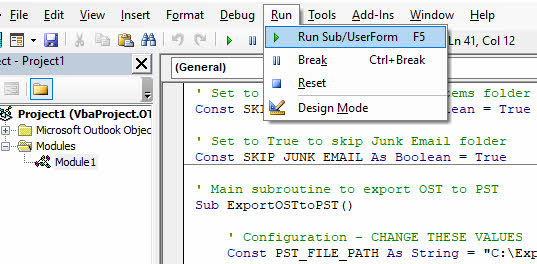
- lehdistö F5 tai napsauta ajaa -> Suorita Sub/UserForm skriptin suorittamiseksi.

- Odota, että skripti on valmis. Näyttöön tulee viestiruutu, kun se on valmis.
- Sulje VBA-editori ja palaa Outlookiin.
- Varmista, että PST-tiedosto on luotu määritettyyn sijaintiin.
- Avaa PST-tiedosto Outlookissa varmistaaksesi, että kaikki tiedot on viety oikein.
Tämän menetelmän rajoitukset
- Tarve OST Esteetön Outlookissa.
- Ei voida muuntaa vioittunutta OST Tiedostojen, koska ohjattu toiminto on riippuvainen Outlookin kyvystä lukea tietoja.
- Orpoa ei voida käsitellä OST Tiedostojen jotka ovat menettäneet yhteyden Exchange Serveriin.
- Vaatii VBA-ohjelmointiosaamista komentosarjojen kirjoittamiseen ja muokkaamiseen.
- Skriptiä saatetaan joutua mukauttamaan erilaisiin postilaatikkorakenteisiin tai -vaatimuksiin.
- Virheiden käsittely on toteutettava muunnosvirheiden hallitsemiseksi.
- Suorituskyky riippuu postilaatikon koosta ja järjestelmäresursseista.
- VBA-komentosarjojen virheenkorjaus voi olla aikaa vievää monimutkaisissa tilanteissa.
- Suojausasetukset saattavat estää VBA-makrojen suorittamisen Outlookissa.
8. Menetelmä 8: Vie Exchange-postilaatikko PST-tiedostoon palvelimen puolella
Exchange-järjestelmänvalvojat voivat viedä postilaatikoita PST-tiedostoihin suoraan palvelimelle PowerShell-komentojen avulla. Tämä menetelmä on tehokas joukkovienneissä eikä ole riippuvainen paikallisesta OST tiedosto.
- Kirjaudu Exchange Serveriin järjestelmänvalvojan tunnuksilla.
- Avaa Exchange Management Shell tai PowerShell Exchange-laajennuksilla.
- Varmista, että sinulla on tarvittavat käyttöoikeudet suorittamalla komennon Get-ManagementRoleAssignment -Role “Mailbox Import Export”
- Jos sinulla ei ole käyttöoikeuksia, määritä ne käyttämällä seuraavaa: New-ManagementRoleAssignment -Role “Mailbox Import Export” -User “YourUsername”
- Luo Exchange Serverin käytettävissä oleva verkkojakosijainti.
- Suorita seuraava komento viedäksesi yhden postilaatikon:
New-MailboxExportRequest -Mailbox user@domain.com -FilePath "\\ServerName\Share\user.pst"
- Useiden postilaatikoiden viemiseksi käytä silmukkaskriptiä:
Get-Mailbox -ResultSize Unlimited | ForEach-Object {
    New-MailboxExportRequest -Mailbox $_.Alias -FilePath "\\ServerName\Share\$($_.Alias).pst"
}
- Tarkista vientipyynnön tila komennolla: Get-MailboxExportRequest | Get-MailboxExportRequestStatistics
- Odota viennin valmistumista. Suurten postilaatikoiden käsittely voi kestää useita tunteja.
- Poista vientipyyntö valmistuttuaan: Get-MailboxExportRequest | Remove-MailboxExportRequest
- Lataa PST-tiedostot verkkojaosta paikalliseen tietokoneeseesi.
- Tuo PST-tiedostot Outlookiin tarpeen mukaan.
Tämän menetelmän rajoitukset
- Lupavaatimukset: Edellyttää Mailbox Import Export -roolin määrittämistä, joka on yleensä rajoitettu Exchange-järjestelmänvalvojille.
- Exchange Server -riippuvuus: Toimii vain paikallisissa Exchange-ympäristöissä; eri prosessi Office 365:lle/Exchange Onlinelle.
- Verkko ja infrastruktuuri: Edellyttää Exchange Serverin käytettävissä olevan verkkoresurssin, jossa on riittävästi tallennustilaa ja asianmukaiset käyttöoikeudet.
- Aika- ja resurssiintensiivinen: Joukkoviennit voivat vaikuttaa Exchange Serverin suorituskykyyn ja viedä huomattavasti aikaa suurien postilaatikoiden tai useiden käyttäjien tapauksessa.
9. Menetelmä 9: Kolmannen osapuolen ammattiohjelmiston käyttö
Ammattitaitoiset OST PST-muuntimet tarjoavat luotettavimman ratkaisun muuntamiseen OST tiedostot, erityisesti silloin, kun kyseessä on vioittunut, orpo tai suuri postilaatikko. DataNumen OST PST-muuntimeen erottuu joukosta vankkana ratkaisuna, joka pystyy käsittelemään monimutkaisia konversioskenaarioita korkeilla onnistumisprosenteilla.
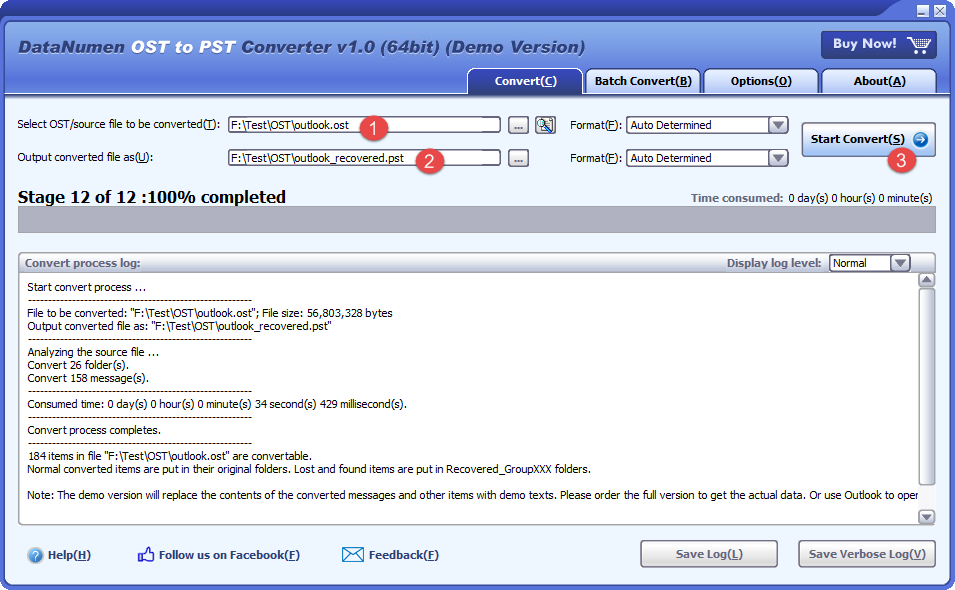
Alla on vaiheet muuntamiseksi OST PST-aikaa DataNumen OST PST-muunnin:
- Sulje Outlook ja kaikki muut sovellukset, jotka saattavat käyttää OST tiedosto.
- Valitse lähde OST tiedosto.
- Aseta kohde-PST-tiedosto.
- Napauta Aloita Muunna aloittaa muuntamisen.
- Muunnosprosessin jälkeen voit avata tai tuoda muunnetun PST-tiedoston Outlookissa.
10. Sähköpostien käyttö PST-tiedostossa muuntamisen jälkeen
10.1 Avaa PST-tiedosto suoraan Outlookissa (suositus)
PST-tiedoston avaaminen suoraan Outlookissa antaa sinulle mahdollisuuden käyttää tietoja säilyttäen samalla olemassa olevan postilaatikon. PST-tiedosto näkyy erillisenä datatiedostona kansioluettelossasi.
- Käynnistä Microsoft Outlook tietokoneellasi.
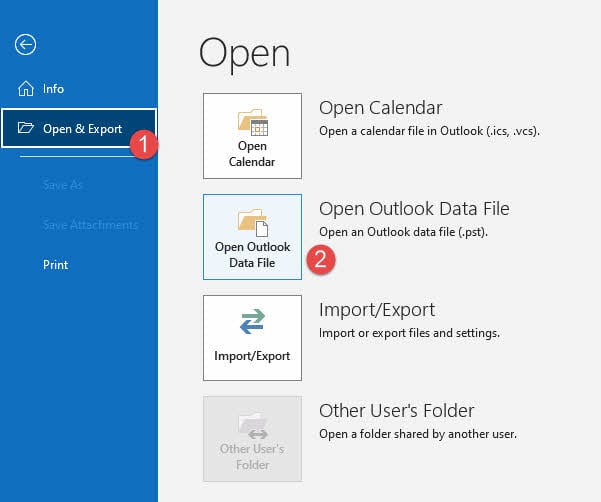
- Klikkaa filee välilehti nauhassa.
- valita Avaa ja vie vasemmasta valikosta.
- Napauta Avaa Outlook-datatiedosto.

- Selaa sijaintiin, johon muuntamasi PST-tiedosto on tallennettu.
- Valitse PST-tiedosto ja napsauta OK.
- PST-tiedosto näkyy Outlookin vasemmalla puolella olevassa kansioluettelossa.
- Laajenna PST-tiedosto nähdäksesi kansiot ja käyttääksesi sähköposteja.
- Voit nyt lukea, hakea ja hallita sähköposteja PST-tiedostossa.
- Voit poistaa PST-tiedoston näkymästä napsauttamalla sitä hiiren kakkospainikkeella ja valitsemalla lähellä.
10.2 PST-tiedostojen tuonti ohjatulla tuonti-/vientitoiminnolla
PST-tiedoston tuominen yhdistää sen sisällön olemassa olevaan Outlook-postilaatikkoosi tai -profiiliisi. Käytä tätä menetelmää, kun haluat yhdistää tietoja useista lähteistä.
- Avaa Microsoft Outlook ja napsauta filee Tab.
- valita Avaa ja vie valikosta.
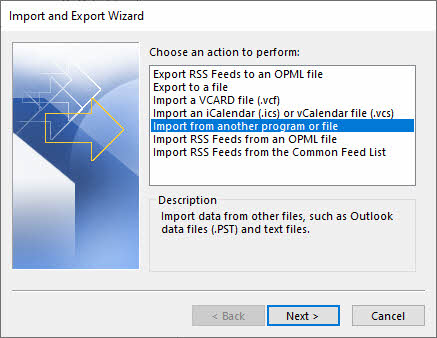
- Napauta Import / Export käynnistääksesi ohjatun toiminnon.
- valita Tuo toisesta ohjelmasta tai tiedostosta ja valitse seuraava.
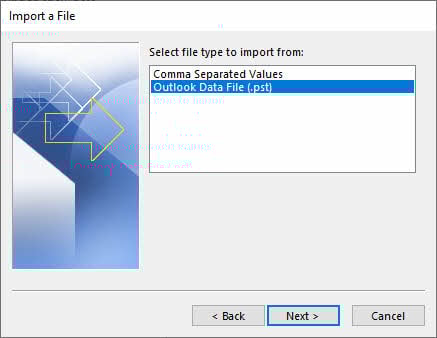
- Valita Outlookin datatiedosto (.pst) ja valitse seuraava.
- Napauta selailla paikantaaksesi PST-tiedostosi.
- Valitse PST-tiedosto ja napsauta avoin.
- Valitse tuontiasetukset: Korvaa kaksoiskappaleet tuoduilla kohteilla, Salli kaksoiskappaleiden luominentai Älä tuo kaksoiskappaleita.
- Napauta seuraava jatkaa.
- Valitse tuotava kansio (valitse ylin taso tuodaksesi kaiken).
- Tarkistaa Sisällytä alikansioita tuodaksesi kaikki sisäkkäiset kansiot.
- Valitse, minne tuodaan kohteet: Tuo kohteet samaan kansioon kohteessa ja valitse postilaatikkosi.
- Napauta Suorittaa loppuun aloittaaksesi tuontiprosessin.
- Odota tuonnin valmistumista. Suurten PST-tiedostojen käsittely voi kestää jonkin aikaa.
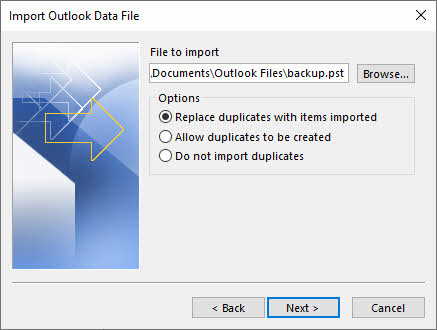

Huomautus: Jos tuodulla sähköpostilla on samat ominaisuudet kuin olemassa olevalla sähköpostilla ja tuontiasetukseksi on asetettu Korvaa kaksoiskappaleet tuoduilla kohteillaOutlook korvaa olemassa olevan sähköpostin. Tämä on vaarallista, koska saatat vahingossa korvata olemassa olevia sähköposteja.
10.3 Tuotujen tietojen tarkistaminen
PST-tiedoston tuomisen tai avaamisen jälkeen varmista, että kaikki tiedot on siirretty oikein. Tarkista kaikki kansiot, mukaan lukien Saapuneet, Lähetetyt, Poistetut ja mukautetut kansiot. Varmista, että sähköpostien määrä vastaa alkuperäistä postilaatikkoa, jotta tietoja ei ole menetetty. Varmista, että yhteystiedot ja kalenterimerkinnät näkyvät oikein ja että kaikki tiedot ovat ehjiä. Testaa sähköpostin toimivuus avaamalla useita sähköposteja, tarkistamalla liitteet ja tarkistamalla muotoilu.
11. Vianmääritys Yleistä OST PST-muunnokseen liittyvät ongelmat
11.1 ”Ei pääsyä” OST Tiedosto” -virhe
Tarkista tiedoston käyttöoikeudet: Varmista, että sinulla on luku- ja kirjoitusoikeudet kyseiseen tiedostoon OST tiedoston sijainti. Napsauta hiiren kakkospainikkeella OST tiedosto, valitse Kiinteistöt, Siirry Turvallisuus -välilehti ja varmista, että käyttäjätililläsi on täydet oikeudet.
Sulje kaikki Outlook-instanssit: Varmista, että Outlook on kokonaan suljettu ennen muuntamisen yrittämistä. Tarkista Tehtävienhallinnasta mahdolliset OUTLOOK.EXE-prosessit ja lopeta ne, jos niitä on.
11.2 OST Tiedoston vioittuminen muuntamisen aikana
Käytä ScanOST-työkalua (Outlook 2007): Outlook 2007:ssä suorita Officen asennuskansiossa oleva ScanOST.exe-apuohjelma. Tämä työkalu voi korjata pieniä ongelmia OST korruptioasioita.
Käytä ScanPST:tä uudemmissa versioissa: Microsoft poisti ScanOST:n Outlook 2010:stä ja uudemmista versioista. Luo sen sijaan uusi Outlook-profiili ja anna sen rakentaa se uudelleen. OST Exchange Serveristä. Vaihtoehtoisesti voit käyttää vioittuneiden tiedostojen palautustyökaluja OST tiedostoja.
11.3 “OST File Liian suuri" -virhe
Tiedoston kokorajoitukset: Outlook 2013-2016:n oletusarvoinen tallennusraja on 50 Gt. OST ja PST-tiedostot. Jos sinun OST lähestyy tätä rajaa, muunnos voi epäonnistua tai aiheuttaa suorituskykyongelmia.
Jaa suuri OST Tiedostot: Siirrä vanhemmat sähköpostit erilliseen PST-tiedostoon ennen muuntamista automaattisen arkistoinnin avulla. Vaihtoehtoisesti voit viedä postilaatikon osissa valitsemalla tiettyjä päivämäärävälejä tai kansioita.
11.4 Orvot OST Tiedosto-ongelmat
Orpo OST tiedoston katkos tapahtuu, kun paikallisen tiedoston ja Exchange Server -postilaatikon välinen yhteys katkeaa. Tämä voi johtua postilaatikon poistamisesta, palvelimen siirtämisestä, profiilin vioittumisesta tai tilin poistamisesta Outlookista. Kun OST tiedostosta tulee orpo, sitä ei voida synkronoida palvelimen kanssa, ja Exchange-yhteyttä vaativat vakiomuunnosmenetelmät epäonnistuvat.
Orvon muuntamiseksi OST tiedoston PST-muotoon, sinun on käytettävä ammattimaista kolmannen osapuolen ohjelmistoa, joka on suunniteltu lukemaan OST tiedostoja suoraan ilman Exchange Server -käyttöoikeutta. Työkalut, kuten DataNumen OST PST-muuntimeen voi poimia tietoja orvoista OST tiedostoja ja muunna ne saavutettavaan PST-muotoon. Manuaaliset menetelmät ja Outlookin sisäänrakennetut ominaisuudet eivät pysty käsittelemään orpoja tiedostoja OST tiedostoja, koska ne vaativat palvelinyhteyden.
11.5 Puuttuvat tiedot muuntamisen jälkeen
Epätäydellinen kansion valinta: Kun käytät ohjattua tuonti-/vientitoimintoa, varmista, että tarkistat Sisällytä alikansioita vaihtoehto. Jos tätä vaihtoehtoa ei ole valittu, vain valittu kansio viedään ilman sen alikansioita.
Muunnoskeskeytys: Jos muunnosprosessi keskeytettiin järjestelmän sammumisen, verkkoyhteyden katkeamisen tai Outlookin kaatumisen vuoksi, tuloksena oleva PST-tiedosto ei välttämättä ole täydellinen. Aloita muunnosprosessi alusta varmistaaksesi, että kaikki tiedot viedään.
11.6 Salasanalla suojatut PST-tiedostot
Kun viet PST-tiedostoon käyttämällä tuonti- ja vientitoimintoa, Outlook saattaa pyytää sinua asettamaan salasanan uudelle PST-tiedostolle. Voit antaa salasanan turvallisuussyistä tai jättää sen tyhjäksi. Jos unohdat salasanan, salasanan palautusvaihtoehtoja ovat kolmannen osapuolen PST-salasanan palautustyökalujen käyttö tai salasanan murtamisen yrittäminen (aikaa vievää eikä taattua). Voit poistaa PST-salasanat lukitsemattomista tiedostoista avaamalla PST-tiedoston Outlookissa ja siirtymällä osoitteeseen filee -> Tiedot -> Tilin asetukset -> Data Files, valitse PST ja napsauta Asetukset, vaihda salasana tyhjäksi.
11.7 Exchange Serverin yhteysongelmat
Palvelin ei ole käytettävissä: Monet muunnosmenetelmät vaativat aktiivisen Exchange Server -yhteyden. Jos palvelin ei ole käytettävissä huollon, verkko-ongelmien tai palvelinvian vuoksi, käytä offline-menetelmiä, kuten ammattimaisia ohjelmistoja, jotka pystyvät lukemaan OST tiedostot suoraan.
Todennusongelmat: Varmista, että Exchange-tunnistetietosi ovat oikein ja että tiliäsi ei ole poistettu käytöstä. Ota yhteyttä IT-järjestelmänvalvojaan, jos et saa yhteyttä palvelimeen. Varmista, että Outlook-profiilisi on määritetty oikein ja että sillä voi käyttää Exchange-postilaatikkoa.
12. Parhaat käytännöt OST PST-muunnokseksi
12.1 Muuntamista edeltävä tarkistuslista
Luo täydellinen varmuuskopio: Ennen muunnosprosessin aloittamista, luo täydellinen varmuuskopio tiedostoistasi. OST tiedosto. Kopioi OST tiedosto ulkoiselle asemalle tai verkkosijaintiin. Näin varmistat, että sinulla on palautuspiste, jos muuntamisen aikana ilmenee ongelmia.
Tarkista käytettävissä oleva levytila: Varmista, että sinulla on riittävästi levytilaa PST-tiedostolle. PST-tiedostot ovat yleensä kooltaan samankokoisia kuin lähdetiedosto. OST tiedosto. Varmista, että vähintään 1.5 kertaa OST kohdeasemalla on käytettävissä tiedostokokoa muunnosprosessin mahdollistamiseksi.
Sulje kaikki Outlook-prosessit: Sulje Outlook kokonaan ennen muunnoksen aloittamista. Avaa Tehtävienhallinta ja varmista, ettei käynnissä ole OUTLOOK.EXE-prosesseja. Aktiiviset Outlook-prosessit voivat häiritä OST tiedostojen käyttöä ja aiheuttaa muunnosvirheitä.
Todentaa OST Tiedoston eheys: Tarkista, että OST tiedosto ei ole vioittunut ennen muunnosta. Yritä avata Outlook ja käyttää postilaatikkoasi varmistaaksesi, että tiedot ovat luettavissa. Jos Outlook kaatuu tai näyttää virheitä, korjaa OST tiedosto tai käytä ensin ammattimaisia palautustyökaluja.
12.2 Muunnoksen aikana noudatettavat parhaat käytännöt
Vakaan järjestelmän ylläpitäminen: Älä sammuta tietokonettasi tai keskeytä muunnosprosessia. Suurten postilaatikoiden muuntaminen voi kestää useita tunteja. Varmista, että tietokoneesi on kytketty virtalähteeseen ja määritä virranhallinta-asetukset estämään lepo- tai horrostila.
Seuraa muunnosten edistymistä: Pidä silmällä muunnoksen edistymistä ja tarkista virheilmoitukset. Jos käytät manuaalisia menetelmiä, merkitse muistiin, mitkä kansiot on muunnettu, siltä varalta, että sinun on käynnistettävä uudelleen. Ammattimaisten työkalujen tapauksessa käytä lokitietoja prosessin seuraamiseen.
Valitse sopiva menetelmä: Valitse tilanteeseesi sopiva muunnosmenetelmä. Vioittuneille tai orvoille tiedostoille OST tiedostojen kanssa, käytä ammattimaista ohjelmistoa. Terveellisten OST Exchange-käyttöoikeuksin varustettujen tiedostojen kanssa manuaaliset menetelmät toimivat hyvin. Ota huomioon aikarajoitukset ja tekninen asiantuntemus menetelmää valitessasi.
12.3 Muunnoksen jälkeiset parhaat käytännöt
PST-tiedoston eheyden tarkistaminen: Kun muunnos on valmis, avaa PST-tiedosto Outlookissa välittömästi varmistaaksesi, ettei se ole vioittunut. Tarkista, että tiedosto avautuu virheettömästi ja kansiot ovat käytettävissä. Jos PST-tiedosto on vioittunut, muunnos on toistettava.
Vertaile nimikkeiden määriä: Varmista, että PST-tiedoston kohteiden määrä vastaa alkuperäistä OST-tiedostoa. Napsauta kansioita hiiren kakkospainikkeella ja valitse Kiinteistöt nähdäksesi kohteiden lukumäärän. Eroavaisuudet osoittavat epätäydellistä muuntamista tai tietojen menetystä.
Testaa PST-tiedosto Outlookissa: Avaa useita sähköposteja eri kansioissa varmistaaksesi, että sisältö näkyy oikein. Tarkista liitteet, kalenterimerkinnät, yhteystiedot ja muut tietotyypit. Varmista, että muotoilu, kuvat ja upotettu sisältö näkyvät odotetulla tavalla.
Luo PST-varmuuskopio: Kun olet varmistanut, että PST-tiedosto on täydellinen ja oikein, luo varmuuskopio. Tallenna varmuuskopio ulkoiselle tallennusvälineelle tai pilvitallennustilaan. Tämä suojaa tietojasi tulevalta menetykseltä tai vioittumiselta.
12.4 Säännölliset huoltovinkit
Aikatauluta säännöllinen arkisto: Määritä automaattinen arkistointi siirtämään vanhat sähköpostit automaattisesti PST-tiedostoihin. Tämä estää OST tiedostojen kasvamisen liian suureksi ja ylläpitää Outlookin suorituskykyä. Säännöllinen arkistointi luo myös inkrementaaliset varmuuskopiot tiedoistasi.
monitori OST Tiedoston koko: Seuraa omaa OST tiedostokoko ja toimi ennen kuin se lähestyy 50 Gt:n rajaa. Suuri OST tiedostot ovat alttiimpia vioittumiselle ja suorituskykyongelmille. Harkitse vanhojen, tarpeettomien sähköpostien arkistointia tai poistamista säännöllisesti.
Pidä Outlook ajan tasalla: Asenna Microsoftin uusimmat Outlook-päivitykset ja -korjaukset. Päivitykset sisältävät usein korjauksia seuraaviin: OST vioittumisongelmia ja parantavat yleistä vakautta. Säännölliset päivitykset varmistavat yhteensopivuuden ja optimaalisen suorituskyvyn.
13. OST PST-muunnos: Menetelmien vertailu
13.1 Vertailutaulukko: Kaikki menetelmät
| Menetelmä | edut | Haitat | Tekninen vaikeus | Vaadittu aika | Tarve OST Esteetön Outlookissa | Korruption käsittely | Orvoksi jäänyt OST Tuki | ylisuuri OST Tuki | salattu OST Tuki | Eräkäsittely | Hinta |
|---|---|---|---|---|---|---|---|---|---|---|---|
| Tuonti-/vientiavustaja | Sisäänrakennettu, ei lisäohjelmistoja, säilyttää kansiorakenteen | Hidas suurille postilaatikoille | Helppo | 1–4 tuntia 10 Gt:lla | Kyllä | Ei | Ei | Ei | Kyllä | Ei | Ilmainen |
| Automaattinen arkistointi | Automaattinen, sisäänrakennettu, ajastettu toiminta | Arkistoi vain vanhoja kohteita, osittainen muunnos | Helppo | Muuttuja | Kyllä | Ei | Ei | Ei | Kyllä | Ei | Ilmainen |
| Vedä ja pudota | Visuaalinen ohjaus, valikoiva kopiointi | Hyvin aikaa vievää, altis virheille | Helppo | Useita tunteja | Kyllä | Ei | Ei | Ei | Kyllä | Ei | Ilmainen |
| Thunderbird | Ilmainen, eri alustoilla toimiva | Monimutkainen asennus, ei suoraa muuntamista | Kohtalainen | 2-6 tuntia | Kyllä | Ei | Ei | Ei | Ei | Ei | Ilmainen |
| ost2pst (GitHub) | Avoimen lähdekoodin, ilmainen | Vaatii koodausta, rajoitettu tuki | Korkea | Muuttuja | Kyllä | rajallinen | rajallinen | Ei | Ei | Ei | Ilmainen |
| Anci.OSTjaPSTP-jäsentäjä | Mukautettava, kehittäjäystävällinen | Vaatii ohjelmointia, ei käyttöliittymää | Korkea | Muuttuja | Kyllä | rajallinen | rajallinen | Ei | Ei | Ei | Ilmainen |
| Outlookin VBA-tiedosto | Automatisoitava, muokattavissa | Vaatii ohjelmointiosaamista | Keskitaso-korkea | 1-3 tuntia | Kyllä | Ei | Ei | Ei | Kyllä | Kyllä | Ilmainen |
| Exchange Server -puoli | Joukkovienti, ei vaadi paikallista OST:tä | Järjestelmänvalvojan oikeudet vaaditaan | Kohtalainen | 2-8 tuntia | Ei | Ei | Kyllä | Kyllä | Kyllä | Kyllä | Ilmainen (infrastruktuuri) |
| Professional-ohjelmisto | Käsittelee korruptiota, orpoja tiedostoja, eräkäsittelyä, käyttäjäystävällinen | Maksullinen ohjelmisto, kokeilujakson rajoitukset | Helppo | 30 min - 2 tuntia | Ei | Kyllä | Kyllä | Kyllä | Kyllä | Kyllä | Maksettu |
13.2 Milloin kutakin menetelmää käytetään
Ohjattu tuonti/vientitoiminto: Käytä tätä menetelmää, kun olet terve OST tiedosto, jolla on aktiivinen Exchange Server -käyttöoikeus ja joka vaatii täydellisen postilaatikon viennin. Ihanteellinen pienille ja keskikokoisille postilaatikoille (alle 10 Gt) ja kun tietoja ei ole vioittunut. Paras kertaluonteisiin muunnoksiin, joissa aika ei ole kriittinen tekijä.
Automaattinen arkistointi: Valitse automaattinen arkistointi säännölliseen varmuuskopiointiin ja koon hallintaan. Paras vaihtoehto vanhojen kohteiden automaattiseen arkistointiin aikataulun mukaisesti ja silloin, kun haluat säilyttää siistin ja optimoidun tiedostomuodon. OST tiedosto. Sopii jatkuvaan ylläpitoon täydellisen muuntamisen sijaan.
Raahaa ja pudota: Käytä pienissä postilaatikoissa, kun tarvitset valikoituja kansioita kopioitavaksi ja haluat visuaalisen vahvistuksen siirrettävistä tiedostoista. Sopii, kun sinun on muunnettava vain muutama tietty kansio koko postilaatikon sijaan.
Ilmaiset työkalut: Valitse ilmaisia GitHub-työkaluja, kun olet budjettitietoinen tekninen käyttäjä, jolla on ohjelmointitaitoja ja joka suosii avoimen lähdekoodin ohjelmia. Tämä vaihtoehto on paras vaihtoehto, kun sinulla on aikaa investoida asennukseen ja vianmääritykseen ja hallitset komentorivityökalut.
Outlookin VBA: Valitse VBA, kun tarvitset automatisointia toistuviin vientiin, sinulla on mukautettuja työnkulkuvaatimuksia tai haluat integroida muunnokset olemassa oleviin prosesseihin. Sopii käyttäjille, joilla on ohjelmointiosaamista ja jotka tarvitsevat ajoitettuja tai käynnistettyjä muunnoksia.
Exchange Server -puolen vienti: Käytä tätä menetelmää useiden käyttäjien vientiin, kun OST tiedostot vioittuvat tai jäävät orvoiksi, yritystason siirtojen aikana tai kun sinulla on IT-järjestelmänvalvojan oikeudet. Ihanteellinen joukkomuunnoksiin ja tilanteisiin, joissa tarvitaan keskitettyä hallintaa.
Ammattimainen ohjelmisto: Valitse ammattimaiset työkalut vioittuneille tai orvoille tiedostoille OST tiedostojen palauttamiseen, kun käyttäjiltä puuttuu teknistä asiantuntemusta, taattujen tulosten saamiseksi ja aikakriittisissä tilanteissa. Paras valinta monimutkaisiin tilanteisiin, suuriin postilaatikoihin tai kun tietojen palauttaminen on välttämätöntä.
13.3 Päätöksentekokaavio
Valitse oikea muunnosmenetelmä seuraamalla tätä päätöksentekopuuta:
- Is OST tiedosto vioittunut? -> Jos kyllä, käytä ammattimaista työkalua tai palvelinpuolen vientiä
- Onko Exchange Server käytettävissä? -> Jos kyllä, harkitse manuaalisia menetelmiä tai palvelinpuolen vientiä; jos ei, käytä ammattilaistyökalua
- Is OST orpo? -> Jos kyllä, käytä ammattimaista työkalua tai palvelinpuolen vientiä
- Tarvitsetko joukkomuunnosta? -> Jos kyllä, käytä Exchangen palvelinpuolen vientiä tai ammattimaista työkalua, jossa on eräkäsittelyominaisuus
- Tarvitsetko automaatiota? -> Jos kyllä, käytä VBA-menetelmää tai palvelinpuolen vientiä
- Rajoitettu budjetti? -> Jos kyllä, käytä manuaalisia menetelmiä (tuonti/vienti, vetäminen ja pudottaminen) tai VBA:ta
- Tarvitsetko nopeita tuloksia? -> Jos kyllä, käytä ammattimaista työkalua tai palvelinpuolen vientiä
- Onko sinulla teknisiä taitoja? -> Jos kyllä, harkitse VBA:ta tai ilmaisia GitHub-työkaluja; muussa tapauksessa käytä ammattilaisten työkaluja
14. Usein kysytyt kysymykset (FAQ)
K: Voinko avata suoraan OST tiedosto Outlookissa?
V: Et voi avata suoraan OST tiedosto Outlookissa samalla tavalla kuin PST-tiedoston. OST tiedostot on suunniteltu toimimaan vain sen Exchange-tilin ja Outlook-profiilin kanssa, jolla ne on luotu. Päästäksesi OST tiedot eri profiilissa tai Exchange-käyttöoikeuden menettämisen jälkeen, sinun on ensin muunnettava ne PST-muotoon.
K: Onko mahdollista muuntaa OST PST-aikatauluun ilmaiseksi?
V: Kyllä, voit muuntaa OST PST-tiedostoon ilmaiseksi Outlookin sisäänrakennetulla ohjatulla tuonti-/vientitoiminnolla, automaattisella arkistoinnilla tai vetämällä ja pudottamalla. Nämä ilmaiset menetelmät vaativat kuitenkin Exchange Server -yhteyden, eivätkä ne pysty käsittelemään vioittuneita tai orpoja tiedostoja. OST tiedostot. Ilmaisia kolmannen osapuolen työkaluja on olemassa, mutta ne vaativat teknistä tietämystä ja niissä voi olla rajoituksia.
K: Mitä alkuperäiselle tapahtuu OST tiedosto muunnoksen jälkeen?
A: Alkuperäinen OST tiedosto pysyy muuttumattomana PST-muotoon muuntamisen jälkeen. Muunnosprosessi luo tiedoista kopion PST-muodossa muokkaamatta tai poistamatta lähdetiedostoa. OST tiedoston. Voit turvallisesti poistaa sen OST tiedostoa onnistuneen muuntamisen jälkeen, jos et enää tarvitse sitä, mutta varmuuskopion pitäminen on suositeltavaa.
K: Voinko muuntaa vioittuneen OST tiedosto PST-muotoon?
A: Manuaaliset menetelmät, kuten ohjattu tuonti-/vientitiedosto, eivät voi muuntaa vioittuneita OST tiedostoja, koska Outlook ei pysty lukemaan vioittuneita tietoja. Ammattimaiset kolmannen osapuolen työkalut, kuten DataNumen OST PST-muuntimet on erityisesti suunniteltu palauttamaan ja muuntamaan tietoja vioittuneista tiedostoista. OST tiedostot. Nämä työkalut käyttävät edistyneitä palautusalgoritmeja poimiakseen mahdollisimman paljon tietoa vaurioituneista tiedostoista.
K: Miten muunnan orvon OST tiedosto PST-muotoon?
A: Orvoksi jäänyt OST tiedostojen muuntaminen vaatii ammattimaisen kolmannen osapuolen ohjelmiston, koska ne ovat menettäneet yhteyden Exchange Serveriin. Manuaaliset Outlook-menetelmät riippuvat palvelinyhteydestä eivätkä toimi orpojen tiedostojen kanssa. Exchange-palvelinpuolen vienti PowerShellin avulla voi joskus käyttää orpoja postilaatikoita, jos ne ovat vielä olemassa palvelimella. Ammattimaiset työkalut, kuten DataNumen OST PST-muuntimeen voi lukea orpoja OST tiedostoja suoraan ilman palvelimelle pääsyä.
K: Mikä on enimmäiskoko? OST ja PST-tiedostot?
A: Outlook 2013:ssa ja uudemmissa versioissa molemmat OST Ja PST-tiedostojen oletusarvoinen enimmäiskoko on 50 Gt. Vanhemmissa Outlook-versioissa oli pienemmät rajoitukset: 20 Gt Outlook 2010:lle ja 2 Gt Outlook 2002:lle ja sitä vanhemmille versioille. Näitä rajoja voidaan muuttaa rekisteriasetuksissa, mutta erittäin suuret tiedostot lisäävät vioittumisriskiä ja heikentävät suorituskykyä.
K: Kuinka kauan kestää OST PST-muunnos kestääkö?
A: Muunnosaika vaihtelee merkittävästi postilaatikon koon, valitun menetelmän ja järjestelmän suorituskyvyn mukaan. 5 Gt:n postilaatikon muuntaminen kestää manuaalisesti 30 minuutista kahteen tuntiin tai ammattilaisohjelmistolla 15–30 minuuttia. Suurempien, 20–50 Gt:n postilaatikoiden muuntaminen voi kestää manuaalisesti 4–8 tuntia. Palvelinpuolen viennit ja ammattilaistyökalut ovat yleensä nopeampia kuin manuaaliset menetelmät.
K: Voinko muuntaa useita OST tiedostot PST-tiedostoon kerralla?
A: Manuaaliset Outlook-menetelmät eivät tue erämuunnosta; sinun on muunnettava jokainen OST tiedostot erikseen. Exchangen palvelinpuolen vienti PowerShellin avulla voi käsitellä useita postilaatikoita samanaikaisesti komentosarjojen avulla. Ammattimaiset kolmannen osapuolen työkalut sisältävät usein eräkäsittelyominaisuuksia, joiden avulla voidaan muuntaa useita OST tiedostot yhdellä operaatiolla.
K: Säilytetäänkö sähköpostini, yhteystietoni ja kalenterini?
V: Kyllä, kaikki postilaatikon kohteet, mukaan lukien sähköpostit, yhteystiedot, kalenteritapahtumat, tehtävät, muistiinpanot ja liitteet, säilytetään muuntamisen aikana, kun käytetään oikeita menetelmiä. Kansiorakenne, sähköpostin ominaisuudet ja metatiedot säilyvät. Tarkista kuitenkin aina muunnetusta PST-tiedostosta, että kaikki tiedot on siirretty oikein, ennen kuin poistat alkuperäisen. OST tiedosto.
K: Tarvitsenko Exchange Server -käyttöoikeuden muuntamista varten? OST PST-aikaa?
V: Se riippuu käyttämästäsi menetelmästä. Manuaaliset menetelmät, kuten ohjattu tuonti-/vientitoiminto, automaattinen arkistointi ja vetäminen ja pudottaminen, edellyttävät aktiivista Exchange Server -yhteyttä. Ammattimainen kolmannen osapuolen ohjelmisto voi muuntaa OST tiedostoja ilman Exchange Server -käyttöoikeutta, joten ne sopivat orpojen tiedostojen käsittelyyn tai tilanteisiin, joissa palvelin ei ole käytettävissä. Exchange-palvelimen puolen vienti vaatii palvelimen järjestelmänvalvojan oikeudet.
K: Voinko muuntaa OST PST-tiedostoon Macilla?
V: Kyllä, mutta vaihtoehdot ovat rajalliset. Outlook for Mac ei sisällä samaa tuonti-/vientiohjattua toimintoa kuin Windows-versioissa. Voit käyttää Mac-käyttöjärjestelmiä tukevia alustojen välisiä ammattimaisia työkaluja. Vaihtoehtoisesti voit käyttää Windows-virtuaalikonetta tai Boot Campia Windows-pohjaisten muuntotyökalujen suorittamiseen. Jotkin kolmannen osapuolen Mac-sovellukset tukevat OST PST-muunnokseen.
K: Mitä eroa on ScanOST:lla ja ScanPST:llä?
A: ScanOST oli korjaustyökalu kohteelle OST Outlook 2007:ssä ja aiemmissa versioissa olevat tiedostot. Microsoft poisti ScanOST:n Outlook 2010:stä ja uudemmista versioista. ScanPST (Saapuneet-kansion korjaustyökalu) on suunniteltu PST-tiedostojen korjaamiseen ja se on edelleen saatavilla kaikissa Outlook-versioissa. Vioittuneet tiedostot OST tiedostot nykyaikaisessa Outlookissa, sinun on yleensä luotava uudelleen OST synkronoimalla uudelleen Exchange Serverin kanssa tai käyttämällä kolmannen osapuolen korjaustyökaluja.
K: Voinko automatisoida OST PST-muunnos?
V: Kyllä, automatisointi on mahdollista Outlookin VBA-skriptien, Exchange PowerShellin palvelinpuolen vientiin tai ammattimaisten työkalujen avulla, joissa on komentoriviliittymät. VBA-skriptit voivat käynnistyä tapahtumien tai ajoitettujen tehtävien perusteella. PowerShell-skriptit mahdollistavat joukkoviennit mukautetuilla parametreilla. Monet ammattimaiset työkalut tukevat hiljaista tilaa automatisoituja muunnoksia varten.
K: Onko turvallista poistaa OST tiedosto PST-muotoon muuntamisen jälkeen?
V: Kyllä, mutta vasta perusteellisen tarkistuksen jälkeen. Varmista ensin, että PST-tiedosto sisältää kaikki tietosi tarkistamalla kansioiden määrän ja avaamalla useita sähköposteja. Luo varmuuskopio PST-tiedostosta ennen OST-tiedoston poistamista. Jos sinulla on vielä Exchange Server -käyttöoikeus, OST voidaan luoda uudelleen muodostamalla yhteys palvelimeen uudelleen. Jos kuitenkin OST sisältää tietoja, joita ei ole synkronoitu palvelimen kanssa, varmista, että PST-varmuuskopio on suojattu ennen poistamista.
K: Miten korjaan ongelman ”Käytössä ei ole OST tiedosto” -virhe muunnoksen aikana?
A: Sulje kaikki Outlook-instanssit ja tarkista Tehtävienhallinnasta jäljellä olevat OUTLOOK.EXE-prosessit. Tarkista tiedoston käyttöoikeudet napsauttamalla tiedostoa hiiren kakkospainikkeella. OST tiedostoa ja varmista, että käyttäjätililläsi on täydet oikeudet. Tarkista, onko jokin toinen ohjelma lukinnut tiedoston OST tiedosto. Käynnistä tietokone uudelleen poistaaksesi tiedostolukitukset. Jos virhe jatkuu, OST voi olla vioittunut, mikä vaatii ammattimaisia palautustyökaluja.
15. Päätelmä
15.1 Menetelmien yhteenveto
Tämä kattava opas on käsitellyt yhdeksän erilaista menetelmää muuntamiseksi OST PST-tiedostoihin, joista jokainen sopii erilaisiin tilanteisiin ja taitotasoihin. Outlookin sisäänrakennetusta tuonti-/vientitoiminnosta ja automaattisen arkistoinnin ominaisuuksista edistyneisiin ratkaisuihin, kuten VBA-automaatioon, Exchange-palvelinpuolen vientiin ja ammattimaisiin ohjelmistoihin, sinulla on nyt täydellinen työkalupakki tiedostojen käsittelyyn. OST PST-muunnoksiin. Ilmaiset menetelmät toimivat hyvin terveille OST tiedostoja Exchange-käyttöoikeuksin, kun taas ammattimaiset työkalut ovat erinomaisia vioittuneiden tiedostojen, orpojen tiedostojen käsittelyssä OST tiedostoja ja monimutkaisia muuntovaatimuksia. Olitpa sitten kotikäyttäjä, joka muuntaa yksittäistä postilaatikkoa, tai IT-järjestelmänvalvoja, joka hallinnoi yritystason siirtoja, tarpeisiisi löytyy sopiva menetelmä.
15.2 Oikean menetelmän valinta
Sopivan muuntomenetelmän valinta riippuu tilanteestasi, teknisestä asiantuntemuksestasi ja vaatimuksistasi. Katso lisätietoja menetelmien vertailu saadaksesi yksityiskohtaisia ohjeita kunkin menetelmän käytöstä. Ota huomioon tekijät, kuten OST tiedostojen kunto, Exchange Serverin saatavuus, postilaatikon koko, aikarajoitukset, budjetti ja tekniset taidot päätöksenteossa. Useimmille käyttäjille, jotka käsittelevät vioittuneita tai orpoja tiedostoja, ammattimainen ohjelmisto tarjoaa luotettavimmat tulokset.
15.3 Lisäresurssit
Lisätietoja varten OST PST-muunnosta varten tutustu seuraaviin resursseihin:
- Microsoftin virallinen dokumentaatio tarjoaa yksityiskohtaista tietoa Outlookin datatiedostoista ja Exchange Serverin hallinnasta osoitteessa https://support.microsoft.com/en-us/office/open-and-find-items-in-an-outlook-data-file-pst-2e2b55a4-f681-4b93-90cb-31d39349fb95
 .
. - Ammattimaisia muuntotyökaluja ja tietojen palautusratkaisuja varten käy osoitteessa DataNumen Ohjelmisto osoitteessa https://www.datanumen.com/ost-to-pst-converter/.
- Microsoftin tekninen yhteisö osoitteessa https://techcommunity.microsoft.com/category/outlook

kirjailijasta
Xiu Xing on kokenut IT-ammattilainen, jolla on yli 8 vuoden kokemus yrityssähköpostijärjestelmistä ja Microsoft Officen vianmäärityksestä. Hän on auttanut tuhansia käyttäjiä ratkaisemaan monimutkaisia Outlook-ongelmia erilaisissa yritysympäristöissä.
Xiu on erikoistunut sähköpostijärjestelmien migraatioihin, tietojen palautukseen ja tuottavuusohjelmistojen optimointiin. Hänen käytännön kokemukseensa kuuluu Exchange Server -käyttöönottojen hallinta, MAPI-yhteysongelmien vianmääritys ja vankkojen varmuuskopiointistrategioiden toteuttaminen kriittisille sähköpostijärjestelmille.
Teknisen kirjoittamisensa kautta Xiu on sitoutunut tekemään monimutkaisista IT-ratkaisuista helppokäyttöisiä jokapäiväisille käyttäjille. Hän pysyy jatkuvasti ajan tasalla uusimmista Office 365:n ja Exchange Onlinen kehitysaskeleista sekä kehittyvistä sähköpostiteknologioista. Kun Xiu ei ratkaise sähköpostimysteerejä, hän jakaa mielellään käytännön teknisiä vinkkejä, jotka auttavat ihmisiä työskentelemään tehokkaammin.
Onko sinulla kysyttävää tästä oppaasta tai tarvitsetko lisäapua Outlook-ongelmiin? Xiu toivottaa sinut tervetulleeksi. palautetta ja ehdotuksia näiden vianmääritysresurssien parantamiseksi.