
Puuttuuko kansio Outlookista? Hanki 21 todistettua korjausta nyt! Vaiheittaiset ratkaisut pikakorjauksista edistyneisiin korjauksiin Windowsissa.
1. Esittely
Mikään ei tunnu pahemmalta kuin huomata, että tärkeä kansio puuttuu Outlookista. Olipa kyseessä sitten asiakasviestintä, projektitiedostot tai henkilökohtaiset sähköpostit, kun olet...ost kansio Outlookissa, se aiheuttaa välitöntä paniikkia ja häiritsee työnkulkuasi.
Tässä kattavassa oppaassa löydät vaiheittaiset ratkaisut puuttuvien kansioiden löytämiseen Outlookista, ymmärrät miksi kansiot katoavat ja opit ennaltaehkäiseviä strategioita sähköpostiorganisaatiojärjestelmäsi suojaamiseksi.
2. Ymmärrys siitä, miksi kansiot katoavat Outlookissa
2.1 Yleisiä syitä puuttuviin kansioihin
- Vahingossa tapahtunut poistaminen tai siirtäminen: Most Yleinen syy Outlookin kansioiden katoamiseen on niiden vahingossa poistaminen tai siirtäminen eri paikkoihin sähköpostin hallinnan aikana.
- Näytä asetukset ja suodatusongelmat: Muutetut näkymäasetukset tai aktiiviset suodattimet voivat piilottaa kansioita, jolloin ne näyttävät puuttuvan, vaikka ne todellisuudessa ovat edelleen näkyvissä.
- Synkronointiongelmat: Huono internetyhteys tai palvelinongelmat voivat aiheuttaa synkronointivirheitä, mikä johtaa tempo-ongelmiin.rarilly puuttuvia kansioita.
- Outlookin datatiedostojen korruptio: Vioittunut PST tai OST tiedostot voivat aiheuttaa kansioiden puuttumisen Outlook-tilanteissa, erityisesti vanhemmissa asennuksissa.
- Profiilin korruptio: Vaurioituneet Outlook-profiilit eivät välttämättä näytä kaikkia kansioita oikein, mikä luo vaikutelman puuttuvista tiedoista.
- Kolmannen osapuolen lisäosien häiriöt: Yhteensopimattomat tai vanhentuneet apuohjelmat voivat häiritä kansioiden näyttöä ja aiheuttaa odottamatonta toimintaa.
- Ohjelmistopäivitykset ja päivitykset: Viimeaikaiset Outlook-päivitykset, erityisesti siirtyminen klassisesta Outlookista uuteen, voivat hidastaararpiilota kansiot päivitysprosessin aikana.
2.2 Puuttuvien kansioiden skenaarioiden tyypit
- Täysin kadonneet kansiot: Kansiot, jotka näyttävät kadonneen kokonaan kansioikkunasta eivätkä löydy normaalin navigoinnin kautta.
- Piilotetut tai kutistetut kansiot: Kansiot, jotka ovat olemassa, mutta piilotettuina kutistettujen pääkansioiden alle tai pienennettyihin osioihin.
- Siirretty väärään paikkaan: Kansiot siirrettiin vahingossa eri paikkoihin kansiorakenteessararchy, mikä tekee niiden löytämisestä vaikeaa.
- Poistettu, mutta palautettavissa: Kansiot, jotka on poistettu, mutta jotka voidaan edelleen palauttaa poistetuista kohteista tai palvelimen varmuuskopioista.
3. Pikakorjaukset: Start Tässä ensin
Ennen kuin syvennytään monimutkaiseen vianmääritykseen, kokeile näitä yksinkertaisia ratkaisuja, jotka ratkaisevat ongelmanost Outlookissa puuttuvan kansion ongelmat. Nämä menetelmät vievät vain muutaman minuutin ja korjaavat noin 40 % kansioiden katoamisongelmista ilman teknistä asiantuntemusta.
3.1 Menetelmä 1: RestarOutlook-sovellus
3.1.1 Täydellinen sammutus ja uudelleenkäynnistystart
- Sulje Outlook kokonaan napsauttamalla filee -> poistuminen
- Odota 10–15 sekuntia varmistaaksesi, että kaikki prosessit päättyvät
- RestarOutlook ja tarkista, ilmestyvätkö puuttuvat kansiot uudelleen
- Jos kansioita puuttuu edelleen, kokeile uudelleentartietokoneen kytkeminen
3.1.2 Milloin tämä menetelmä toimii parhaiten
Tämä yksinkertainen ratkaisu ratkaisee usein tempon ongelman.rarNäytön häiriöitä ja pieniä synkronointiongelmia, jotka aiheuttavat kansioiden puuttumisen Outlookissa.
3.2 Menetelmä 2: Piilotettujen tai kutistettujen kansioiden tarkistaminen
3.2.1 Laajenna kaikki kansiot -näkymärarchies
- Etsi pieniä nuolikuvakkeita
 kansioiden nimien vieressä
 - Napsauta kutakin nuolta laajentaaksesi supistettuja kansioita
- Tarkista, näkyykö puuttuva kansio laajennetuissa osioissa
 kansioiden nimien vieressä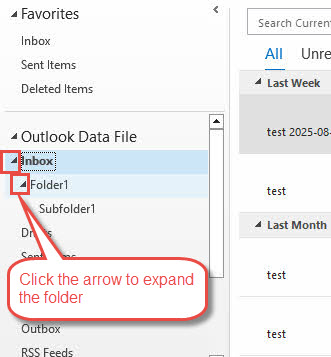
- Valitse kansio navigointiruudusta
- Käytä oikea nuolinäppäin laajentaaksesi kansion
- Käytä vasen nuolinäppäin kansion kutistamiseksi
3.2.3 Sisäkkäisten alikansioiden etsiminen
- Selaa kaikkia pääkansioita systemaattisesti
- Tarkista alta Saapuneet, Lähetetytja muut ensisijaiset kansiot
- Etsi vahingossa sisäkkäisiä alikansioita
3.3 Menetelmä 3: Tarkista kansioikkunan näkyvyys
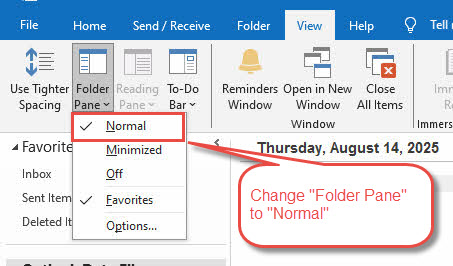
3.3.1 Siirry kohtaan Näytä > Kansioruutu > Normaali
- Valitse Näytä välilehti valintanauhassa
- Napauta Kansioruutu asetteluosiossa
- valita normaali avattavasta valikosta
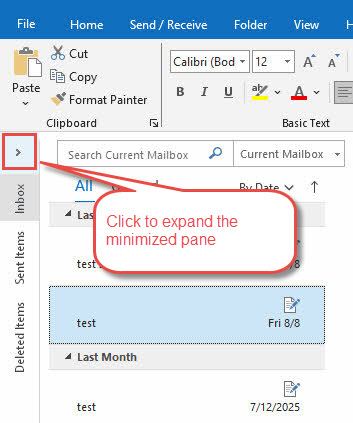
3.3.2 Tarkista, onko ruutu pienennetty
- Etsi pieni >-symboli Outlook-ikkunan vasemmalta puolelta.
- Napsauta tätä symbolia laajentaaksesi pienennettyä kansioikkunaa
- Säädä ruudun leveyttä vetämällä reunaa tarvittaessa
4. Etsintä- ja havaitsemismenetelmät
Kun kansiot eivät ole selvästi näkyvissä, nämä hakutekniikat auttavat paikantamaan ne Outlookin tietorakenteesta. Nämä menetelmät ovat erityisen tehokkaita, kun kansiot on siirretty vahingossa tai ne ovat piilossa synkronointiongelmien vuoksi.
4.1 Menetelmä 4: Käytä edistyneen haun toimintoa
4.1.1 Paina Ctrl + Vaihto + F
- lehdistö Ctrl + Vaihto + F avataksesi Lisähaku-valintaikkunan. Tämä pikanäppäin toimii kaikissa Outlook-versioissa ja auttaa löytämään piilotettuja kansioita
- Valitse Tarkennettu haku -valintaikkunassa Etsi Kaikentyyppiset Outlook-kohteet.
- Napauta Lisää kieleke
- Alle Määrittele lisää kriteerejä Osio, napsauta Kenttä -> Kaikki postikentät -> Kansiossa
- Valita Kunto kuten cpitää sisällään.
- Asettaa Arvo puuttuvan kansion nimeen, kuten Kansio1
- Napauta Lisätä listaan

- Napauta selailla
- Tarkista ylimmän tason kansio ja sitten Hae alikansioita

- Napauta Etsi nyt löytääksesi sähköpostit puuttuvasta kansiosta.

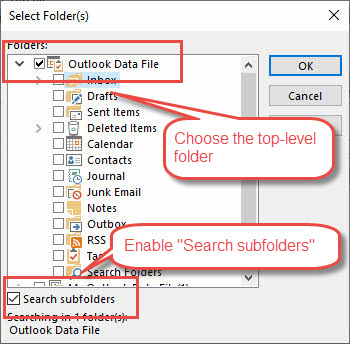
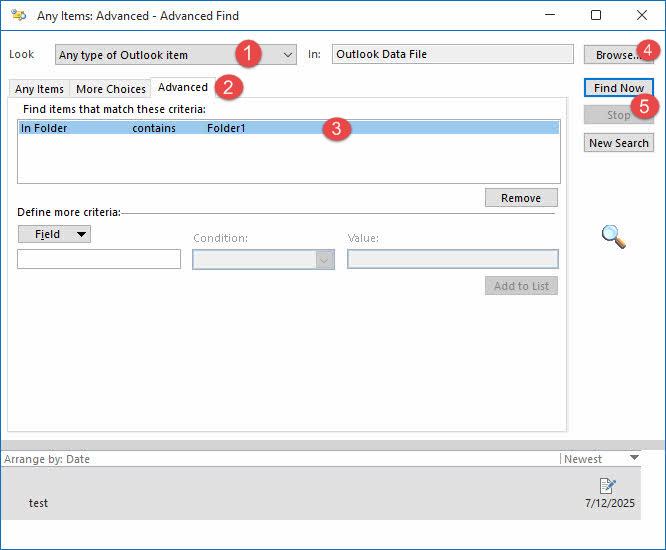
Jos löydät sähköposteja puuttuvasta kansiosta, mutta kansio ei vieläkään näy sinulle, voit luoda uuden kansion ja kopioida tai siirtää löydetyt sähköpostit siihen.
4.1.2 Kansion polun etsiminen Selaa-painikkeella
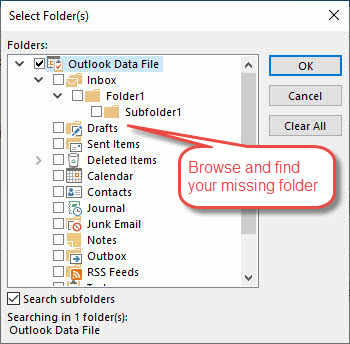
On myös mahdollista käyttää selailla -painiketta ”Edistynyt haku” -valintaikkunassa löytääksesi puuttuvan kansion suoraan:
- Valitse selailla -painike Tarkennettu haku -valintaikkunassa
- Tarkista näkyviin tuleva kansiorakenne-ponnahdusikkuna
- Kirjaa muistiin puuttuvan kansion sijaintipolku
- Siirry kyseiseen sijaintiin Outlookin pääkäyttöliittymässä
4.2 Menetelmä 5: Tarkista tiedoston ominaisuudet ja kansion koko
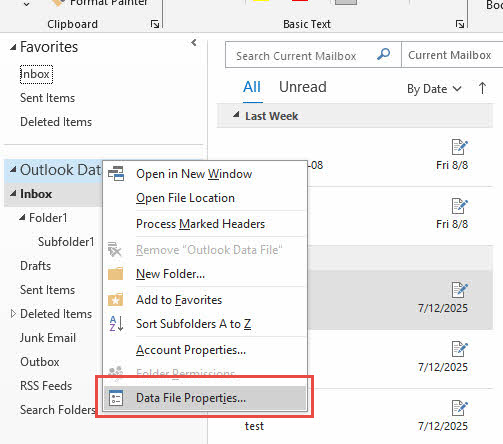
4.2.1 Napsauta hiiren kakkospainikkeella Sähköpostitili > Tiedoston ominaisuudet
- Napsauta sähköpostitiliäsi hiiren kakkospainikkeella navigointipaneelissa.
- valita Datatiedoston ominaisuudet pikavalikosta

- Tämä avaa postilaatikon ominaisuusikkunan.
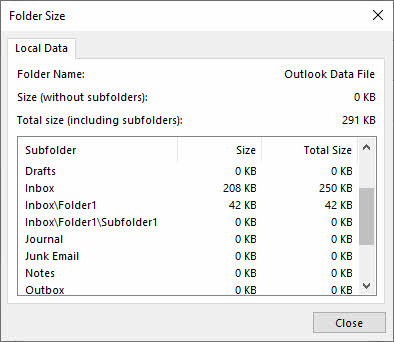
- klikkaa Folder Size nappia
- Näyttöön tulee kattava luettelo kaikista kansioista ja alikansioista
- Etsi puuttuva kansio tästä täydellisestä luettelosta
- Huomioi kansion polkutiedot
4.3 Menetelmä 6: Käytä Outlook Web Appia (OWA)
4.3.1 Kirjaudu sisään Outlook.office.comiin
- Avaa verkkoselaimesi ja siirry osoitteeseen outlook.office.com
- Kirjaudu sisään Microsoft-tilisi tunnistetiedoilla
- Käytä sähköpostiasi verkkokäyttöliittymän kautta
4.3.2 Tarkista, näkyvätkö kansiot verkkoversiossa
- Siirry posti verkkosovelluksen osio
- Tarkista vasemmalla puolella oleva kansioluettelo
- Etsi puuttuva kansio verkkokäyttöliittymästä
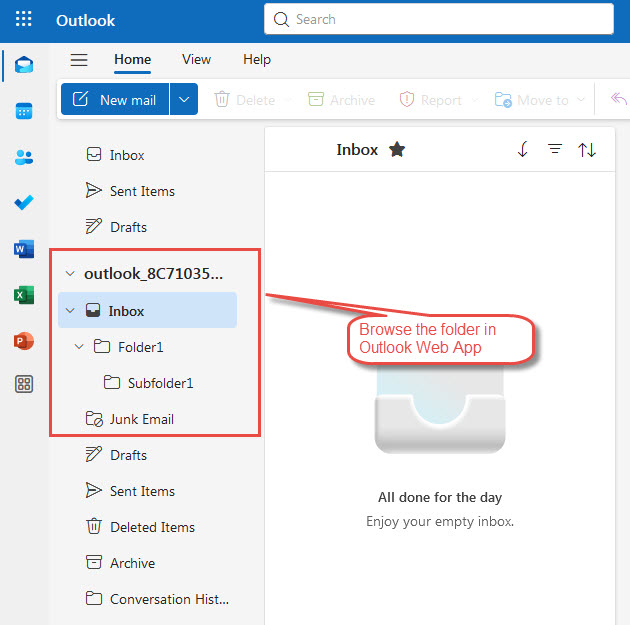
4.3.3 Vertaa työpöytä- ja verkkokansiorakennetta
- Jos kansiot näkyvät verkossa, mutta eivät työpöydällä, kyseessä on paikallinen näyttöongelma.
- Huomioi kansioiden nimet ja sijainnit verkkoversiossa
- Käytä näitä tietoja työpöytäsovelluksen vianmääritykseen
5. Ongelmien tarkastelu ja näyttö
Näyttöongelmat usein saavat kansiot näyttämään puuttuvilta, vaikka ne todellisuudessa ovat näkyvissä, mutta piilotettuina näkymäasetusten, suodattimien tai navigointiruudun ongelmien vuoksi. Nämä ratkaisut korjaavat ongelman.ost Yleisiä näkyvyysongelmia Outlookissa.
5.1 Menetelmä 7: Palauta näkymän asetukset
5.1.1 Käytä outlook.exe /cleanviews-komentoa
- Sulje Outlook kokonaan
- lehdistö Windows + R avataksesi Suorita-valintaikkunan
- Tyyppi outlook.exe / cleanviews ja paina enter
- Odota, että Outlook vastaatart ja nollaa näkymäasetukset
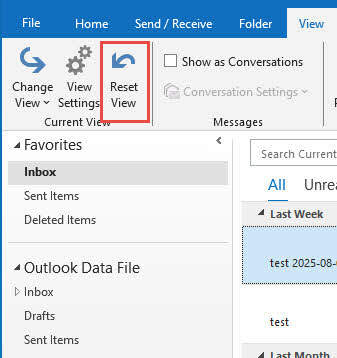
5.1.2 Vaihtoehto: Näytä-välilehti > Palauta näkymä
- Napsauta Outlookissa Näytä kieleke
- In Nykyinen näkymä Osio, napsauta Palauta näkymä
- Napauta Kyllä kun sinua pyydetään vahvistamaan
- Tarkista, ilmestyvätkö puuttuvat kansiot uudelleen näkyviin.
5.1.3 Palauta kaikki kansionäkymät
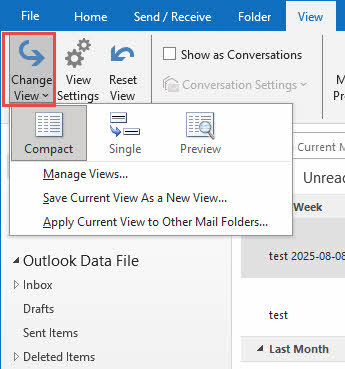
- Vaihda näkymää yksi kerrallaan.

- Toista nollausprosessi eri näkymille
- Siirry eri kansioihin ja palauta jokainen näkymä erikseen
- Tämä varmistaa kattavan näkymän palauttamisen
5.2 Menetelmä 8: Tarkista käytetyt suodattimet
5.2.1 Poista päivämääräsuodattimet
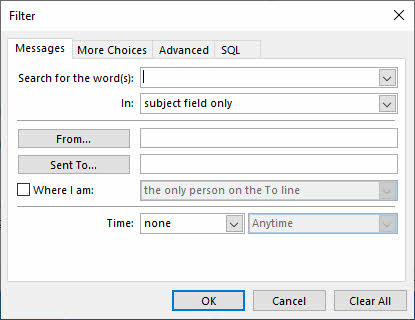
- Tarkista nykyiset näkymäasetukset päivämäärärajoitusten varalta
- Mene Näytä -> Näytä asetukset
- Napauta Suodattaa ja poista kaikki päivämäärärajoitukset
5.2.2 Tyhjennä avainsanasuodattimet
- Etsi mitä tahansa tekstiä yläreunan hakukentästä
- Tyhjennä kaikki hakusanat ja avainsanat
- Tarkista aiheeseen tai sisältöön perustuvat suodattimet
5.2.3 Palauta luettujen/lukemattomien suodattimet
- Poista suodattimet, jotka näyttävät vain luetut tai lukemattomat viestit
- Varmista, että kaikki sähköpostit näkyvät tilasta riippumatta
5.2.4 Lähettäjä-/vastaanottajasuodattimien poistaminen
- Tyhjennä kaikki tiettyihin lähettäjiin perustuvat suodattimet
- Poista vastaanottajakohtaiset rajoitukset
- Palauta tärkeys- ja kokosuodattimet
- Napsauta hiiren kakkospainikkeella navigointipaneelissa
- valita Navigointiasetukset

- Napauta asettaa uudelleen palauttaaksesi oletusasetukset

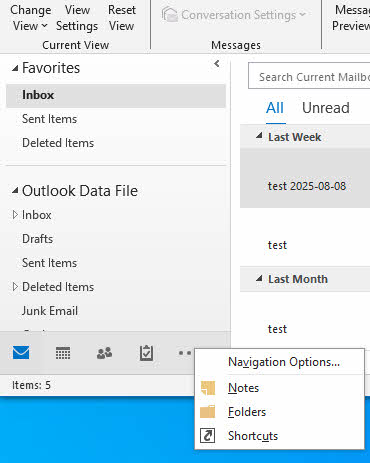
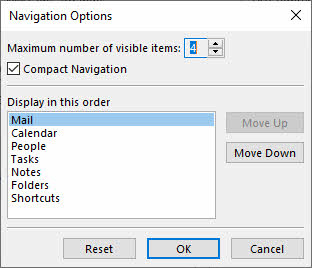
5.3.2 Palauta oletuskansioiden järjestys
- Tarkista, onko kansioita järjestetty uudelleen tai piilotettu
- Vedä kansiot takaisin alkuperäisiin paikkoihinsa
- Varmista, että kaikki kansiot on asetettu näkyviksi
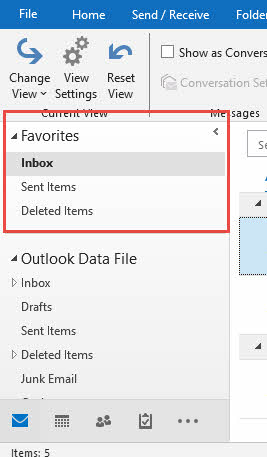
5.3.3 Suosikit-osion tarkistaminen
- Katso Suosikit navigointiruudun osa
- Tarkista, näkyykö puuttuva kansio siellä
- Poista kansioita suosikeista ja lisää ne uudelleen tarvittaessa
6. Palautuminen poistosta
Jos kansiosi on todella poistettu, nämä menetelmät auttavat palauttamaan ne eri poistovaiheiden jälkeen. Onnistuminen riippuu siitä, kuinka kauan sitten poisto tapahtui ja sähköpostitilisi tyypistä (Exchange, IMAP tai paikallinen tallennustila).
6.1 Menetelmä 10: Tarkista Poistetut-kansio
Olemme kirjoittaneet kattavan oppaan aiheesta Kuinka palauttaa poistetut kansiot "Poistetut kohteet" -kansiosta.
6.2 Menetelmä 11: Käytä ”Palauta poistetut kohteet” -työkalua
Oppaamme sisältää myös ohjeet siitä, miten Palauta poistetut kansiot "Palauta poistetut kohteet" -työkalulla.
6.3 Menetelmä 12: Palvelinpuolen palautus (Exchange/Office 365)
Oppaamme sisältää myös ohjeet siitä, miten palauta poistetut kansiot palvelimen puolella.
7. Synkronointiratkaisut
Verkkoyhteys- ja palvelimen synkronointiongelmat aiheuttavat usein kansioiden näyttävän puuttuvan ajanrarNämä menetelmät palauttavat Outlookin ja sähköpostipalvelimiesi välisen viestinnän ja auttavat palauttamaan puuttuvan kansion Outlook-tilanteissa.
7.1 Menetelmä 13: Pakota manuaalinen synkronointi
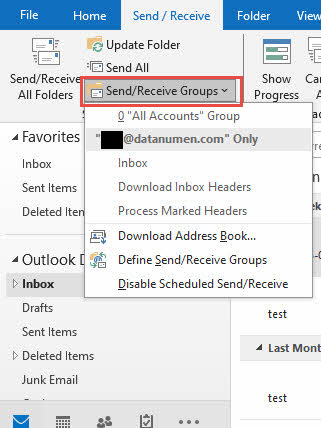
7.1.1 Napsauta Lähetä/Vastaanota-painiketta
- Valitse Lähetä vastaanota välilehti valintanauhassa
- Napauta Lähetä/vastaanota kaikki kansiot
- Odota synkronoinnin valmistumista

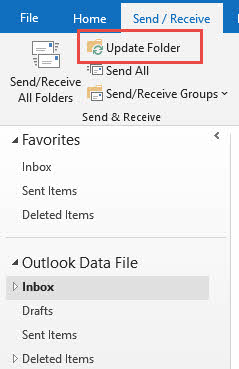
7.1.2 Valitse ”Päivitä kansio”
- Napsauta sähköpostitiliäsi hiiren kakkospainikkeella kansioruudussa.
- valita Päivitä kansio pikavalikosta
- Tämä pakottaa kansiorakenteen päivittämään
7.1.3 Synkronoi kaikki sähköpostitilit
- Jos sinulla on useita tilejä, synkronoi jokainen erikseen
- Napauta Lähetä vastaanota -> Lähetä / vastaanota ryhmiä
- Valitse jokainen tili ja pakota synkronointi
7.2 Menetelmä 14: Tarkista IMAP-kansioiden tilaukset
7.2.1 Siirry IMAP-kansioihin
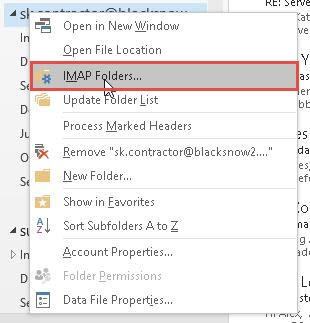
- Napsauta tiliä/datatiedostoa hiiren kakkospainikkeella kansiopaneelissa.
- Napauta IMAP-kansiot (näkyvissä vain IMAP-tileillä)
- Tämä avaa IMAP-kansion tilausvalintaikkunan
7.2.2 Napsauta ”Kysely”-painiketta
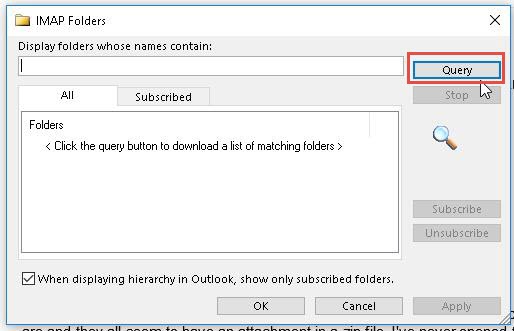
- Napsauta IMAP-kansiot-valintaikkunassa Kysymys
- Tämä hakee uusimman kansioluettelon palvelimelta
- Odota palvelimen vastauksen valmistumista
7.2.3 Tilaa puuttuvat kansiot
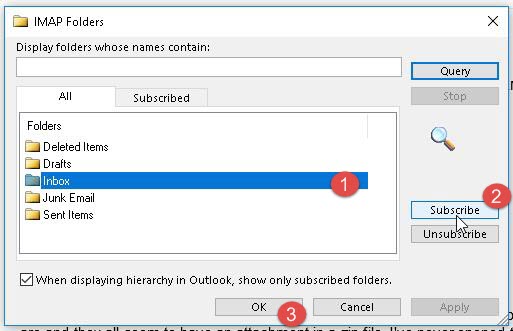
- Etsi puuttuva kansio kaikkien luettelosta
- Valitse kansio
- Napauta Tilaus lisätäksesi sen takaisin kansioluetteloosi
- Napauta OK kun olet valmis
7.3 Menetelmä 15: Yhteysongelmien korjaaminen
7.3.1 Tarkista internet-yhteys
- Testaa internetyhteytesi käymällä verkkosivustolla
- Varmista, että sinulla on vakaa internetyhteys
- Kokeile muodostaa yhteys toiseen verkkoon, jos mahdollista
7.3.2 Tarkista palomuurin asetukset
- Temporarpoista Windowsin palomuuri käytöstä testataksesi
- Tarkista, estävätkö kolmannen osapuolen palomuurit Outlookin toiminnan
- Lisää Outlook palomuuripoikkeuksiin tarvittaessa
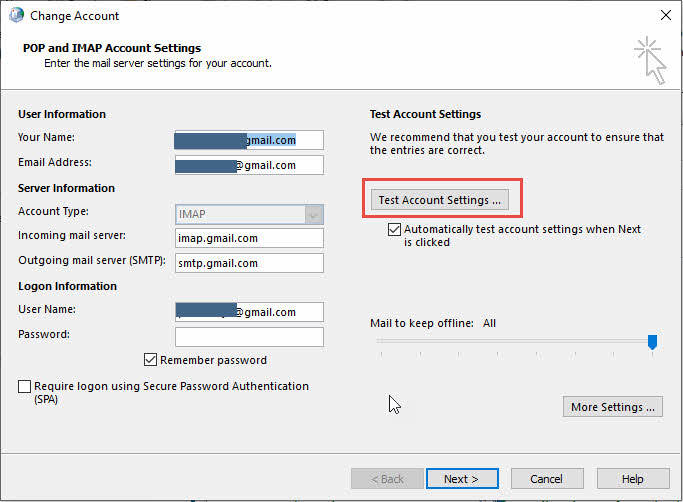
7.3.3 Testitilin yhteys
- Mene filee -> Tilin asetukset -> Tilin asetukset
- Valitse tilisi ja napsauta Testaa tilin asetuksia
- Tarkista testitulokset yhteysongelmien varalta
8. Ohjelmisto- ja järjestelmäkorjaukset
Ohjelmistoristiriidat, vanhentuneet versiot ja järjestelmätason ongelmat voivat aiheuttaa Outlookin kansioiden katoamisen. Nämä ratkaisut korjaavat sovellustason ongelmia, jotka estävät kansioiden asianmukaisen näyttämisen ja toimivuuden.
8.1 Menetelmä 16: Päivitä Outlook-sovellus
8.1.1 Tarkista Office-päivitykset
- Avaa mikä tahansa Office-sovellus
- Mene filee -> Tili
- Napauta Päivitä asetukset -> Päivitä nyt

8.1.2 Asenna uusimmat korjauspäivitykset
- Salli Windows Updaten ladata ja asentaa Office-päivitykset
- Tarkista sekä kriittiset että valinnaiset päivitykset
- Varmista, että Outlook-versiosi on ajan tasalla

8.1.3 RestarPäivitysten jälkeen
- Restartietokoneesi päivitysten asentamisen jälkeen
- Käynnistä Outlook ja tarkista, ovatko kansiot palanneet
- Varmista, että kaikki toiminnot toimivat oikein
8.2 Menetelmä 17: Poista kolmannen osapuolen lisäosat käytöstä
8.2.1 Start Outlook vikasietotilassa
- lehdistö Windows + R avataksesi Suorita-valintaikkunan
- Tyyppi näkymät / turvallinen ja paina enter
- Outlooktarts ilman ladattuja lisäosia

8.2.2 Epäilyttävien lisäosien poistaminen käytöstä
- Mene filee -> Vaihtoehdot -> Apuohjelmia
- Aktiivisten apuohjelmien luettelon tarkasteleminen
- Poista käytöstä äskettäin asennetut tai epäilyttävät lisäosat
- Napauta Go ja poista ongelmallisten apuohjelmien valinnat

8.2.3 Testikansion näkyvyys
- RestarOutlook toimii normaalisti apuohjelmien poistamisen jälkeen
- Tarkista, ilmestyvätkö puuttuvat kansiot uudelleen näkyviin.
- Ota apuohjelmat uudelleen käyttöön yksi kerrallaan syyllisen tunnistamiseksi
8.3 Menetelmä 18: Uuden Outlookin ja perinteisen Outlookin käsittely
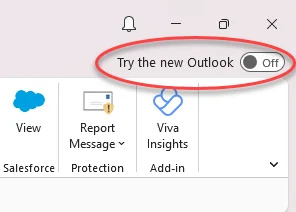
8.3.1 Vaihda takaisin perinteiseen Outlookiin
- Etsi oikeasta yläkulmasta ”Uusi Outlook” -kytkin
- Poista uusi Outlook käytöstä napsauttamalla kytkintä
- Salli Outlookin uudelleenkäynnistystarklassisella käyttöliittymällä
8.3.2 Palauta perinteinen käyttöliittymä
- Varmista, että käytät vakaata Classic Outlook -versiota
- Tarkista, näkyvätkö kaikki kansiot perinteisessä käyttöliittymässä
- Harkitse Classic-käyttöjärjestelmän käyttöä, kunnes uusi Outlook vakiintuu.
9. Advanced Data Recovery Menetelmät
Outlookin datatiedoston vioittuminen aiheuttaa myös puuttuvia kansioita Outlookissa. Tällaisessa tapauksessa voimme käyttää ammattimaisia työkaluja tiedoston korjaamiseen ja kansion palauttamiseen.
9.1 Menetelmä 19: PST-tiedoston korjaaminen ScanPST:n avulla
ScanPST (Saapuneet-kansion korjaustyökalu) on Outlookin sisäänrakennettu työkalu vioittuneiden PST-tiedostojen korjaamiseen. Olemme kirjoittaneet kattava opas ScanPST:n käyttöön.
9.2 Menetelmä 20: Kolmannen osapuolen ammattilaistyökalujen käyttö
ScanPST voi korjata vain pieniä virheitä. Jos se epäonnistuu, voit kokeilla kolmannen osapuolen ammattilaistyökaluja, kuten DataNumen Outlook Repair sovelluksen.
Alla on vaiheet:
- Valitse vioittunut PST-tiedosto.
- Aseta kiinteä tiedostonimi.
- Jos haluat palauttaa poistetun kansion, siirry osoitteeseen Vaihtoehdot -> Lisäasetukset, tarkista molemmat Palauta poistetut kansiot ja Palauta poistetut viestit.
- Napauta Start Korjaus start korjausprosessi.

- Korjauksen jälkeen löydät haluamasi kansion seuraavista kolmesta sijainnista:
- Alkuperäinen sijainti, jossa se on.
- Poistetut kohteet kansio, jos se poistetaan tästä kansiosta.
- Recovered_Groupxxx kansioita. DataNumen Outlook Repair laitan l:nost ja löysi kohteet näihin kansioihin. Jos et siis löydä kansiota kahdesta ensimmäisestä sijainnista, voit yrittää etsiä sitä Recovered_Groupxxx kansioita.
- Jos muistat haluamasi kansion sähköpostien aiheen, päivämäärän, lähettäjän jne., voit myös etsiä niitä.tarkansion yläreunasta, jotta tunnista puuttuva kansio.

9.3 Menetelmä 21: Outlook-profiilin korjaaminen tai uudelleenrakentaminen
9.2.1 Tilin asetusten korjaaminen
- Mene filee -> Tilin asetukset -> Tilin asetukset
- Valitse sähköpostitilisi luettelosta
- Napauta korjaus start korjausprosessia

- Seuraa näytön ohjeita tilin korjaamiseksi
- Anna salasanasi pyydettäessä
- Salli Outlookin muodostaa yhteys uudelleen ja rakentaa kansiorakenne uudelleen
- Odota korjausprosessin valmistumista

9.2.2 Luo uusi profiili tarvittaessa
- Jos korjaus epäonnistuu, avaa Ohjauspaneelin -> posti
- Napauta Näytä profiilit
- Napauta Lisää luodaksesi uuden profiilin
- Määritä sähköpostitilisi uudessa profiilissa

10. Palauta varmuuskopiosta
Tässä osiossa käsitellään kansioiden palauttamista olemassa olevista varmuuskopioista.
10.1 Paikanna PST-varmuuskopiotiedostot
- Tarkista PST-tiedostojen tavalliset varmuuskopiointisijainnit
- Etsi pilvitallennuspalveluista, kuten OneDrive tai Google Drive
- Etsi tiedostoja, joiden tiedostotunniste on .pst, tietokoneeltasi
10.2 Tuo Tiedosto > Avaa ja vie -toiminnolla
- Mene filee -> Avaa ja vie -> Import / Export
- valita Tuo toisesta ohjelmasta tai tiedostosta
- Valita Outlookin datatiedosto (.pst)
- Selaa varmuuskopio-PST-tiedostoosi ja tuo se

10.3 Palauta kansiorakenne
- Tuonnin aikana valitse tuonti olemassa oleviin kansioihin
- Varmista, että kansio onrarchy on säilynyt
- Tarkista, että kaikki sähköpostit ja alikansiot on palautettu
Katso lisätietoja Täydellinen Outlook-sähköpostin varmuuskopiointi- ja palautusopas.
11. Outlook-versiokohtaisten ongelmien vianmääritys
11.1 Outlook for Microsoft 365
- Versiokohtaiset ongelmat: Jatkuvan päivityksen malli voi joskus aiheuttaa tempoarary-kansion näkyvyysongelmia ominaisuuksien julkaisujen aikana.
- Pilvisynkronointiongelmat: Parannettu pilviintegraatio saattaa aiheuttaa sen, että kansiot näyttävät puuttuvan synkronointiviiveiden aikana.
- Ominaisuuspäivitysten vaikutus: Uudet ominaisuudet, kuten parannettu haku tai kansioiden järjestely, voivat nopeuttaararvaikuttaa kansioiden näyttöön.
11.2 Näkymät 2019/2016/2013
- Vanhojen versioiden huomioitavaa: Vanhemmissa versioissa voi olla yhteensopivuusongelmia uudempien Exchange-palvelimien kanssa, mikä vaikuttaa kansioiden synkronointiin.
- Yhteensopivuusongelmat: Jotkin nykyaikaiset pilviominaisuudet eivät välttämättä toimi oikein, mikä johtaa kansioiden näyttöongelmiin.
- Rajoitetut pilviominaisuudet: Rajallinen pilviintegraatio saattaa vaatia manuaalisen synkronoinnin puuttuvien kansioiden palauttamiseksi.
11.3 Outlook Macille
11.3.1 Tarkista ”Omalla tietokoneella” -osio
- Katso Tietokoneellani kansioluettelon osa
- Paikalliset kansiot voidaan tallentaa tänne palvelinkansioiden sijaan
- Laajenna tätä osiota löytääksesi puuttuvat paikalliset kansiot
11.3.2 Mac-kohtaiset palautusvaiheet
- Mene näkymät valikko -> Asetukset
- Tarkistaa Tilit synkronointiongelmiin liittyvät asetukset
- Käyttää Työkalut -> Rakenna tietokanta uudelleen tarvittaessa
11.3.3 Alustariippumaton synkronointiongelmat
Windowsissa luodut kansiot eivät välttämättä synkronoidu oikein Maciin ja päinvastoin, joten ne on luotava uudelleen manuaalisesti.
12. Ennaltaehkäisy: Tulevien kansioiden katoamisen välttäminen
12.1 Kansioiden hallinnan parhaat käytännöt
- Säännölliset varmuuskopiointiaikataulut: Ota käyttöön viikoittaiset automaattiset PST-tiedostojen varmuuskopiot estääksesi pysyvän tietojen menetyksen kansioiden katoamisen yhteydessä.
- Kansioiden asianmukainen järjestely: Luo looginen kansio hierarhelppokäyttöinen ja vähemmän altis vahingossa tapahtuvalle poistamiselle tai siirtämiselle.
- Vältä liiallista pesimistä: Rajoita kansioiden syvyys 3–4 tasoon, jotta kansiot eivät kasva liian suuriksi.ost monimutkaisessa hiessärarchies.
12.2 Valvonta ja ylläpito
- Säännölliset PST-tiedostojen kuntotarkastukset: Suorita ScanPST kuukausittain tunnistaaksesi ja korjataksesi pienet vioittumiset ennen kuin ne aiheuttavat kansioiden katoamisen.
- Näytön tallennusrajoitukset: Pidä PST-tiedostot suositeltujen kokorajojen alapuolella estääksesi niiden vioittumisen ja kansioiden käyttöongelmat.
- Pidä Outlook ajan tasalla: Asenna päivitykset nopeasti hyötyäksesi virheenkorjauksista, jotka estävät kansioiden katoamisen Outlook-tilanteissa.
12.3 Koulutus ja käyttäjien koulutus
- Kansioiden hallintakoulutus: Kouluta käyttäjiä kansioiden asianmukaisessa käsittelyssä, jotta vältytään vahingossa tapahtuvalta poistamiselta ja siirtämiseltä.
- Varmuuskopiointitietoisuus: Varmista, että käyttäjät ymmärtävät säännöllisten varmuuskopioiden tärkeyden ja sen, miten tiedot palautetaan tarvittaessa.
- Varhaiset varoitusmerkit: Kouluta käyttäjät tunnistamaan PST-tiedostojen vioittumisen tai synkronointiongelmien merkit ennen kuin kansiot katoavat.
13. Milloin ottaa yhteyttä tukeen
13.1 Microsoftin tukivaihtoehdot
- Sisäänrakennetut ohjeresurssit: Käytä Outlookin sisäänrakennettua ohjejärjestelmää ja diagnosoiostic-työkalut ennen kuin otat yhteyttä ulkoiseen tukeen.
- Yhteisön foorumit: Microsoft Community -foorumit tarjoavat käyttäjien luomia ratkaisuja yleisiin kansioiden puuttumiseen liittyviin ongelmiin.
- Ammattimaiset tukikanavat: Harkitse maksullista Microsoft-tukea liiketoimintakriittisten kansioiden palautustilanteissa.
13.2 IT-järjestelmänvalvojan apu
- Exchange Serverin ongelmat: Palvelinpuolen ongelmat vaativat järjestelmänvalvojan toimia puuttuvien kansioiden palauttamiseksi varmuuskopioista.
- Verkkotunnustason ongelmat: Active Directory- tai toimialuekäytäntöihin liittyvät ongelmat voivat vaikuttaa kansioiden näkyvyyteen ja vaatia ratkaisemiseen järjestelmänvalvojan oikeudet.
- Yrityksen palautusvaihtoehdot: Suurilla organisaatioilla on erikoistuneita palautustyökaluja ja -menettelyjä tiedon palauttamiseksi.ost sähköpostikansiot.
14. Usein Kysytyt Kysymykset
K: Voiko pysyvästi poistettuja kansioita palauttaa?
A: Pysyvästi poistetut kansiot voidaan usein palauttaa palvelimen varmuuskopioista (Exchange/Office 365) tai PST-varmuuskopioista. Kun kansio on poistettu pysyvästi kaikista palautussijainneista, sitä ei kuitenkaan voida palauttaa sisäänrakennetuilla työkaluilla.
K: Miksi kansiot katoavat Outlookin päivitysten jälkeen?
A: Outlookin päivitykset voivat muuttaa kansioiden näyttöasetuksia, ottaa käyttöön uusia näkymävaihtoehtoja tai tempoararhäiritsevät synkronointia. Siirtyminen klassisesta Outlookista uuteen on erityisen altis aiheuttamaan tempoarary-kansion näkyvyysongelmat.
K: Miten kansioiden katoaminen voidaan estää tulevaisuudessa?
A: Säännölliset varmuuskopiot, kansioiden asianmukainen järjestäminen, Outlookin pitäminen ajan tasalla ja palvelinpohjaisen tallennuksen (IMAP/Exchange) käyttäminen paikallisen tallennuksen sijaan vähentävät merkittävästi kansioiden menettämisen riskiä.
K: Mitä eroa on paikallisilla ja palvelinkansioilla?
A: Paikalliset kansiot tallennetaan vain tietokoneellesi PST-tiedostoina, kun taas palvelinkansiot tallennetaan sähköpostipalvelimille ja synkronoidaan laitteiden välillä. Palvelinkansiot ovat yleensä turvallisempia, koska ne varmuuskopioidaan keskitetysti.
K: Kuinka kauan poistetut kohteet ovat palautettavissa?
A: Exchangessa/Office 365:ssä poistetut kohteet ovat yleensä palautettavissa 14–30 päivää organisaation asetuksista riippuen. Paikallisesti poistetut PST-kohteet pysyvät, kunnes ne poistetaan manuaalisesti Poistetut-kansiosta.
K: Miksi en näe kansioitani uudessa Outlookissa, mutta ne näkyvät perinteisessä Outlookissa?
A: Uusi Outlook on vielä kehitysvaiheessa, eikä se välttämättä näytä kaikkia kansioita oikein. Erityisesti paikalliset PST-kansiot eivät välttämättä synkronoidu oikein uuden Outlookin kanssa. Vaihda takaisin perinteiseen Outlookiin kytkimellä nähdäksesi kaikki kansiosi.
K: Mistä tiedän, onko PST-tiedostoni vioittunut?
A: PST-tiedoston vioittumisen merkkejä ovat puuttuvat kansiot, hidas Outlookin suorituskyky, virheilmoitukset kansioita avattaessa tai Outlookin usein jumiutuminen. Käytä ScanPST.exe-ohjelmaa vioittumisongelmien etsimiseen ja korjaamiseen.
K: Mitä minun pitäisi tehdä, jos ScanPST ei korjaa puuttuvia kansioitani?
A: Jos ScanPST epäonnistuu, kokeile luoda uusi Outlook-profiili, tuoda tiedosto varmuuskopiosta PST-tiedostosta tai käyttää kolmannen osapuolen palautusohjelmistoa, kuten Stellar Repair for Outlook. Vakavasti vioittuneiden tiedostojen palauttamiseen saatetaan tarvita ammattimaisia tietojen palautuspalveluita.
K: Voinko palauttaa kansioita, jos minulla ei ole varmuuskopiota?
V: Kyllä, kansioita voi palauttaa ilman varmuuskopioita useilla tavoilla: tarkista Poistetut- ja Palautettavat-kansiot, etsi siirretyt kansiot erikoishaun avulla, korjaa PST-tiedosto ScanPST:llä tai ota yhteyttä IT-järjestelmänvalvojaan palvelinpuolen palautusta varten.
K: Miksi IMAP-kansioni katoavat jatkuvasti?
A: IMAP-kansion katoaminen johtuu yleensä tilausongelmista tai palvelimen synkronointiongelmista. Tarkista IMAP-kansiotilauksesi, varmista vakaa internet-yhteys ja tarkista palvelimen asetukset sähköpostipalveluntarjoajaltasi.
K: Kuinka suuri PST-tiedostoni voi olla ennen kansioiden s?tarei katoa?
A: PST-tiedostojen tulisi pysyä alle 50 Gt:n kokoisina optimaalisen suorituskyvyn saavuttamiseksi. Lähes 100 Gt:n kokoisissa tiedostoissa voi esiintyä vioittumista ja kansioiden käyttöongelmia. Harkitse vanhojen sähköpostien arkistointia tai suurten PST-tiedostojen jakamista kansio-ongelmien välttämiseksi.
K: Mitä eroa on OST ja PST-tiedostot kansioiden palautuksen suhteen?
A: OST tiedostot synkronoituvat Exchange-palvelimien kanssa ja ne voidaan rakentaa uudelleen, jos ne vioittuvat, kun taas PST-tiedostot ovat vain paikallisessa tallennustilassa. Jos OST Jos kansiot katoavat, ne voidaan usein palauttaa pakottamalla uudelleensynkronointi. PST-kansion palautus vaatii tiedostojen korjaamisen tai varmuuskopioiden palauttamisen.
K: Voiko kolmannen osapuolen virustorjuntaohjelmisto aiheuttaa kansioiden katoamisen?
V: Kyllä, aggressiivinen virustorjuntatarkistus voi häiritä PST-tiedostojen käyttöä ja aiheuttaa viivästyksiä.rary-kansion katoaminen. Lisää Outlook-datatiedostosi virustorjuntaohjelmien poikkeuksiin tai väliaikaisiinrarPoista reaaliaikainen skannaus käytöstä ja testaa, ratkaiseeko se ongelman.
K: Miten siirrän kansioita paikallisesta tallennustilasta palvelimelle?
A: Luo vastaavat kansiot IMAP- tai Exchange-tilillesi ja vedä ja pudota sitten sähköpostit paikallisista kansioista palvelimen kansioihin. Jos dataa on paljon, vie paikalliset kansiot PST-tiedostoiksi ja tuo ne palvelimella oleviin kansioihin varmistaaksesi täydellisen siirron.
15. Päätelmä
15.1 Ratkaisujen yhteenveto
Tämä opas tarjoaa 21 todistettua tapaa palauttaa puuttuva kansio Outlookissa, yksinkertaisista palautusmenetelmistätaredistyneisiin PST-korjaustekniikoihin. Most Kansioiden katoamiseen liittyvät ongelmat voidaan ratkaista käyttämällä kymmentä ensimmäistä menetelmää.
15.2 Eri menetelmien onnistumisprosentti
Pikakorjaukset (menetelmät 1–3) ratkaisevat noin 40 % tapauksista. Haku- ja tunnistusmenetelmät (menetelmät 4–6) käsittelevät toiset 30 %. Katselu- ja synkronointiongelmat (menetelmät 7–15) kattavat m.ost jäljellä olevat tapaukset, joissa vakavan korruption tapauksessa tarvitaan edistynyttä toipumista (menetelmät 16–21).
15.3 Lopulliset suositukset
Aina starKokeile yksinkertaisia ratkaisuja ennen monimutkaisten korjausten yrittämistä. Pidä säännöllisiä varmuuskopioita pysyvien tietojen menetyksen estämiseksi. Harkitse siirtymistä palvelinpohjaiseen sähköpostin tallennukseen paremman kansioiden suojauksen ja synkronoinnin takaamiseksi.
15.4 Seuraavat vaiheet ja resurssit
Jos nämä menetelmät eivät ratkaise katoavien kansioiden ongelmaa, harkitse ammattimaisia tietojen palautuspalveluita tai päivittämistä vakaampaan sähköpostialustaan. Säännöllinen ylläpito ja varmuuskopiointi estävät kansioiden katoamisen tulevaisuudessa Outlookissa.
kirjailijasta
Xiu Xing on kokenut IT-ammattilainen, jolla on yli 8 vuoden kokemus yrityssähköpostijärjestelmistä ja Microsoft Officen vianmäärityksestä. Hän on auttanut tuhansia käyttäjiä ratkaisemaan monimutkaisia Outlook-ongelmia erilaisissa yritysympäristöissä.
Xiu on erikoistunut sähköpostijärjestelmien migraatioihin, tietojen palautukseen ja tuottavuusohjelmistojen optimointiin. Hänen käytännön kokemukseensa kuuluu Exchange Server -käyttöönottojen hallinta, MAPI-yhteysongelmien vianmääritys ja vankkojen varmuuskopiointistrategioiden toteuttaminen kriittisille sähköpostijärjestelmille.
Teknisen kirjoittamisensa kautta Xiu on sitoutunut tekemään monimutkaisista IT-ratkaisuista helppokäyttöisiä jokapäiväisille käyttäjille. Hän pysyy jatkuvasti ajan tasalla uusimmista Office 365:n ja Exchange Onlinen kehitysaskeleista sekä kehittyvistä sähköpostiteknologioista. Kun Xiu ei ratkaise sähköpostimysteerejä, hän jakaa mielellään käytännön teknisiä vinkkejä, jotka auttavat ihmisiä työskentelemään tehokkaammin.
Onko sinulla kysyttävää tästä oppaasta tai tarvitsetko lisäapua Outlook-ongelmiin? Xiu toivottaa sinut tervetulleeksi. palautetta ja ehdotuksia näiden vianmääritysresurssien parantamiseksi.