
1. Esittely
Jos Outlook-postilaatikkosi ei päivity uusista sähköposteista, et ole yksin. Tämä turhauttava ongelma vaikuttaa miljooniin käyttäjiin kaikissa Outlook-versioissa, klassisesta työpöytäsovelluksesta uuteen Outlookiin ja Outlookin verkkoversioon. Tämä kattava opas tarjoaa 16 todistettua ratkaisua tämän ongelman korjaamiseksi nopeasti ja tehokkaasti. Osiot 2–10 ovat yleisiä ratkaisuja kaikille Outlook-versioille. Vaikka jakso 11 sisältää erityisiä ratkaisuja uudelle Outlookille ja Outlookin verkkoversiolle.
2. Pikakorjaukset (kokeile näitä ensin)
Ennen kuin syvennytään monimutkaiseen vianmääritykseen, kokeile näitä nopeita Outlook-korjauksia, jotka ratkaisevat ongelmanost yleisiä ongelmia.
2.1 RestarOutlook Täysin
Yksinkertainen resoluutiotart ratkaisee usein temponrarhäiriöitä, jotka estävät Outlookin päivittämästä sähköposteja oikein.
- Sulje Outlook napsauttamalla filee -> poistuminen
- lehdistö Ctrl + Shift + Esc avataksesi Tehtävienhallinnan
- Etsi mitään näkymät prosessit prosessit kieleke
- Valitse kukin Outlook-prosessi ja napsauta end Task
- RestarOutlook normaalisti

2.2 Tarkista Internet-yhteytesi
Outlook vaatii vakaan internetyhteyden sähköpostien synkronointiin palvelimen kanssa.
- Testaa internetyhteytesi avaamalla verkkoselain
- Kokeile käydä useilla verkkosivustoilla varmistaaksesi yhteyden
- Jos yhteysongelmia esiintyy, korjaatarirrottamalla reitittimen pistorasiasta 30 sekunniksi
- Harkitse vaihtamista eri verkkotempoonrartestata
2.3. Tarkista palvelimen ja palvelun tila
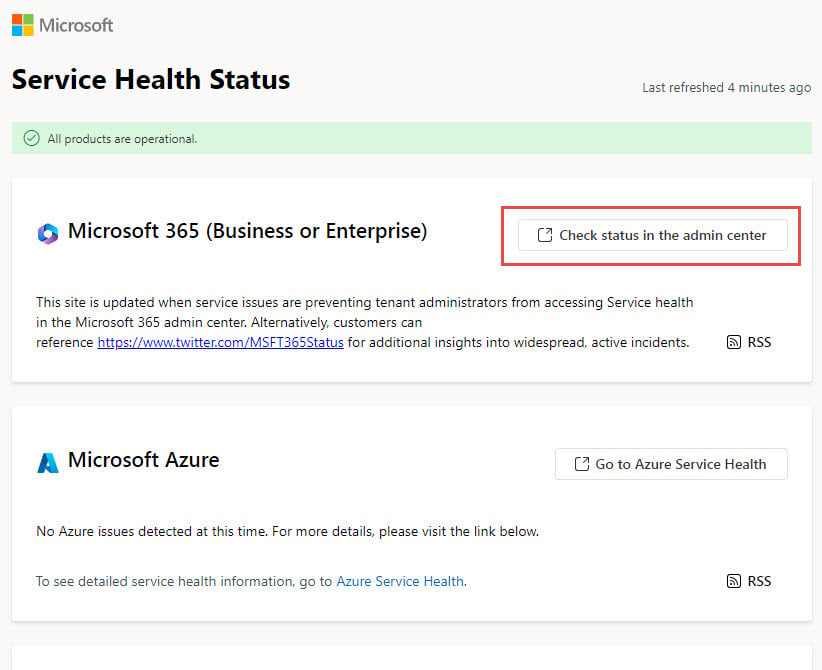
Jos käytät Microsoft 365 (Business tai Enterprise), Outlook.comia tai Exchange Onlinea, palvelimen käyttökatkokset voivat estää sähköpostin synkronoinnin ja aiheuttaa Outlookin Saapuneet-kansion päivittymisongelman.
- Käy Microsoft-palvelun terveydentila
 sivulla
 - Tarkista ilmoitetut Microsoft 365 (Business tai Enterprise), Outlook tai Exchange Online -ongelmat
- Jos käytät yrityksen Exchangea, ota yhteyttä IT-järjestelmänvalvojaasi.
- Odota palvelun palautumista, jos katkoksia vahvistetaan

2.4 Kansioiden manuaalinen synkronointi ja päivitys
Pakota Outlook tarkistamaan uudet sähköpostit välittömästi manuaalisen synkronoinnin avulla.
- Valitse Lähetä vastaanota välilehti valintanauhassa
- Napauta Lähetä/vastaanota kaikki kansiot nappia
- Odota synkronoinnin valmistumista
- Tarkista synkronoinnin edistyminen alareunassa olevasta tilarivistä.

3. Sähköpostin näyttö- ja lajitteluongelmat
Joskus Outlook-sähköpostit saapuvat, mutta eivät näy oikein näyttö- tai lajitteluongelmien vuoksi. Tällaisissa tapauksissa näyttää siltä, että Outlookin Saapuneet-kansio ei päivity.
3.1 Tarkista sähköpostien lajittelujärjestys
Virheellinen lajittelu voi saada uudet sähköpostit näkymään piilossa postilaatikossasi.
Klassinen Outlook:
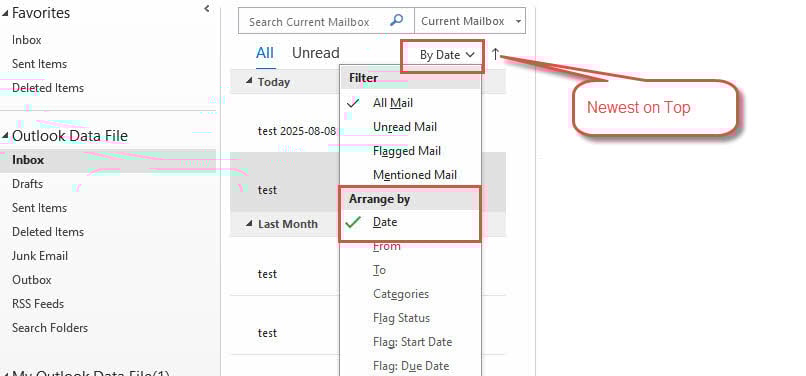
- Napsauta sähköpostiluettelosi yläosassa olevaa lajitteluvaihtoehtoa.
- valita Järjestä -> Päivämäärä
- Varmistaa Uusin ylhäällä (nuoli on yläpuolella).
Uusi Outlook:
- Napauta Suodattaa työkalurivillä
- Mene Lajitella
- valita Päivämäärä ja aseta Uusin ylhäällä
3.2 Sähköpostisääntöjen ja -suodattimien tarkistus
Sähköpostisäännöt saattavat siirtää viestejä automaattisesti pois Saapuneet-kansiostasi.
- Mene filee -> Hallitse sääntöjä ja ilmoituksia
- Tarkista kaikki aktiiviset säännöt kohdassa Säännöt ja hälytykset Vuoropuhelu
- TemporarPoista epäilyttävät säännöt käytöstä poistamalla niiden valinnat
- Napauta OK ja testaa, näkyvätkö sähköpostit Saapuneet-kansiossa

3.3 Tarkista estettyjen lähettäjien luettelo
Tärkeät sähköpostit saatetaan estää ja lähettää roskapostikansioon.
- Mene Etusivu välilehti -> Romu -> Roskapostiasetukset

- Valitse Estetyt lähettäjät kieleke
- Tarkista luettelosta lailliset sähköpostiosoitteet tai verkkotunnukset

- Valitse ei-toivotut merkinnät ja napsauta poista
- Tarkista Roskapostia kansio väärin luokitelluille viesteille


4. Outlook-sovellusten päivitykset ja korjaukset
Vanhentuneet tai vioittuneet Outlook-asennukset aiheuttavat usein päivitysongelmia.
4.1 Päivitä Outlook uusimpaan versioon
Uusimman Outlook-version käyttäminen varmistaa yhteensopivuuden ja korjaa virheet.
- Avaa Outlook ja siirry kohtaan filee -> Office-tili
- Napauta Päivitä asetukset -> Päivitä nyt
- Odota päivitysten latautumista ja asentumista
- RestarOutlook, kun sitä pyydetään

4.2 Korjaa Outlook-sovelluksesi
Käytä sisäänrakennettua korjaustoimintoa korjataksesi vioittuneet Outlook-tiedostot.
- Sulje Outlook kokonaan
- avoin Ohjauspaneelin -> Ohjelmat -> Ohjelmat ja toiminnot
- Löytää Microsoft Office 365 tai Office-versiosi
- Napsauta hiiren kakkospainikkeella ja valitse Muutos
- Valita Nopea korjaus ensin sitten Online-korjaus tarvittaessa
- Noudata näytön ohjeita ja vastaatart kun valmis

5. Tilin ja yhteyden asetukset
Virheelliset tiliasetukset estävät usein Outlookia muodostamasta yhteyttä sähköpostipalvelimiin oikein.
5.1 Sähköpostitilin asetusten korjaaminen
Korjaa tilin määritysongelmia Outlookin sisäänrakennetulla korjaustoiminnolla.
- Mene filee -> Tilin asetukset -> Tilin asetukset
- Valitse ongelmallinen sähköpostitilisi
- Napauta korjaus (saatavilla SMTP/IMAP-tileille)
- Noudata korjaustoiminnon ohjeita.
- RestarNäkymät valmistumisen jälkeen

Huomautus: Korjausvaihtoehto ei ole käytettävissä Exchange-tileillä. Ota yhteyttä IT-järjestelmänvalvojaasi, jos käytät Exchangea.
5.2 Poista välimuistissa oleva Exchange-tila käytöstä
Välimuistissa oleva Exchange-tila voi aiheuttaa synkronointiesiirtymiä palvelimen ja paikallisten tietojen välillä.
- Navigoida johonkin filee -> Tilin asetukset -> Tilin asetukset
- Valitse Exchange-tilisi ja napsauta Muutos
- Poista Valinnat Käytä välimuistivaihtoa
- Napauta seuraava ja sulje valintaikkuna
- RestarMuutosten voimaantulonäkymä

5.3 Outlookin asettaminen toimimaan verkossa
Varmista, ettei Outlook ole jumissa offline-tilassa.
Etsi näitä offline-indikaattoreita:
- Työskentely offline-tilassa tilapalkissa
- tummennetut Työskennellä yhteydettömässä tilassa nappi valintanauhassa
- Punainen X tehtäväpalkin Outlook-kuvakkeessa
Siirry verkkoon:
- Mene Lähetä vastaanota kieleke
- Valitse Työskennellä yhteydettömässä tilassa painiketta sen kytkemiseksi pois päältä
- Varmista, että tilarivi ei näy "Työskentely offline-tilassa" enää.

6. Välimuistin ja tallennustilan hallinta
Välimuistiongelmat ja tallennustilan rajoitukset voivat estää Outlookin Saapuneet-kansion päivittämisen oikein.
6.1 Tyhjennä Outlookin välimuisti
Vioittuneet välimuistitiedostot voivat aiheuttaa synkronointiongelmia ja suorituskykyongelmia.
- Sulje Outlook kokonaan
- lehdistö Windows + R avataksesi Suorita-valintaikkunan
- Tyyppi %localappdata%\Microsoft ja paina enter
- Etsi ja poista näkymät kansio
- RestarOutlookin avulla voit rakentaa välimuistin uudelleen
6.2 Tarkista tiedoston koko
Jos PST-tilisi kokoOST Jos datatiedosto saavuttaa kokorajoituksen, Outlook ei voi vastaanottaa uusia sähköposteja, mikä estää Saapuneet-kansion päivitykset.
- Start Outlook
- Napsauta kansioruudussa hiiren kakkospainikkeella datatiedostoa, jonka Saapuneet-kansiota ei voi päivittää.
- valita Datatiedoston ominaisuudet

- Hae datatiedoston polku ja tarkista, saavuttaako sen koko rajoitukset.



Alla on PST/-tiedostojen oletuskokorajoitukset.OST tiedostot:
- Outlook 97–2002: 2 Gt.
- Outlook 2003–2007: 20 Gt.
- Outlook 2010+: 50 Gt.
Jos datatiedoston koko saavuttaa rajan tai on lähellä sitä, voit:
- Tiivistä datatiedosto
- Käyttää Archive ominaisuuksia vanhojen sähköpostien arkistointiin
- Poista vanhat sähköpostit ja tyhjennä Poistetut kohteet
- Tallenna suuret liitteet ulkoisesti ja poista alkuperäiset viestit
- Säädä kokorajoituksia Windowsin rekisterieditorissa.
6.3 Tarkista vapaa levytila
Jos levyasema, jolla Outlook-datatiedosto sijaitsee, loppuu tila kesken, datatiedosto ei pysty enää tallentamaan uusia sähköposteja, joten saatat myös kohdata virheen "Outlook Saapuneet-kansio ei päivity".
Voit korjata ongelman jommallakummalla seuraavista tavoista:
- Vapauta tilaa kiintolevyllä käyttämällä levy uudelleenjärjestäminentai

- Siirrä Outlookin datatiedosto toiselle asemalle, jossa on enemmän tilaa, ja päivitä sitten datatiedoston polku tililläsi.

7. Automaattisen synkronoinnin määritys
Oikein valitut synkronointiasetukset varmistavat, että Outlook tarkistaa uudet sähköpostit automaattisesti säännöllisesti.
7.1 Ota automaattinen lähetys/vastaanotto käyttöön
Määritä Outlook synkronoimaan automaattisesti säännöllisin väliajoin.
- Mene Lähetä vastaanota välilehti -> Lähetä / vastaanota ryhmiä
- valita Määritä lähetys / vastaanotto ryhmät
- Varmista valintaikkunassa, että Ajoita automaattinen lähetys/vastaanotto joka tarkistetaan
- Aseta sopiva aikaväli (yleensä 15–30 minuuttia)
- Napauta lähellä

7.2 Lähetys-/vastaanottoasetusten määrittäminen
Varmista, että kaikki tilit ja kansiot sisältyvät automaattiseen synkronointiin.
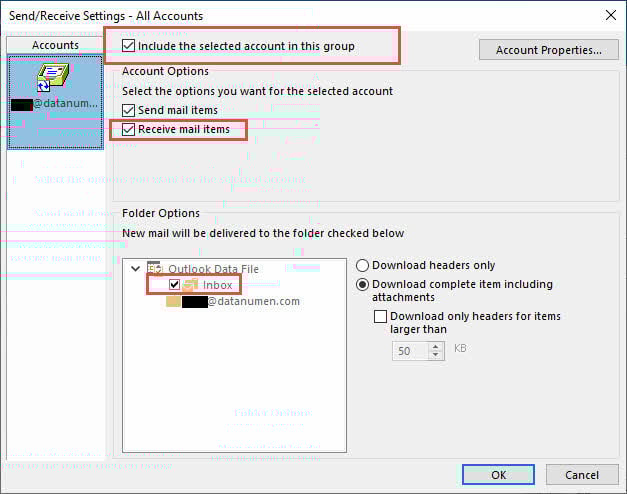
- In Lähetä / vastaanota ryhmiä valintaikkunassa, napsauta muokata
- Tarkista, että kaikki tilit on lueteltu ja valittu
- Todentaa Sisällytä valittu tili tähän ryhmään on kytketty
- Alle Tiliasetukset, tarkista Vastaanota postilähetykset on kytketty
- Varmistaa Saapuneet kansio tarkistetaan synkronointia varten
- Napauta OK tallentaaksesi asetukset
8. Kolmannen osapuolen häiriöongelmat
Apuohjelmat ja tietoturvaohjelmistot voivat häiritä Outlookin sähköpostin synkronointiominaisuuksia.
8.1 Poista käytöstä kolmannen osapuolen lisäosat
Ongelmalliset apuohjelmat voivat estää Outlookia päivittämästä oikein.
- Mene filee -> Vaihtoehdot -> Apuohjelmia
- Valitse alareunasta COM-lisäosat pudotusvalikosta
- Napauta Go
- Poista ei-välttämättömien apuohjelmien valinta poistaaksesi ne käytöstä
- Napauta OK ja restart Outlook
- Testaa, onko Saapuneet-kansion päivitysongelma ratkennut

8.2 Tarkista palomuurin ja virustorjuntaohjelman asetukset
Tietoturvaohjelmisto saattaa estää Outlookin yhteyden sähköpostipalvelimiin.
- Temporarpoista virustorjunta ja palomuuri käytöstä
- Testaa, onko Outlookin Saapuneet-kansiotarts-päivitys
- Jos se toimii, lisää Outlook tietoturvaohjelmistosi poikkeuksiin.
- Määritä palomuuri sallimaan Outlookin käyttö Windows Defenderin kautta
- Ota tietoturvaohjelmisto uudelleen käyttöön
9. Tiedostojen vioittumisen korjaukset
Vioittunut PST tai OST tiedostot voivat myös aiheuttaa sen, että Outlookin Saapuneet-kansio ei päivity.
9.1 Käyttö ScanPST (Saapuneet-kansion korjaustyökalu)
Voit korjata vioittuneet Outlook-datatiedostot Outlookin sisäänrakennetulla ScanPST-työkalulla.

9.2 Käytä kolmannen osapuolen työkaluja
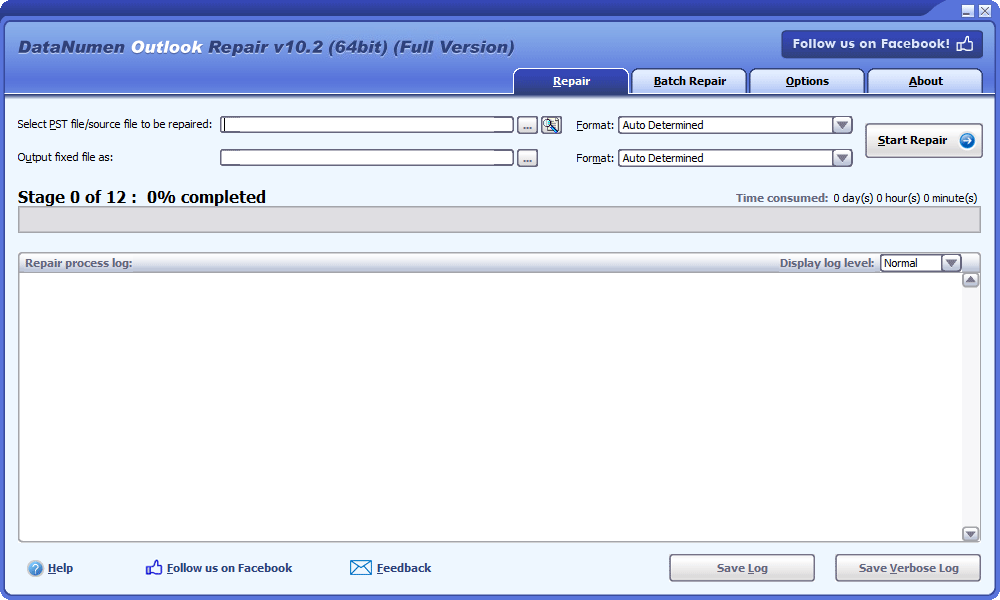
Jos ScanPST epäonnistuu, voit kokeilla kolmannen osapuolen työkaluja, jotka pystyvät käsittelemään vakavia vioittumisia. DataNumen'S Outlookin korjaustyökalu on hyvä valinta.
10. Edistyneet vianmääritysmenetelmät
Kun peruskorjaukset epäonnistuvat, nämä edistyneet menetelmät voivat ratkaista itsepintaisia Outlookin päivitysongelmia.
10.1 Luo Outlook-profiili uudelleen
Tuore profiili voi ratkaista syvään juurtuneita kokoonpano-ongelmia.
- Mene Ohjauspaneelin -> posti (tai hae posti julkaisussa Start-valikko)
- Napauta Näytä profiilit
- Napauta Lisää luodaksesi uuden profiilin
- Anna profiilinimi ja määritä sähköpostitilisi
- Aseta uusi profiili oletusprofiiliksi ja testaa toimivuutta
- Vie tärkeät tiedot vanhasta profiilista ennen poistamista

10.2 Asenna Microsoft Outlook uudelleen
Täydellinen uudelleenasennus ratkaisee ohjelmistojen vioittumisongelmat.
- Varmuuskopioi kaikki tärkeät sähköpostit ja asetukset
- Mene Ohjauspaneelin -> Ohjelmat ja toiminnot
- valita Microsoft Office ja valitse Uninstall
- Lataa uusin Office-asennusohjelma Microsoftilta
- Asenna Office uudella Outlook-kopiolla
- Sähköpostitilien uudelleenmäärittäminen ja tietojen palauttaminen
10.3 Tarkista Windows-päivitykset
Järjestelmäpäivitykset voivat ratkaista Outlookin yhteensopivuusongelmia.
- Mene Asetukset -> Päivitys ja suojaus -> Windows Update
- Napauta Tarkista päivitykset
- Asenna kaikki vireillä olevat päivitykset
- Restartietokoneellesi, kun sitä pyydetään
- Testaa Outlookin toiminnallisuus uudelleenkäynnistyksen jälkeen

11. Ratkaisuja muille Outlook-muunnoksille
Eri Outlook-versiot saattavat vaatia erityisiä vianmääritysmenetelmiä.
11.1 Uusi Outlook-sovellus
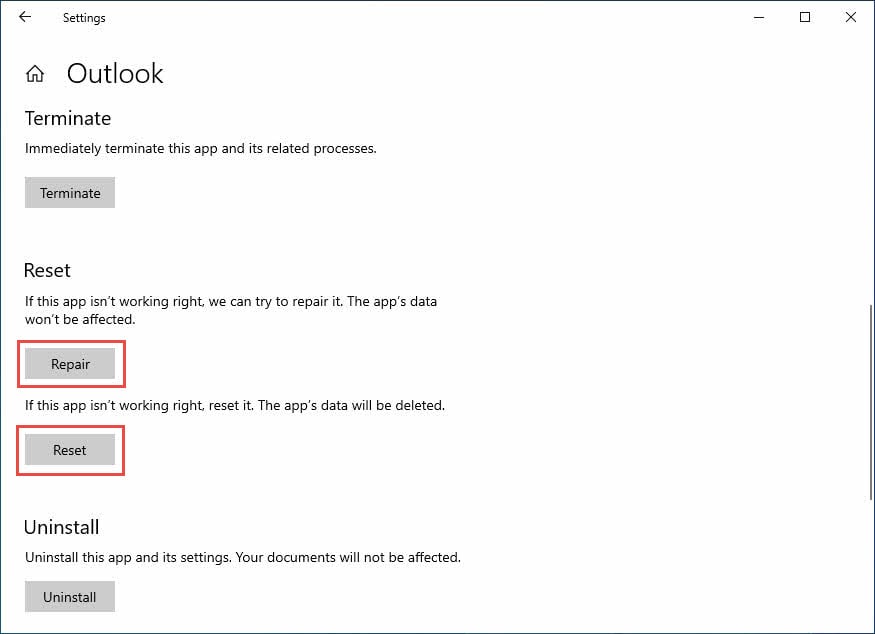
Uudessa Outlook-sovelluksessa on ainutlaatuiset nollaus- ja korjausvaihtoehdot.
- Avaa Windowsin Asetukset -> Apps
- Löytää Outlook (ei klassinen) sovellusluettelossa
- Napsauta kolmea pistettä ja valitse Lisäasetukset

- Yrittää korjaus ensimmäinen, joka korjaa ilman tietojen menetystä
- Jos korjaus epäonnistuu, käytä asettaa uudelleen (tämä poistaa sovellustiedot)

11.2 Outlook verkossa (OWA)
Selaimeen liittyvät ongelmat voivat vaikuttaa Outlook-verkkosovelluksen suorituskykyyn.
- Tyhjennä selaimesi välimuisti ja evästeet kokonaan
- Kokeile käyttää Outlookia incognito-/yksityisessä selausikkunassa
- Testaa eri selaimella (Chrome, Firefox, Edge)
- Päivitä selaimesi uusimpaan versioon
- Poista käytöstä selainlaajennukset, jotka saattavat häiritä
- Tarkista, onko organisaatiollasi verkkovälityspalvelimen rajoituksia
12. Päätelmä
Outlookin Saapuneet-kansion päivittymättömyyden ongelmat voivat johtua useista syistä, yksinkertaisista yhteysongelmista monimutkaisiin tietojen vioittumiseen.ost Tehokkaat ratkaisut sisältävät tyypillisesti tutkimustuloksiatarOutlookin asentaminen, internet-yhteyden ja palvelun tilan tarkistaminen sekä kansioiden manuaalinen synkronointi. Jatkuvissa ongelmissa välimuistin tyhjentäminen, sovelluksen korjaaminen tai profiilin luominen uudelleen ratkaisee usein ongelman.
StarKäytä osiossa 2 olevia pikakorjauksia, sillä ne ratkaisevat 80 % yleisistä ongelmista. Jos ongelmat jatkuvat, käy osiot läpi järjestelmällisesti, kunnes Outlook-sähköpostisi synkronointi on palautettu. Muista varmuuskopioi tärkeät tiedot ennen kuin yrität kokeilla edistyneitä vianmääritysmenetelmiä.
Jos mikään näistä ratkaisuista ei toimi, ota yhteyttä Microsoftin tukeen tai organisaatiosi IT-osastoon saadaksesi lisäapua. Säännöllinen ylläpito, kuten välimuistin tyhjentäminen ja Outlookin päivittäminen, voi estää tulevia päivitysongelmia.
13. UKK
K: Miksi Outlookini ei päivity uusien sähköpostien myötä?
V: Yleisiä syitä ovat internet-yhteysongelmat, virheelliset synkronointiasetukset, täysi postilaatikon tallennustila, offline-tila, vioittuneet välimuistitiedostot tai palvelimen käyttökatkokset. Kokeile uudelleentarKäynnistä Outlook ja tarkista ensin internet-yhteytesi.
K: Miten pakotan Outlookin päivittämään Saapuneet-kansioni?
V: Napsauta Lähetä vastaanota Välilehti ja valitse Lähetä/vastaanota kaikki kansiot. Voit myös painaa F9 pikanäppäimenä välittömän synkronoinnin pakottamiseksi.
K: Miksi Outlook toimii uudelleenkäynnistyksen jälkeen?tarting, mutta lopetat päivityksen myöhemmin?
A: Tämä osoittaa tempoararprosessiristiriitoja tai muistiongelmia. Tarkista ristiriitaiset apuohjelmat, varmista, että automaattinen lähetys/vastaanotto on määritetty oikein ja varmista, ettei postilaatikkosi lähesty tallennustilarajoja.
K: Kuinka usein Outlookin tulisi tarkistaa uudet sähköpostit?
A: Aseta automaattisen lähetyksen/vastaanoton väli 5–15 minuuttiin optimaalisen tasapainon saavuttamiseksi vasteajan ja palvelimen kuormituksen välillä. Hyvin tiheät tarkistukset (alle 5 minuuttia) voivat vaikuttaa suorituskykyyn.
K: Mitä eroa on uuden Outlookin korjaamisella ja palauttamisella?
A: Korjaus yrittää korjata sovelluksen säilyttäen samalla tietosi ja asetuksesi. Nollaus asentaa sovelluksen kokonaan uudelleen ja poistaa kaikki tiedot, jolloin sinun on määritettävä kaikki uudelleen.
K: Voiko virustorjuntaohjelmisto estää Outlookin päivittämisen?
V: Kyllä, liian aggressiiviset virustorjunta- tai palomuuriasetukset voivat estää Outlookin yhteyden sähköpostipalvelimiin. Voit ratkaista tämän lisäämällä Outlookin tietoturvaohjelmistosi poikkeusluetteloon.
K: Mitä ”Työskentely offline-tilassa” tarkoittaa Outlookissa?
A: Offline-tilassa työskentely tarkoittaa, että Outlook on katkaissut yhteyden sähköpostipalvelimeesi eikä voi lähettää tai vastaanottaa uusia sähköposteja. Näet tämän tilan alareunassa olevassa tilarivissä. Napsauta Työskennellä yhteydettömässä tilassa -painiketta Lähetä/Vastaanota-välilehdellä muodostaaksesi yhteyden uudelleen.
K: Mistä tiedän, onko Outlookin välimuisti vioittunut?
A: Merkkejä ovat hidas suorituskyky, sähköpostien puuttuminen, synkronointivirheet tai Outlookin usein jumiutuminen. Välimuistin tyhjentäminen poistamalla Outlook-kansio kansiosta %localappdata%\Microsoft ratkaisee yleensä nämä ongelmat.
K: Miksi sähköpostini katoavat Saapuneet-kansiosta saapumisen jälkeen?
A: Tämä johtuu yleensä sähköpostisääntöjen automaattisesta viestien siirtämisestä muihin kansioihin, virheellisistä lajitteluasetuksista tai aggressiivisista roskapostisuodattimista. Tarkista sähköpostisääntösi ja varmista, että lajitteluasetukseksi on asetettu "Uusin ylimpänä".
K: Mitä minun pitäisi tehdä, jos Outlook ilmoittaa postilaatikoni olevan täynnä?
A: Poista vanhat sähköpostit, tyhjennä Poistetut-kansio pysyvästi käyttämällä Shift + Delete, tallenna liitteet ulkoisesti ja käytä arkistointitoimintoja vanhempien sähköpostien siirtämiseen pois ensisijaisesta postilaatikostasi.
K: Voinko korjata Outlookin päivitysongelmat menettämättä sähköpostejani?
A: Kyllä, most korjaukset säilyttävät sähköpostisi. Varmuuskopioi aina PST-tiedostosi ennen kuin yrität lisäkorjauksia. Vältä palautusvaihtoehtojen käyttöä, elleivät muut menetelmät epäonnistu, koska palautus poistaa kaikki tiedot.
K: Miksi Outlook toimii puhelimessani, mutta ei tietokoneellani?
A: Mobiilisovellukset käyttävät erilaisia synkronointiprotokollia, ja tietokonekohtaiset ongelmat, kuten välimuistin vioittuminen, lisäosat tai palomuuriasetukset, vaikuttavat niihin vähemmän. Keskity tietokonekohtaisiin ratkaisuihin, kuten välimuistin tyhjentämiseen ja yhteyden tarkistamiseen.
K: Miten estän Outlookin Saapuneet-kansion päivitysongelmat tulevaisuudessa?
A: Päivitä Outlook säännöllisesti, tyhjennä välimuisti kuukausittain, pidä postilaatikossa riittävästi tallennustilaa, tarkista sähköpostisäännöt säännöllisesti ja pidä Windows-järjestelmäsi ajan tasalla. Vältä tarpeettomien apuohjelmien asentamista, jotka voivat aiheuttaa ristiriitoja.
kirjailijasta
Xiu Xing on kokenut IT-ammattilainen, jolla on yli 8 vuoden kokemus yrityssähköpostijärjestelmistä ja Microsoft Officen vianmäärityksestä. Hän on auttanut tuhansia käyttäjiä ratkaisemaan monimutkaisia Outlook-ongelmia erilaisissa yritysympäristöissä.
Xiu on erikoistunut sähköpostijärjestelmien migraatioihin, tietojen palautukseen ja tuottavuusohjelmistojen optimointiin. Hänen käytännön kokemukseensa kuuluu Exchange Server -käyttöönottojen hallinta, MAPI-yhteysongelmien vianmääritys ja vankkojen varmuuskopiointistrategioiden toteuttaminen kriittisille sähköpostijärjestelmille.
Teknisen kirjoittamisensa kautta Xiu on sitoutunut tekemään monimutkaisista IT-ratkaisuista helppokäyttöisiä jokapäiväisille käyttäjille. Hän pysyy jatkuvasti ajan tasalla uusimmista Office 365:n ja Exchange Onlinen kehitysaskeleista sekä kehittyvistä sähköpostiteknologioista. Kun Xiu ei ratkaise sähköpostimysteerejä, hän jakaa mielellään käytännön teknisiä vinkkejä, jotka auttavat ihmisiä työskentelemään tehokkaammin.
Onko sinulla kysyttävää tästä oppaasta tai tarvitsetko lisäapua Outlook-ongelmiin? Xiu toivottaa sinut tervetulleeksi. palautetta ja ehdotuksia näiden vianmääritysresurssien parantamiseksi.