
”Outlook-datatiedostoon ei voi päästä” -virheen saaminen voi olla turhauttavaa, varsinkin kun sinun on lähetettävä tai vastaanotettava tärkeitä sähköposteja. Tämä kattava opas tarjoaa 12 todistettua tapaa korjata tämä virhe ja saada sähköpostisi toimimaan uudelleen.
1. Ymmärrys virheestä ”Outlook-datatiedostoon ei pääse käsiksi”
1.1 Mitä tämä virhe tarkoittaa?
”Outlook-datatiedostoon ei voi päästä” on Outlook-virhe 0x8004010F, joka tarkoittaa, että Outlook ei löydä tai lue datatiedostojasi (PST- tai OST tiedostot), jotka tallentavat sähköpostisi, yhteystietosi ja kalenteritietosi.
1.2 Virheen yleisiä oireita
Tämän ongelman edessä saatat kokea seuraavia ongelmia:
- Sähköpostien lähettäminen tai vastaanottaminen ei onnistu
- Outlook jumiutuu tai kaatuu s:n aikanatarputki
- Toistuvasti ilmestyvät virheilmoitukset
- Et voi käyttää tiettyjä kansioita Outlookissa
- Puuttuvat sähköpostit, yhteystiedot tai kalenterimerkinnät
- Outlook lakkaa vastaamasta
1.3 Virheen taustalla olevat syyt
Useat tekijät voivat aiheuttaa virheen:
- Vioittunut Outlook-profiili: Profiilivauriot estävät tiedostojen asianmukaisen käytön
- Tiedoston sijainnin muutokset: Datatiedostot siirrettiin tai poistettiin alkuperäisestä sijainnista
- OneDrive-synkronointiristiriidat: Pilvisynkronointi häiritsee tiedostojen käyttöä
- Virustorjuntaohjelman häiriöt: Tietoturvaohjelmisto, joka estää Outlookin toimintoja
- Verkkoyhteysongelmat: Huono internetyhteys vaikuttaa Exchange-tileihin
- Vaurioitunut PST/OST tiedostot: Tiedostojen vioittuminen estää normaalin toiminnan
- Virheelliset tilin asetukset: Väärin määritetyt palvelin- tai todennusasetukset
2. Pikadiagnoosiostic-vaiheet ennen korjaamista
2.1 Tarkista Internet-yhteytesi
Ennen kuin yrität monimutkaisia korjauksia, tarkista verkkoyhteytesi:
- Testaa internetyhteytesi avaamalla verkkoselain
- Kokeile käyttää sähköpostiasi webmailin kautta (Outlook.com, Gmail jne.)
- Tarkista, toimivatko muut internetistä riippuvaiset sovellukset oikein
- Restarreitittimesi, jos yhteys vaikuttaa epävakaalta
2.2 Paikanna Outlook-datatiedostosi
Outlook-tiedostojen sijainnin ymmärtäminen auttaa vianmäärityksessä:
- PST-tiedostot (POP3-tilit): Yleensä C:\Users\-hakemistossa \Dokumentit\Outlook-tiedostot
- OST tiedostot (Exchange/IMAP): Yleensä C:\Users\-kansiossa \AppData\Local\Microsoft\Outlook
Tiedostojen tarkkojen sijaintien löytämiseksi:
- Avaa Outlook
- Mene filee -> Tilin asetukset -> Tilin asetukset
- Valitse Data Files kieleke
- Huomaa kunkin datatiedoston sijaintipolku

3. Menetelmä 1: RestarOutlook ja tietokone
3.1 Oikea tapa sulkea Outlook
Joskus yksinkertainen restart ratkaisee Outlookin datatiedostoon ei voida päästä -virheen:
- Sulje Outlook kokonaan
- lehdistö Ctrl + Shift + Esc avataksesi Tehtävienhallinnan
- Etsi mitään Microsoft Outlook Prosessit
- Napsauta hiiren kakkospainikkeella ja valitse end Task jokaiselle Outlook-prosessille

3.2 Järjestelmän resoluutiotart Toimenpide
- Tallenna kaikki avoimet työt
- Napauta Aloita -> teho -> Restart
- Odota, että tietokone on täysin latautunuttart
- Käynnistä Outlook ja testaa, jatkuuko virhe
Restarauttaa selkeyttämään tempoarary korjaa ja avaa kaikki taustaprosessien käyttämät datatiedostot.
4. Menetelmä 2: Luo uusi Outlook-profiili
Uuden profiilin luominen on yksi parhaista tavoista.ost Tehokkaita ratkaisuja profiilin vioittumisen aiheuttamaan Outlook-virheeseen 0x8004010F.
4.1 Paikanna nykyiset profiiliasetukset
- Sulje Outlook kokonaan
- avoin Ohjauspaneelin
- Hae ja napsauta posti
- Valitse Sähköpostin asetukset -valintaikkunasta Näytä profiilit
- Kirjaa muistiin nykyinen profiilinimesi
4.2 Uuden profiilin luominen vaiheittain
- Valitse Sähköposti-valintaikkunassa Lisää
- Anna uudelle profiilillesi nimi (esim. ”Uusi Outlook”).
- Napauta OK
- Valita Sähköpostitili ja anna sähköpostiosoitteesi ja salasanasi
- Anna Outlookin määrittää tiliasetuksesi automaattisesti
- Napauta seuraava kun konfigurointi on valmis
- valita Suorittaa loppuun

4.3 Aseta uusi profiili oletukseksi
- Valitse Sähköposti-valintaikkunassa Käytä aina tätä profiilia
- Valitse uusi profiilisi alasvetovalikosta
- Napauta OK
- Käynnistä Outlook testataksesi uutta profiilia
5. Menetelmä 3: Korjaa vioittuneet tiedostot
Vioittuneet datatiedostot voivat myös aiheuttaa virheen ”Outlook-datatiedostoon ei pääse käsiksi”. Tällaisessa tapauksessa voit käyttää ongelman korjaamiseen tarkoitettuja korjaustyökaluja.
5.1 ScanPST:n (Saapuneet-kansion korjaustyökalun) käyttö
ScanPST (Saapuneet-kansion korjaustyökalu) on Outlookin sisäänrakennettu työkalu vioittuneiden datatiedostojen korjaamiseen. Olemme kirjoittaneet kattava opas miten sitä käytetään.
5.2 Kolmannen osapuolen työkalujen käyttö
ScanPST voi korjata vain lievästi vioittuneita datatiedostoja. Vakavasti vioittuneiden tiedostojen korjaamiseen voit käyttää kolmannen osapuolen työkaluja, kuten DataNumen'S Outlookin korjaustyökalu:
- Sulje Outlook ja kaikki muut sovellukset, jotka saattavat käyttää PST-tiedostoasi.
- Start DataNumen Outlook Repair
- Valitse vioittunut PST-tiedostosi lähdetiedostoksi.
- Aseta kiinteä tiedostonimi.
- Napauta "Start Korjaus ” nappia
- Korjauksen jälkeen DataNumen luo uuden korjatun PST-tiedoston.
- Avaa korjattu PST-tiedosto Outlookissa käyttääksesi palautettuja tietoja.

6. Menetelmä 4: Korjaa tiedostojen sijainti- ja käyttöoikeusongelmat
6.1 Tarkista, onko PST-tiedosto vain luku -tilassa
Jos PST-tiedosto on asetettu vain luku -tilaan, se ei voi vastaanottaa uusia saapuvia sähköposteja, mikä voi aiheuttaa hälytyksen ”Outlook-datatiedostoon ei voi päästä” tai ”Outlook-datatiedostoa ei voida avata”. Voit korjata tämän ongelman poistamalla vain luku -tilan käytöstä seuraavasti:
- Sillä kutentart, meidän on parempi sulkea Outlook oikein.
- Siirry kohtaan S.tart Tietokoneen valikko ja napsauta Ohjauspaneelin valikossa.
- Sitten uudessa Ohjauspaneelin ikkunassa voimme säätää tietokoneen asetuksia. Näkymä kuvakkeiden mukaan on erittäin suositeltavaa tässä, niin että on paljon kätevää löytää ja napsauttaa "Mail" -vaihtoehtoa.
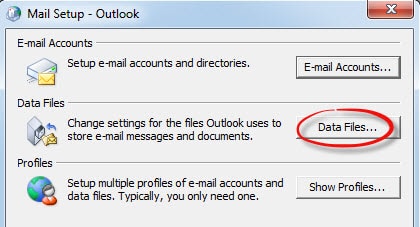
- Seuraavaksi "Mail Setup" -valintaikkunassa voimme yksinkertaisesti napsauttaa "Data Files" -painiketta avataksesi "Account Settings" -ikkunan. Kohdassa "Tiliasetukset" meidän pitäisi lyödä tiedosto ja napsauttaa "Avaa tiedoston sijainti" -painiketta. PST-tiedoston sisältävä käyttöliittymä avautuu.
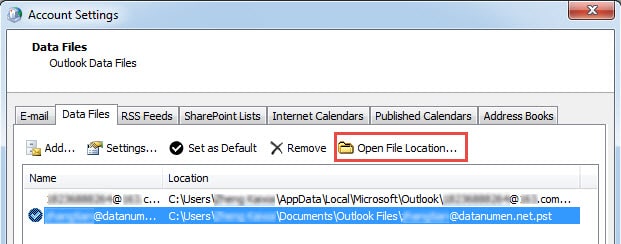
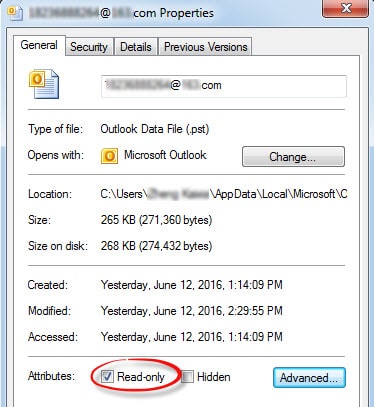
- Napsauta tiedostoa hiiren kakkospainikkeella ja valitse pikavalikosta Ominaisuudet. Ominaisuudet-valintaikkunan alaosassa näemme Vain luku -kohdan Yleiset-välilehdessä. Poista vain luku -valintaruudun valinta. Napsauta lopuksi ”OK” tallentaaksesi asetuksen.
6.2 Tiedoston oikeuksien tarkistaminen ja muuttaminen
Virheelliset tiedoston käyttöoikeudet voivat aiheuttaa virheen ”Outlook-datatiedostoa ei voida käyttää”:
- Siirry Outlook-datatiedostosi sijaintiin
- Napsauta hiiren oikealla painikkeella OST tai PST-tiedosto
- valita Kiinteistöt
- Valitse Turvallisuus kieleke
- Napauta Lisää
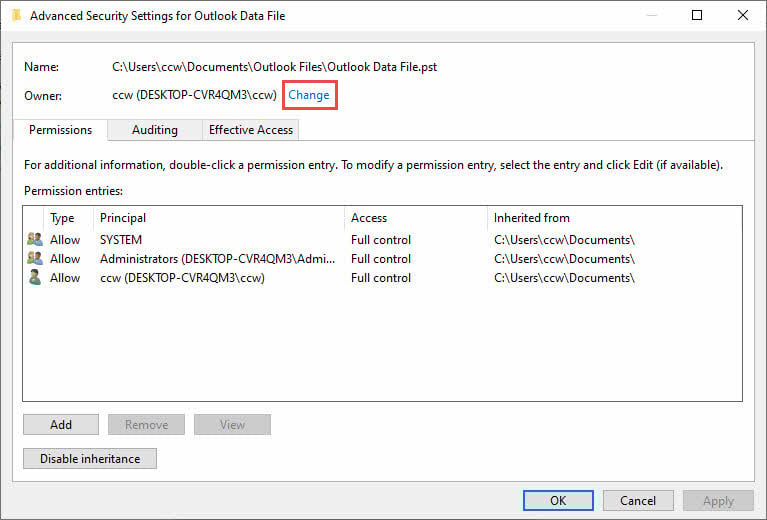
- Napauta Muutos omistajan nimen vieressä
- Syötä käyttäjätunnuksesi ja napsauta Tarkista nimet
- Napauta OK ja varmistaa Täydet on myönnetty
6.2 Tiedostojen siirtäminen OneDrivesta
Jos datatiedostosi ovat OneDrivessa, ne saattavat olla lukittuina synkronoinnin aikana:
- Sulje Outlook kokonaan
- Avaa Tiedostonhallinta
- Siirry OneDrive\Documents\Outlook Files -kansioon.
- Kopioi PST-tiedostosi kansioon C:\Users\ \Dokumentit\Outlook-tiedostot
- Varmista, että paikallinen kansio ei ole synkronoitu OneDriven kanssa
6.3 Päivitä tiedostopolut Outlookissa
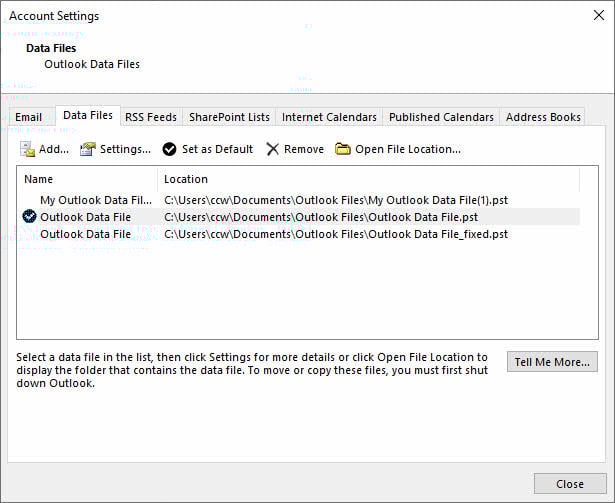
- Avaa Outlook
- Mene filee -> Tilin asetukset -> Tilin asetukset
- Valitse Data Files kieleke
- Valitse ongelmallinen datatiedosto
- Napauta Avaa tiedoston sijainti
- Jos polku on virheellinen, poista tiedosto ja lisää se uudesta sijainnista
7. Menetelmä 5: Tarkista ja korjaa tilin asetukset
7.1 Tilin asetukset
Virheelliset palvelinasetukset voivat laukaista Outlook-virheen 0x8004010F:
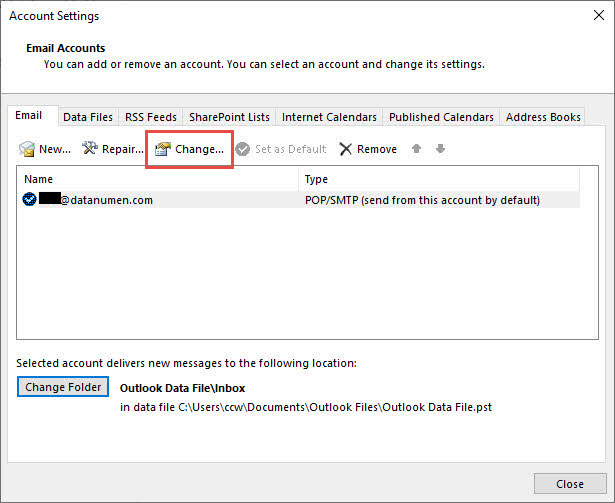
- Avaa Outlook
- Napauta filee -> Tilin asetukset -> Tilin asetukset
- Valitse sähköpostitilisi luettelosta
- Napauta Muutos
7.2 Testitilin yhteys
- Napsauta tilin asetukset -ikkunassa Testaa tilin asetuksia
- Tarkista testitulokset virheiden varalta
- Kirjaa muistiin kaikki epäonnistuneet todennus- tai palvelinyhteystestit
- Napauta lähellä kun testaus on valmis
7.3 Päivitä todennusasetukset
- Napsauta Vaihda tili -valintaikkunassa Lisää asetuksia
- Siirry Lisää kieleke
- Tarkista palvelimen porttinumerot ja salausasetukset
- Tarkistaa Käytä seuraavan tyyppistä salattua yhteyttä
- Varmista, että todennusmenetelmä on asetettu oikein
- Napauta OK ja sitten seuraava
8. Menetelmä 6: TemporarPoista virustorjuntaohjelmisto käytöstä
8.1 Virustorjuntaohjelmien häiriöiden tunnistaminen
Tietoturvaohjelmisto voi joskus estää Outlookia käyttämästä datatiedostoja. Yleisiä merkkejä ovat:
- Virhe virustorjuntapäivitysten jälkeen
- Sähköpostin skannausominaisuudet häiritsevät PST/OST Tiedostojen
- Palomuuri estää Outlook-yhteydet
8.2 Poista tietoturvaohjelmisto käytöstä turvallisesti
Windows Defenderille:
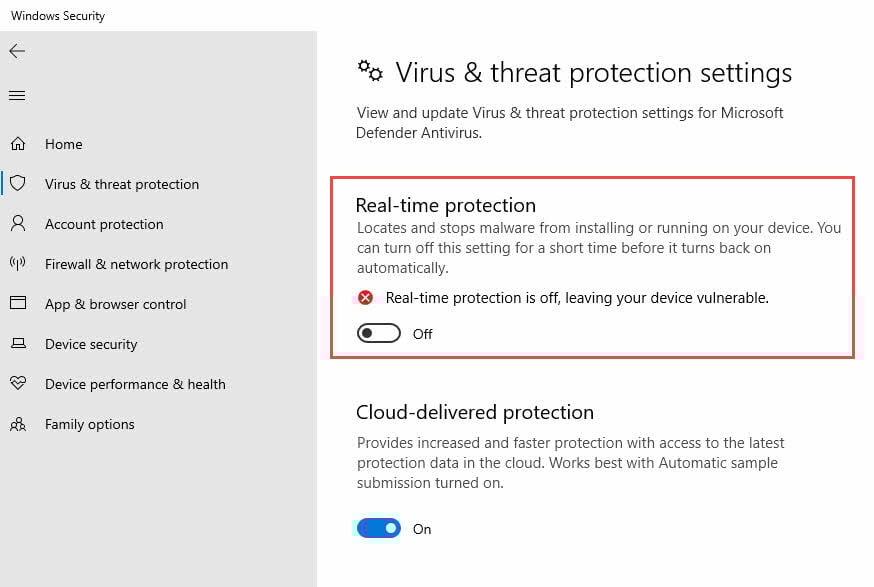
- Mene Aloita -> Asetukset -> Päivitys ja suojaus
- Napauta Windows Security
- valita Virusten ja uhkien torjunta
- Napauta Asetusten hallinta Virus- ja uhkien torjunnan asetukset -kohdassa
- sammuttaa Reaaliaikainen suojaus temporarily
Jos kyseessä on kolmannen osapuolen virustorjuntaohjelmisto, tarkista ohjelmistosi dokumentaatiosta poistamisohjeet.
8.3 Suojauksen testaaminen ja uudelleenaktivointi
- Käynnistä Outlook ja testaa, onko virhe ratkennut
- Jos ongelma on korjattu, lisää Outlook.exe virustorjuntaohjelman poikkeuksiin
- Ota reaaliaikainen suojaus uudelleen käyttöön
- Testaa Outlook uudelleen varmistaaksesi, että se toimii edelleen
9. Menetelmä 7: OneDrive-synkronointiristiriitojen ratkaiseminen
9.1 OneDrive-ongelmien tunnistaminen
OneDrive voi aiheuttaa Outlook-datatiedostoa ei voida avata -virheen, kun se yrittää synkronoida PST-tiedostoja:
- OneDrive\Documents\Outlook Files -kansiossa sijaitsevat tiedostot
- OneDrive-ilmoituksissa näkyvät synkronointivirheet
- Tiedoston käyttövirheet OneDriven synkronoinnin aikana
9.2 OneDrive-asetusten määrittäminen
- Napsauta hiiren kakkospainikkeella OneDrive-kuvaketta ilmaisinalueella
- Napauta Asetukset (rataskuvake)
- Siirry Synkronointi ja varmuuskopiointi kieleke
- Napauta Hallinnoi varmuuskopiointia
- Poista Valinnat asiakirjat kansio
- Napauta Tallenna muutokset
9.3 Tiedostojen siirtäminen takaisin paikalliseen tallennustilaan
- Sulje Outlook kokonaan
- Kopioi PST-tiedostot OneDrivesta kansioon C:\Users\[Käyttäjänimi]\Documents\Outlook Files
- Päivitä Outlookin datatiedostoviittaukset osoittamaan paikallisiin tiedostoihin
- RestarOutlook ja sen toimivuuden tarkistaminen
10. Menetelmä 8: Vaihda postin toimituspaikkaa
10.1 Tiedostoasetusten käyttöoikeus
Outlookin uusien viestien toimituspaikan muuttaminen voi ratkaista käyttöongelmia:
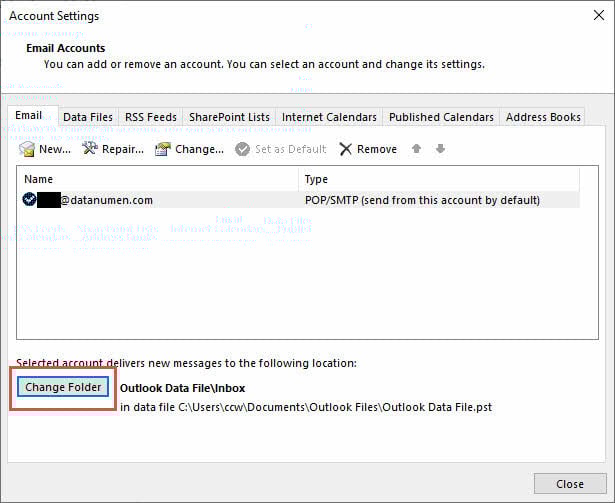
- Avaa Outlook
- Mene filee -> Tilin asetukset -> Tilin asetukset
- Valitse sähköpostitilisi
- Napauta Muuta kansiota
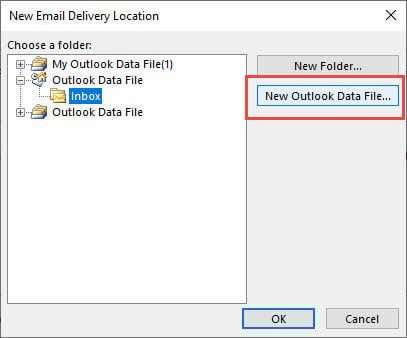
10.2 Luo uusi datatiedosto
- Napauta Uusi Outlook-datatiedosto
- Anna uudelle tiedostolle nimi (esim. ”Uudet sähköpostitiedot”)
- Napauta OK
- Valitse Saapuneet uuden datatiedoston
- Napauta OK
10.3 Tuo olemassa olevia sähköposteja
- Mene filee -> Avaa ja vie -> Import / Export
- valita Tuo toisesta ohjelmasta tai tiedostosta
- Valita Outlookin datatiedosto (.pst)
- Selaa vanhaan PST-tiedostoosi
- Valitse tuontiasetukset ja napsauta Suorittaa loppuun

11. Menetelmä 9: Poista välimuistissa oleva Exchange-tila käytöstä
11.1 Välimuistissa olevan Exchange-tilan ymmärtäminen
Välimuistissa oleva Exchange-tila tallentaa postilaatikostasi paikallisen kopion, mutta se voi joskus aiheuttaa OST tiedostoa ei voida avata -virhe. Sen poistaminen käytöstä pakottaa Outlookin toimimaan vain online-tilassa.
11.2 Välimuistin poistaminen käytöstä vaiheittain
- Avaa Outlook
- Mene filee -> Tilin asetukset -> Tilin asetukset
- Valitse Exchange-tilisi
- Napauta Muutos
- Poista Valinnat Käytä välimuistivaihtoa
- Napauta seuraava ja sitten Suorittaa loppuun
- Restart Outlook

11.3 Vaihtoehtoisia ratkaisuja Exchange-käyttäjille
Jos välimuistitilan poistaminen käytöstä ei ole toivottavaa:
- Poista OST tiedosto pakottaaksesi uudelleenkäynnistyksen
- Lyhennä postilaatikon synkronointiaikaa
- Käytä Outlook Web Appia vaihtoehtona
12. Tapa 10: Suorita Outlook vikasietotilassa
12.1 Start Outlook vikasietotilassa
- lehdistö Windows-näppäin + R
- Tyyppi outlook.exe / turvallinen
- Napauta OK
- Odota, että Outlook start vikasietotilassa

12.2 Apuohjelmien ristiriitojen tunnistaminen
Jos Outlook toimii vikasietotilassa, ongelman voi aiheuttaa apuohjelmat:
- Mene filee -> Vaihtoehdot -> Apuohjelmia
- valita COM-lisäosat pudotusvalikosta
- Napauta Go
- Poista kaikkien apuohjelmien valinta
- Napauta OK ja restarOutlook normaalisti

12.3 Lisäosien pysyvä hallinta
- Ota apuohjelmat käyttöön yksi kerrallaan
- Testaa Outlook jokaisen apuohjelman käyttöönoton jälkeen
- Poista kaikki apuohjelmat, jotka aiheuttavat virheen paluun
- Pidä vain välttämättömät apuohjelmat käytössä
13. Menetelmä 11: Korjaa Microsoft Office
13.1 Access Officen korjausvaihtoehdot
Vioittuneet Office-asennustiedostot voivat aiheuttaa jatkuvia Outlook-virheitä:
- avoin Ohjauspaneelin
- Napauta Ohjelmat ja toiminnot
- Etsi Microsoft Office -asennuksesi
- Napsauta hiiren kakkospainikkeella ja valitse Muutos
13.2 Suorita toimiston korjaus
- valita Nopea korjaus ensimmäinen
- Napauta korjaus
- Odota korjausprosessin valmistumista
- Jos ongelma jatkuu, toista toiminto Online-korjaus
- Verkkokorjaus vaatii internetyhteyden ja kestää kauemmin

13.3 Korjauksen onnistumisen varmistaminen
- Restartietokoneesi korjauksen valmistuttua
- Käynnistä Outlook
- Sähköpostien lähettämisen ja vastaanottamisen testaaminen
- Tarkista, onko Outlookin datatiedostoon ei voida päästä -virhe ratkaistu
14. Menetelmä 12: Edistyneet ratkaisut ja ammattimaiset työkalut
14.1 Muunna OST PST: lle
Kun OST tiedostot ovat pahasti vioittuneet, muuntaminen PST-muotoon voi auttaa:
- Sulje Outlook kokonaan
- Etsi OST tiedosto
- Nimeä se uudelleen luodaksesi varmuuskopion (esim. lisää tiedostonimeen ".backup")
- Käytä ammattilaista OST PST-muunnostyökaluun
- Tuo muunnettu PST-tiedosto Outlookiin
14.2 Harkitse ammattiapua
Ota yhteyttä ammattipalveluihin, kun:
- Useat menetelmät ovat epäonnistuneet
- Kriittiset liiketoimintatiedot ovat vaarassa
- Et ole tyytyväinen teknisiin menetelmiin
- Laitteistovikaa epäillään
15. Ennaltaehkäisyvinkkejä ja parhaita käytäntöjä
15.1 Säännölliset varmuuskopiointistrategiat
Estä tietojen menetys ja vähennä tulevien Outlook-virheiden 0x8004010F vaikutusta:
- Vie PST-tiedostot kuukausittain ulkoiseen tallennustilaan
- Käytä Outlookin sisäänrakennettuja varmuuskopiointiominaisuuksia
- Ota käyttöön automaattinen pilvivarmuuskopiointi tärkeille sähköposteille
- Testaa varmuuskopioiden palautusmenettelyjä säännöllisesti
nähdä täydellinen oppaamme miten Outlook-sähköpostit varmuuskopioidaan.
15.2 Outlookin asianmukainen ylläpito
- Arkistoi vanhat sähköpostit PST-tiedoston koon pienentämiseksi
- Tyhjä Poistetut kohteet kansio säännöllisesti
- Suorita SCANPST kuukausittain ennaltaehkäisevänä huoltona
- Pidä Outlook ja Office ajan tasalla
- Sulje Outlook oikein ennen sen sulkemista
15.3 Yleisten sudenkuoppien välttäminen
- onedrive: Älä synkronoi Outlookin datatiedostoja pilveen
- antivirus: Lisää Outlook poissulkemisluetteloihin
- Verkkoasemat: Tallenna PST-tiedostot paikallisesti, älä verkkojakoihin
- Useita esiintymiä: Älä avaa samaa PST-tiedostoa useissa Outlook-instansseissa
16. Erityistilanteiden vianmääritys
16.1 Windows-päivitysten jälkeen
Windows-päivitykset voivat joskus rikkoa Outlookin toimintoja:
- Tarkista Windows Updaten historia viimeisimpien asennusten varalta
- Restartietokoneesi kokonaan
- Suorita Officen korjaus, jos virhe jatkuu
- Tarkista Microsoftin tunnettujen ongelmien dokumentaatio
16.2 Office 365 -siirron jälkeen
Vuokralaisten siirrot voivat aiheuttaa tiedostojen käyttöongelmia:
- Poista vanha OST tiedostot pakottaakseen virkistyksen
- Varmista, että uudet palvelinasetukset ovat oikein
- Tyhjennä Outlookin tunnistetietojen välimuisti
- Todenna uudelleen uusilla vuokralaisen tunnistetiedoilla
Jaetuilla postilaatikoilla on erityisiä määritysvaatimuksia:
- Varmista, että sinulla on asianmukaiset käyttöoikeudet jaettuun postilaatikkoon
- Poista Lataa jaetut kansiot tilin asetuksissa
- Käytä jaettuja postilaatikoita verkossa paikallisen sijaan
- Tarkista Exchange-järjestelmänvalvojalta käyttöoikeusongelmat
17. Milloin ottaa yhteyttä tukeen
17.1 Ratkaisemattomien ongelmien tunnistaminen
Jotkin ongelmat vaativat ammattilaisen puuttumista asiaan:
- Laitteistovikaindikaattorit (kiintolevyvirheet)
- Vakava tiedostojärjestelmän vioittuminen
- Verkkoinfrastruktuuriongelmat
- Exchange-palvelinpuolen ongelmat
17.2 Valmistautuminen tukeen yhteydenottoa varten
Kerää nämä tiedot ennen kuin otat yhteyttä tukeen:
- Tarkat virheilmoitukset ja -koodit
- Outlookin versio ja koontiversionumero
- Kun ongelma ontarTED
- Jo kokeiltuja menetelmiä
- Kuvakaappauksia virheikkunoista
17.3 Microsoftin tukivaihtoehdot
- Microsoftin tukisivusto
 : Ilmaisia vianmääritysartikkeleita
 - Yhteisön foorumit: Vertaistuki ja ratkaisut
- Maksettu tuki: Suoraa apua Microsoftin teknikkoilta
- Yritystuki: Yritystason tukivaihtoehdot

18. Usein Kysytyt Kysymykset
18.1 Yleisiä virhekysymyksiä
K: Mitä tarkoittaa, että ”Outlook-datatiedostoon ei pääse käsiksi”?
A: Tämä virhe osoittaa, että Outlook ei pysty lukemaan tai löytämään PST-tiedostoa tai OST sähköpostitietojasi sisältävät tiedostot, yleensä tiedostojen vioittumisen, käyttöoikeusongelmien tai profiiliongelmien vuoksi.
K: Miksi saan jatkuvasti virheen 0x8004010F?
A: Toistuvat virheet viittaavat usein jatkuviin ongelmiin, kuten OneDriven synkronointiristiriitoihin, virustorjuntaohjelmien häiriöihin tai jatkuviin tiedostojen vioittumiseen, jotka vaativat perusteellisempaa vianmääritystä.
K: Onko tämä virhe vaarallinen tiedoilleni?
A: Virhe itsessään ei vahingoita tietojasi, mutta sen taustalla olevat syyt (kuten tiedostojen vioittuminen) saattavat vahingoittaa. Varmuuskopioi aina tietosi ennen korjausten yrittämistä.
18.2 Tiedostokohtaiset kysymykset
K: Mitä eroa on PST:llä ja OST tiedostoja?
A: PST-tiedostot tallentavat POP3-tilitiedot paikallisesti, kun taas OST tiedostot tallentavat Exchange/IMAP-tiedot välimuistiin offline-käyttöä varten. Tämä virhe voi vaikuttaa molempiin.
K: Voinko palauttaa tietoja vioittuneesta tiedostosta? OST tiedosto?
V: Kyllä, SCANPST:n tai ammattimaisten palautustyökalujen avulla. Exchange-tilien tiedot voidaan synkronoida uudelleen myös palvelimelta.
K: Miksi Outlook ei löydä datatiedostoani Windows-päivityksen jälkeen?
A: Windows-päivitykset voivat joskus muuttaa tiedostojen käyttöoikeuksia tai sijainteja. Tarkista tiedostopolut ja käyttöoikeudet menetelmässä 4 kuvatulla tavalla.
18.3 Ratkaisuihin liittyvät kysymykset
K: Kumpaa menetelmää minun pitäisi kokeilla ensin?
KUTENtart menetelmällä 1 (restart), sitten menetelmä 2 (uusi profiili) ja menetelmä 3 (SCANPST). Nämä ratkaisevat m:nost yleisiä tapauksia.
K: Poistaako uuden profiilin luominen sähköpostini?
V: Ei, jos osoitat uuden profiilin olemassa oleviin datatiedostoihisi. Varmuuskopioi kuitenkin aina PST/OST tiedostot ensin.
K: Kuinka kauan SCANPST:ltä kestää tiedostojen korjaaminen?
A: Korjausaika riippuu tiedoston koosta ja vaurion laajuudesta. Pienten tiedostojen korjaaminen kestää minuutteja, kun taas suurten, vioittuneiden tiedostojen korjaaminen voi kestää tunteja.
18.4 Ennaltaehkäisyyn ja huoltoon liittyvät kysymykset
K: Kuinka usein minun pitäisi varmuuskopioida Outlook-tietoni?
A: Varmuuskopioi tärkeät tiedot viikoittain tai kuukausittain sähköpostin määrästä riippuen. Useammin varmuuskopioitavat tiedot liiketoimintakriittisistä viesteistä.
K: Voiko OneDrive aiheuttaa tämän virheen?
V: Kyllä, OneDrive-synkronointi voi lukita PST-tiedostot ja aiheuttaa käyttövirheitä. Pidä Outlookin datatiedostot paikallisissa kansioissa, joita ei synkronoida pilveen.
K: Mitä virustorjunta-asetuksia minun pitäisi käyttää Outlookissa?
A: Lisää Outlook.exe ja PST-tiedostosiOST tiedostojen sijainnit virustorjuntaohjelmien poissulkemislistoille häiriöiden estämiseksi.
18.5 Edistyneet vianmäärityskysymykset
K: Milloin minun pitäisi ottaa yhteyttä Microsoftin tukeen?
A: Ota yhteyttä tukeen, kun useat menetelmät epäonnistuvat, epäillään palvelinpuolen ongelmia tai kun on kyse liiketoimintakriittisen datan palautuksesta.
K: Ovatko kolmannen osapuolen korjaustyökalut turvallisia käyttää?
A: Tunnettujen yritysten hyvämaineiset työkalut ovat yleensä turvallisia, mutta varmuuskopioi aina ensin tietosi ja tutki toimittajaa huolellisesti.
K: Voinko estää tämän virheen toistumisen?
V: Kyllä, säännöllisen huollon, asianmukaisten sammutusten, tiedostojen synkronointiristiriitojen välttämisen ja varmuuskopioiden pitämisen avulla ennaltaehkäisyä käsittelevässä osiossa kuvatulla tavalla.
19. Johtopäätös ja yhteenveto
19.1 Pikaopas Korjausprioriteetti
Outlook-datatiedostoon ei voida päästä -virheen nopeimman ratkaisun saat kokeilemalla menetelmiä tässä järjestyksessä:
- RestarOutlook ja tietokone (Tapa 1) – Korjaa temponrary antaa
- Luo uusi Outlook-profiili (Menetelmä 2) – Korjaa profiilin vioittumisen
- Suorita SCANPST-korjaustyökalu (Menetelmä 3) – Korjaa tiedostojen vioittumisen
- Tarkista tiedostojen käyttöoikeudet ja sijainti (Menetelmä 4) – Ratkaisee käyttöoikeusongelmat
- Poista virustorjunnan tempo käytöstärarily (Menetelmä 6) – Tunnistaa ohjelmistoristiriidat
Jos perusmenetelmät epäonnistuvat, siirry edistyneisiin ratkaisuihin, kuten Office-korjaukseen tai ammattimaisiin palautustyökaluihin.
19.2 Lopulliset suositukset
Outlook-virheen 0x8004010F esiintymisten minimoimiseksi tulevaisuudessa:
- Pidä säännöllisiä varmuuskopioita tiedoista
- Pidä Outlook ja Windows ajan tasalla
- Määritä virustorjuntaohjelmien poissulkemiset oikein
- Vältä datatiedostojen tallentamista pilvisynkronointikansioihin
- Suorita kuukausittainen huolto SCANPST:n avulla
- Tiedostokokojen seuranta ja vanhojen sähköpostien arkistointi
Muista, että most Outlookin datatiedostojen käyttöongelmat ovat ratkaistavissa oikealla lähestymistavalla.tarkokeile yksinkertaisia ratkaisuja ennen kuin siirryt monimutkaisiin korjauksiin, ja priorisoi aina tietoturva luomalla varmuuskopiot ennen muutosten tekemistä.
Jos ongelmat jatkuvat näiden menetelmien kokeilemisen jälkeen, ongelma saattaa vaatia ammattilaisen apua tai viitata taustalla oleviin laitteisto-ongelmiin, jotka on korjattava.
kirjailijasta
Xiu Xing on kokenut IT-ammattilainen, jolla on yli 8 vuoden kokemus yrityssähköpostijärjestelmistä ja Microsoft Officen vianmäärityksestä. Hän on auttanut tuhansia käyttäjiä ratkaisemaan monimutkaisia Outlook-ongelmia erilaisissa yritysympäristöissä.
Xiu on erikoistunut sähköpostijärjestelmien migraatioihin, tietojen palautukseen ja tuottavuusohjelmistojen optimointiin. Hänen käytännön kokemukseensa kuuluu Exchange Server -käyttöönottojen hallinta, MAPI-yhteysongelmien vianmääritys ja vankkojen varmuuskopiointistrategioiden toteuttaminen kriittisille sähköpostijärjestelmille.
Teknisen kirjoittamisensa kautta Xiu on sitoutunut tekemään monimutkaisista IT-ratkaisuista helppokäyttöisiä jokapäiväisille käyttäjille. Hän pysyy jatkuvasti ajan tasalla uusimmista Office 365:n ja Exchange Onlinen kehitysaskeleista sekä kehittyvistä sähköpostiteknologioista. Kun Xiu ei ratkaise sähköpostimysteerejä, hän jakaa mielellään käytännön teknisiä vinkkejä, jotka auttavat ihmisiä työskentelemään tehokkaammin.
Onko sinulla kysyttävää tästä oppaasta tai tarvitsetko lisäapua Outlook-ongelmiin? Xiu toivottaa sinut tervetulleeksi. palautetta ja ehdotuksia näiden vianmääritysresurssien parantamiseksi.