
Artikkeli valaisee Microsoft Accessin suojausoikeuksia ja selittää käyttöoikeuksien myöntämisprosessin
Työskennellessään MS Accessin parissa käyttäjät tuntevat joskus tarpeen määrittää tietyt oikeudet objekteille tiettyjen tehtävien suorittamiseksi. Monet käyttäjät eivät halua määrittää kaikkia oikeuksia objekteilleen, joten he poistavat osan.
MS Access tarjoaa käyttäjilleen mahdollisuuden määrittää ja poistaa tietokantojen käyttöoikeuksia sekä olemassa olevia taulukoita, lomakkeita, makroja, raportteja ja kyselyitä turvallisuussyistä.
Käyttäjät voivat milloin tahansa määrittää käyttöoikeudet muille käyttäjille tai ryhmille, sillä työryhmän tietotiedoston tulee sisältää ne käyttäjätilit, joille käyttöoikeudet on määrä määrittää. Käyttäjät voivat määrittää käyttöoikeudet noudattamalla tätä yksinkertaista menettelyä.
Vaihe 1
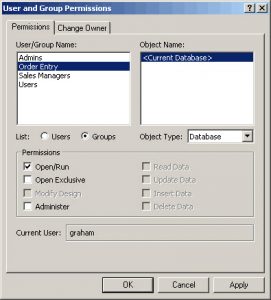 Napsauta "Työkalut" -vaihtoehtoa ja valitse "Käyttäjän ja ryhmän käyttöoikeus" Suojaus-kohdan pudotusvalikosta.
Vaihe 2
Löydät helposti vaihtoehdon "Käyttäjät tai ryhmät" Luvat-välilehdeltä. Kun napsautat, se näyttää kaikkien käyttäjien ja ryhmien nimet Käyttäjän/ryhmän nimi -ruudussa, josta voit valita minkä tahansa nimen tai ryhmän, jolle haluat määrittää käyttöoikeudet.
Vaihe 3
Objektin nimi -ruudussa voit valita OBJEKTIN TYYPPI-ruudusta objektin tyypin ja sen nimen käyttöoikeuksien määrittämistä varten. Voit valita joko yhden tai useita objekteja Objektin nimi -ruudusta. Voit valita useita objekteja painamalla CTRL-näppäintä ja napsauttamalla sitten objekteja tai voit yksinkertaisesti vetää hiiren alas objektien päälle.
Vaihe 4
Kun objektit on valittu, voit määrittää käyttöoikeudet tai jopa poistaa ne haluamallasi tavalla. Sinun tarvitsee vain valita "Luvat" ja napsauttaa sitten Käytä. Luettelossa olisi monia oikeuksia, kuten tietojen luku- tai lukusuunnitteluoikeus, joista voit valita ne, jotka haluat määrittää ryhmälle tai jollekin käyttäjälle. Myös käyttöoikeuksien poistamismenettely on samanlainen.
Vaihe 5
Jos muita käyttäjiä tai ryhmiä on, voit määrittää heille asetukset noudattamalla vaiheita 2–4.
Tärkeitä
On huomattava, että MS Accessissa jotkin käyttöoikeudet merkitsevät oletusarvoisesti muiden objektien valintaa. Jos määrität taulukolle Muokkaa tietoja, myös muut luvat, kuten tietojen luku- ja lukusuunnittelu, määritetään automaattisesti.
Jos olet tehnyt muutoksia tai muokkauksia objektiin ja sitten tallentanut sen, se ei muuta määritettyjä käyttöoikeuksia. Sinun on suoritettava kaikki vaiheet uudelleen, jos haluat muuttaa näitä ominaisuuksia.
Jos kuitenkin valitset "Tallenna nimellä" "Tallenna"-toiminnon sijaan tallentaaksesi objektin eri paikkaan, siinä tapauksessa määritettyjä ominaisuuksia ei säilytetä ja sinun on ehkä määritettävä ne uudelleen. Sama pätee, jos leikkaat ja liität tai tuot tai viet objektin/objektit, jolloin määritetyt ominaisuudet menetetään oletusarvoisesti. Syy tällaiseen menetykseen on yksinkertainen: jälkimmäisissä tapauksissa luot uuden etkä muokkaa vanhempaa versiota, joten uudemmat saavat oletusarvoisesti ominaisuudet.
Access-tietokantojen parissa työskennellessä on oltava valmiina tapahtumiin Käytä korruptiota tai jopa tietokanta kaatuu. Yksi parhaista tavoista tehdä niin on sijoittaminen tehokkaaseen palautustyökaluun, kuten DataNumen Access Repair.
Tekijän esittely:
Vivian Stevens on tietojen palauttamisen asiantuntija DataNumen, Inc., joka on maailman johtava tietojen palautustekniikoissa, mukaan lukien vioittunut sql ja Excel-palautusohjelmistotuotteet. Lisätietoja osoitteessa www.datanumen.com