
Joskus saatat haluta transponoida taulukon rivejä ja sarakkeita, kun kirjoitat Outlook-sähköpostia. MS Excelin avulla voit saavuttaa sen helposti. Nyt tässä artikkelissa näytämme sinulle yksityiskohtaiset vaiheet.
Kun muokkaat sähköpostia, joskus lisäät taulukoita viestin runkoon. Tässä vaiheessa saatat ajatella, että taulukko näyttäisi paremmalta, jos rivit ja sarakkeet voitaisiin kääntää. Tässä tapauksessa typerä tapa on luoda taulukko uudelleen ja syöttää tiedot uudelleen. Ilmeisesti se on huomattavasti työlästä ja vaivalloista. Itse asiassa on olemassa paljon älykkäämpi keino. Tämä tarkoittaa Excelin Transpose-toiminnon käyttöä. Jos tämä ominaisuus ei ole sinulle tuttu, lue eteenpäin. Seuraavassa esittelemme sen sinulle vaihe vaiheelta.
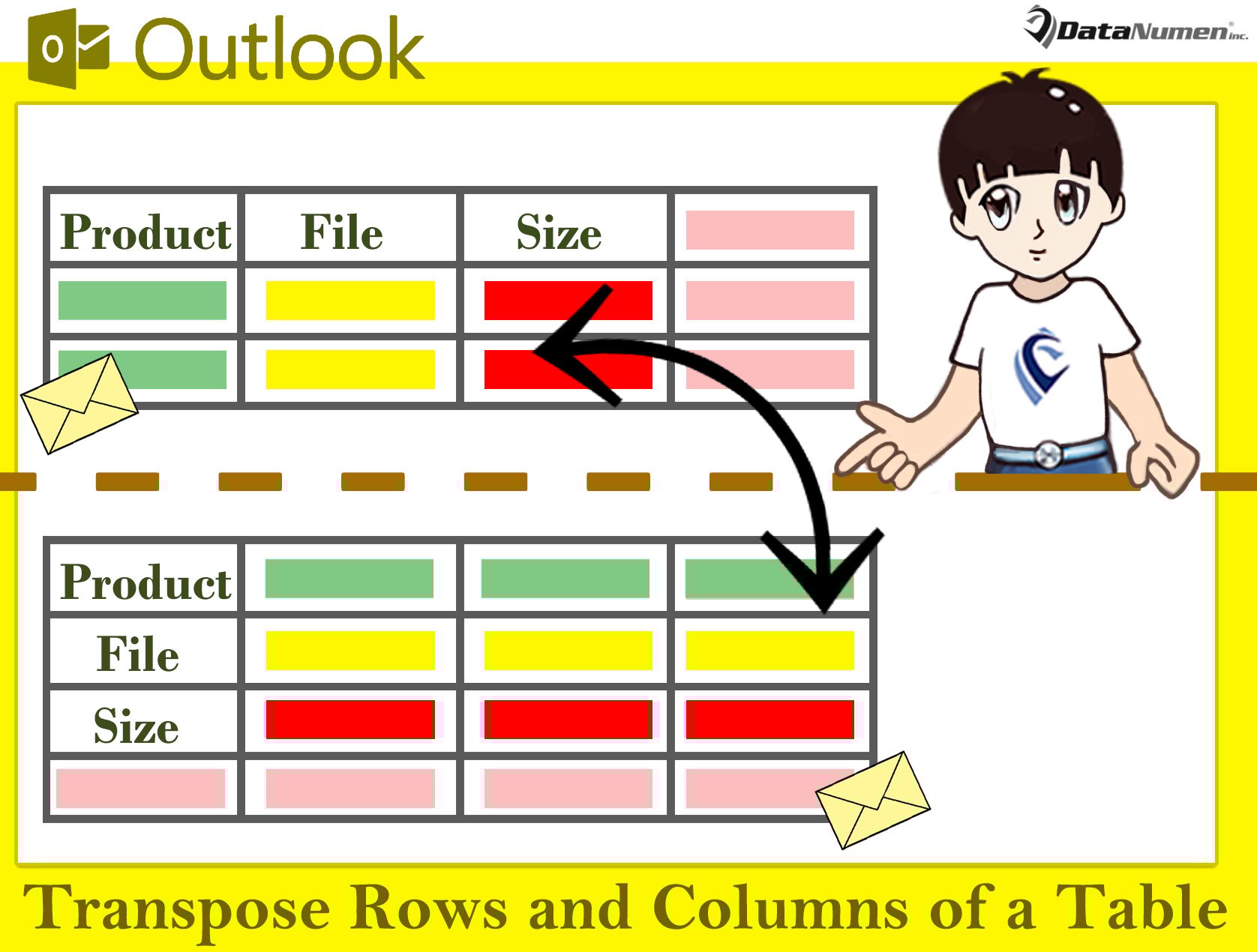
Transponoi sähköpostin taulukon rivit ja sarakkeet
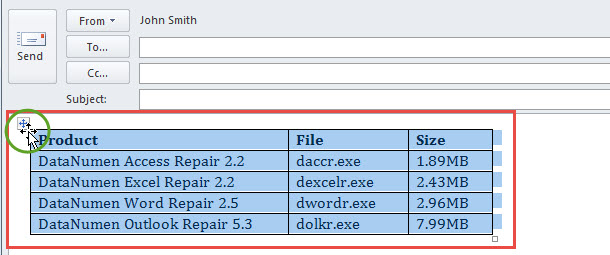
- Ensinnäkin, valitse sähköpostiikkunassa lähdetaulukko napsauttamalla vasemmassa yläkulmassa olevaa ristipainiketta.

- Paina sitten "Ctrl + C" kopioidaksesi tämän taulukon.
- Avaa seuraavaksi Microsoft Excel -sovellus tyhjällä Excel-laskentataulukolla.
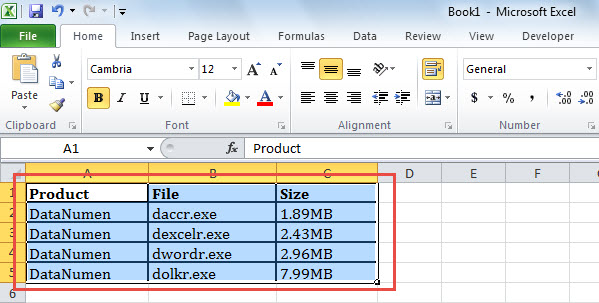
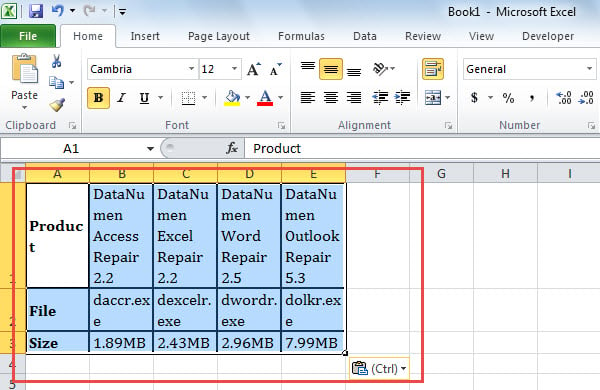
- Liitä sen jälkeen taulukko tähän laskentataulukkoon alla olevan kuvakaappauksen mukaisesti:

- Valitse sen jälkeen taulukko taulukosta ja kopioi se.
- Siirry myöhemmin uuteen laskentataulukkoon tässä Excel-työkirjassa.
- Napsauta sitten hiiren kakkospainikkeella tyhjää solua tässä taulukossa.
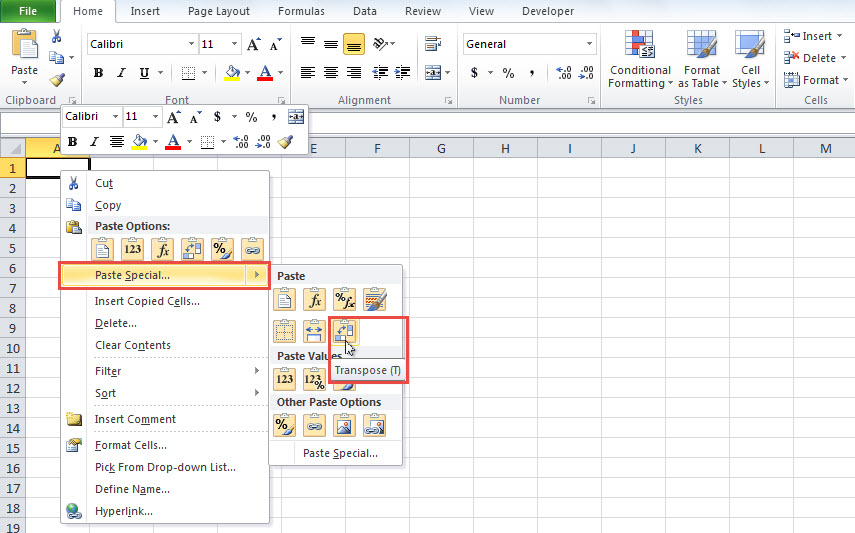
- Napsauta hiiren kakkospainikkeella valikosta "Liitä määräten" > "Transponoi" -kuvake.

- Myöhemmin saat uuden taulukon, jossa on transponoidut rivit ja sarakkeet, kuten seuraava kuva:

- Tällä hetkellä voit valita tämän taulukon ja kopioida sen "Ctrl + C" -näppäimillä.
- Lopuksi voit palata lähdesähköpostiin.
- Liitä uusi taulukko tähän viestiin.
- Lisäksi voit säätää tämän uuden taulukon rivin korkeutta ja sarakkeen leveyttä tarpeidesi mukaan.
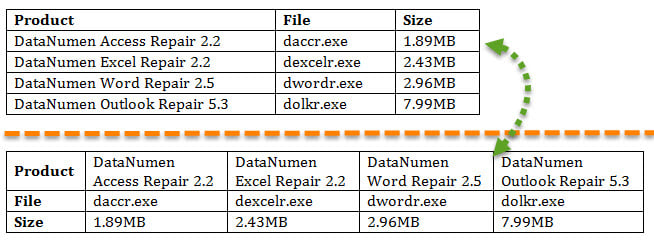
- Kuten näet, taulukon sarakkeet ja rivit on transponoitu seuraavan kuvan mukaisesti:

Palauta tiedot Outlookin vioittumisen jälkeen
On kiistaton tosiasia, että Outlook on altis virheille ja korruptiolle. Siksi, jos olet aikonut käyttää Outlookia vuosikymmeniä, sinun on parempi varautua satunnaisiin Outlook-ongelmiin koko ajan. Sinun tulisi esimerkiksi varmuuskopioida Outlook-tietotiedostosi säännöllisesti. Lisäksi sinun on parempi hankkia tehokas ja uskottava ulkoinen Outlook-korjaustyökalu, kuten DataNumen Outlook Repair. Se voi korjaa Outlook ongelmia, kuten helppoa ja noutaa mahdollisimman paljon dataa vaarantuneesta Outlook-tiedostosta.
Tekijän esittely:
Shirley Zhang on tietojen palauttamisen asiantuntija DataNumen, Inc., joka on maailman johtava tietojen palautustekniikoissa, mukaan lukien mdf-palautus ja Outlookin korjausohjelmistotuotteet. Lisätietoja osoitteessa www.datanumen.com