
On oltava melko pelottavaa, että USB-muistitikku näyttää tyhjältä, mutta itse asiassa olet tallentanut niihin monia tiedostoja aiemmin. Tämä artikkeli keskittyy tähän asiaan ja tarjoaa sinulle tehokkaita ratkaisuja.
USB-muistitikku on saavuttanut laajan suosion tietokoneen käyttäjien keskuudessa kannettavuutensa ansiosta. Lisäksi juuri tämän ominaisuuden ansiosta useimmat käyttäjät tallentavat usein käyttämänsä ja elintärkeät tiedostonsa USB-muistitikulle. On kuitenkin syytä mainita, että USB-muistitikku voi myös rikkoutua. Siksi on väistämätöntä tehdä ainakin yksi varmuuskopio tärkeistä tiedostoista. Muuten, jos USB-muistitikku rikkoutuu, tiedostosi kärsivät varmasti, kuten vioittuneet Word-asiakirjat tai... vaurioitunut PST tiedosto.
Yksi yleisimmistä ja ärsyttävimmistä USB-muistitikkuihin liittyvistä ongelmista on, että se näyttää tyhjän, eli et löydä sieltä tiedostoja. Todellisuudessa olet kuitenkin varma, että olet tallentanut sille tiedostoja. Monet käyttäjät ovat kärsineet tällaisesta tilanteesta. Joten tässä paljastamme mahdolliset syyt ja noudatamme vaiheita ongelman ratkaisemiseksi.
Vaihe 1: Skannaa USB-muistitikku virustorjuntaohjelmiston kautta
Koska USB-muistitikku ei ole vain taipuvainen houkuttelemaan viruksia, vaan myös levittämään viruksia, jos huomaat sen olevan tyhjä, on todennäköistä, että virukset tai haittaohjelmat ovat hyökänneet siihen. Siksi tässä tilanteessa, jotta estät virukset hyökkäämästä tietokoneesi tietoihin, sinun on skannattava USB-asema virustorjuntaohjelmalla kerralla. Jos viruksia havaitaan, ohjelmisto tappaa ne. Sen jälkeen voit avata USB-muistitikun uudelleen nähdäksesi, ovatko tiedostot palanneet. Mutta jos viruksia ei havaittu, sinun on siirryttävä seuraavaan tapaan.
Vaihe 2: Tarkista USB-muistitikku loogisten ongelmien varalta
Toinen mahdollinen syy voi olla, että USB-muistitikkuusi kärsii loogisista virheistä. Jos siis työskentelet Windows-koneella, voit tarkistaa sisäänrakennetun työkalun - scandisk tai CHKDSK. Tämän työkalun suorittamiseen on kaksi tapaa. Yksi on napsauttaa hiiren kakkospainikkeella asemaa ja valita "Ominaisuudet" ja napsauttaa sitten "Tarkista nyt" -painiketta "Työkalut" -painikkeen alla. Toinen on suorittaa komentokehote ja kirjoittaa "CHKDSK-asemakirjain: / f". Kun olet tarkistanut tällä tavoin, voit tarkistaa, palaavatko tiedostot takaisin. Jos ei, käänny viimeiseen kärkeen.
Vaihe 3: Piilota tiedostot USB-muistitikulta
Itse asiassa syy siihen, miksi USB-muistitikku näyttää tyhjältä, on yleensä se, että tiedostot ovat piilotetussa tilassa. Tässä tilanteessa voit käyttää seuraavaa temppua tiedostojen piilottamiseksi.
1. Vaihda kansionäkymän asetukseksi Piilota
- Ensin napsauta "Ohjauspaneeli"-painiketta "Käynnistä"-valikossa.
- Napsauta sitten ”Ulkoasu”> “Kansion asetukset”.
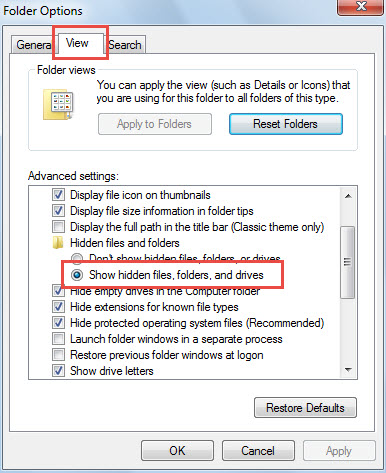
- Siirry seuraavaksi ponnahdusvalintaikkunassa Näytä-välilehdelle ja valitse Näytä piilotetut tiedostot, kansiot ja asemat.

- Kun olet tallentanut muutokset napsauttamalla “OK”, voit palata USB-muistitikulle.
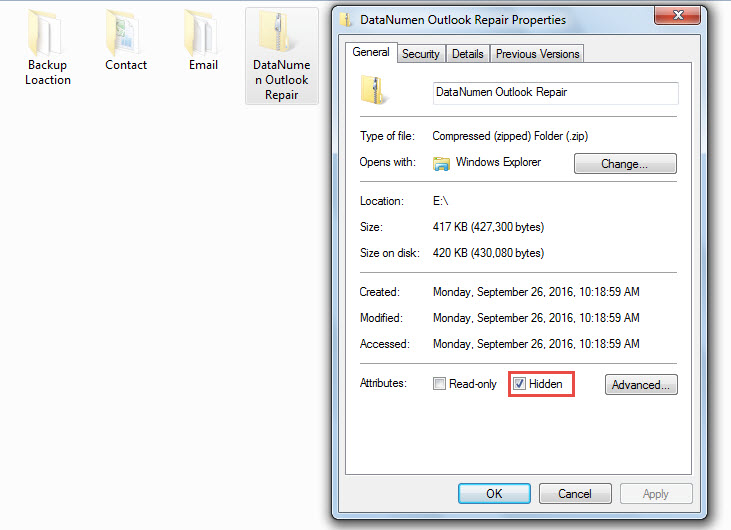
- Jos huomaat, että tiedostot ovat palanneet, sinun on poistettava tiedostojen tai kansioiden piilotettu tila käytöstä. Napsauta hiiren kakkospainikkeella yhtä tiedostoa tai kansiota ja valitse Ominaisuudet.
- Lopuksi poista ponnahdusikkunan valinta piilotetusta vaihtoehdosta ja paina OK.

2. Näytä komento komentorivillä
Edellä mainituin keinoin, sinun täytyy piilottaa kaikki tiedostot poistamalla "Piilotettu" -tila käytöstä jokaisessa tiedostossa tai kansiossa yksitellen manuaalisesti. Jos haluat näyttää kaikki tiedostot yhdellä kertaa, seuraavan temppun on oltava sopivampi.
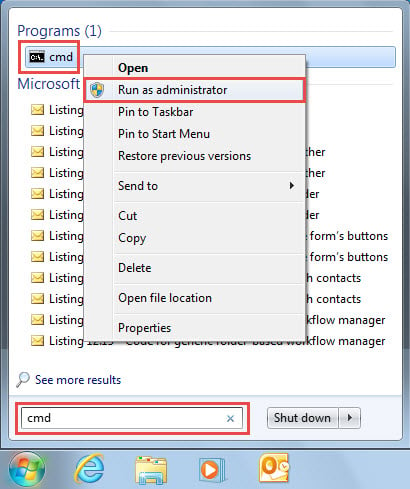
- Kirjoita ensin "cmd" "Käynnistä-valikon" hakukenttään.
- Sitten luettelossa näkyy cmd-ohjelma. Napsauta sitä hiiren kakkospainikkeella ja valitse ”Suorita järjestelmänvalvojana”.

- Valitse ponnahdusikkunassa "Käyttäjätilien valvonta" "Kyllä".
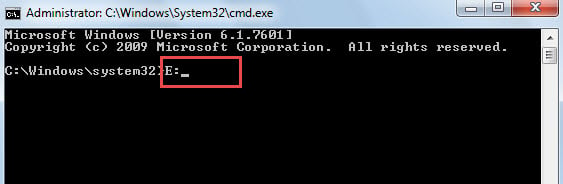
- Seuraavaksi komentokehoteikkunassa sinun on kirjoitettava aseman kirjain ja painettava Enter-näppäintä kuten seuraava kuva.

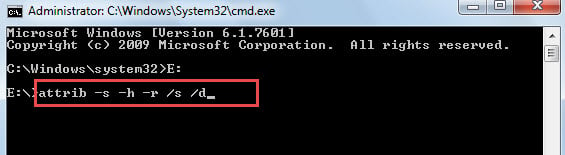
- Kirjoita sitten uudelle riville "attrib -s -h -r / s / d" ja paina "Enter".
- Lopuksi sulje komentokehote ja palaa USB-muistitikulle. Tulet huomaamaan, että kaikki tiedostot ja kansiot on piilotettu.

Vaihe 4: Käytä kolmannen osapuolen ohjelmistoa
Jos ongelmat jatkuvat edes edellä mainittujen vaiheiden jälkeen, on todennäköistä, että kohtaat tuntemattomia ja monimutkaisia ongelmia. Tässä tapauksessa voit käyttää mitä tahansa kolmannen osapuolen työkaluja. Nykypäivän markkinoilla on paljon tällaisia työkaluja, jotka on tarkoitettu USB-muistitikun korjaamiseen.
Vaihe 5: Toista kolmannen osapuolen palvelu
Olettaen, että pelkäät yrittää tehdä korjauksia itse USB-muistitikulta, voit tietysti pyytää apua ammattilaisilta. Voit myös hakea eri aiheeseen liittyviä kolmansien osapuolten palveluja. Kuitenkin huolimatta 3rd juhlaohjelmisto tai 3rd juhlapalvelun, sinun tulee olla varovainen, luottaa vain ja valita hyvämaineisia.
Tekijän esittely:
Shirley Zhang on tietojen palauttamisen asiantuntija DataNumen, Inc., joka on maailman johtava tietojen palautustekniikoissa, mukaan lukien vaurioitunut sql ja Outlookin korjausohjelmistotuotteet. Lisätietoja osoitteessa www.datanumen.com