
Kun liität jotain, jonka kopioit verkkosivustoilta, saatat joskus huomata, että tekstit ulottuvat Word-sivujen reunusten yli. Tässä artikkelissa esittelemme, kuinka nämä tekstit voidaan sovittaa Word-sivusi reunaan.
Tekstien kopioinnin helppous verkkosivuilta yksinkertaistaa huomattavasti monia Word-tehtäviä, mutta ongelma syntyy, kun huomaat, että kopioimasi tekstit ylittävät Word-sivujen leveyden ja joskus jopa hyvin suurella määrällä. Tämä tilanne on melko ongelmallinen, koska Word-asiakirjaan sopimattomia tekstejä ei näytetä sivulla. Onneksi on olemassa joitain tapoja korjata tämä ongelma, kuten mainitsemme tässä artikkelissa.
Säädä sisennys sopivaksi sivujen tekstiksi
Helppo tapa saada tekstit sopimaan asiakirjan sivuille on säätää sisennystä. Esimerkiksi, jos tekstit ylittävät Word-sivusi oikean marginaalin, oikean sisennyksen arvo on negatiivinen. Siksi voimme korjata sen muuttamalla arvon nollaksi.
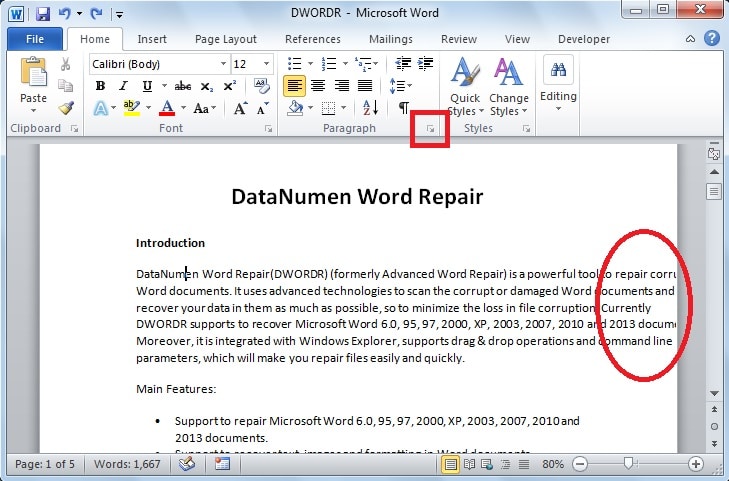
- Alla olevasta kuvasta voimme huomata, että osa kappaleista on leikattu oikealta marginaalilta. Voit korjata sen siirtymällä Koti-välilehteen ja napsauttamalla Kappale-valintaikkunan käynnistysohjelmaa.
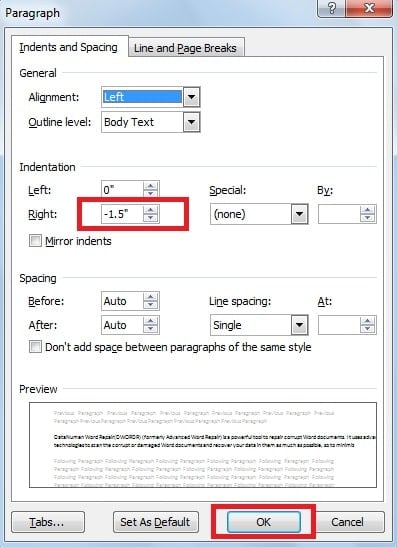
- Näkyviin tulee valintaikkuna. Aseta sisennys-välilehden negatiivisen sisennyksen arvoksi "0" Oikea-ruudussa. Napsauta lopuksi “OK”.

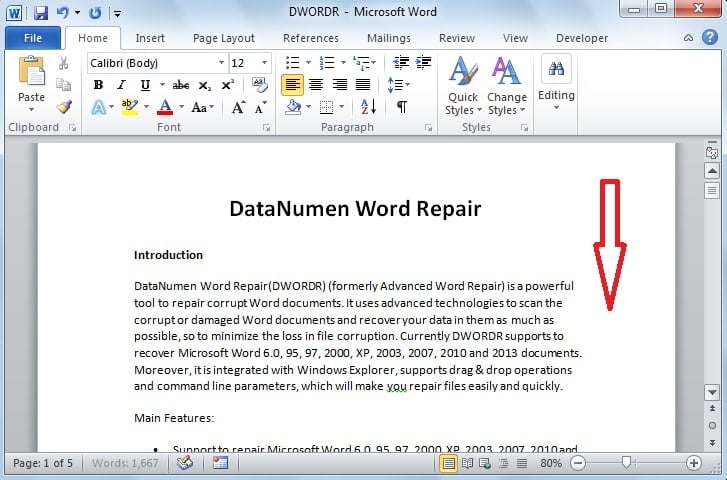
- Kun teet niin, sovitat tekstit onnistuneesti asiakirjan marginaaleihin. Säädetty sivu näytetään alla.

Sovita tekstit sivun reunaan VBA-koodin kautta
Tunnuksen säätämisen lisäksi voimme syöttää myös VBA-koodin tekstien sovittamiseksi Word-sivuille.
- Napsauta Näytä-välilehdessä Makrot.

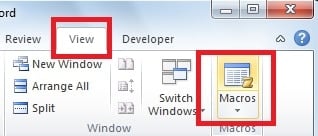
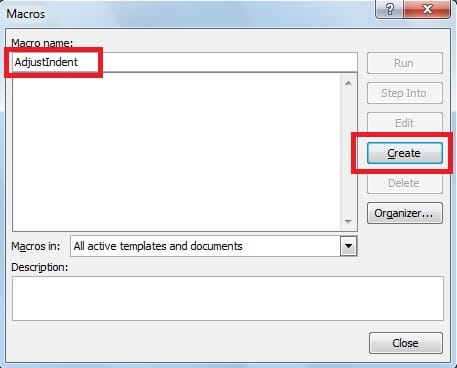
- Kirjoita ponnahdusikkunassa "AdjustIndent" "Makron nimi" -ruutuun ja napsauta sitten "Luo".

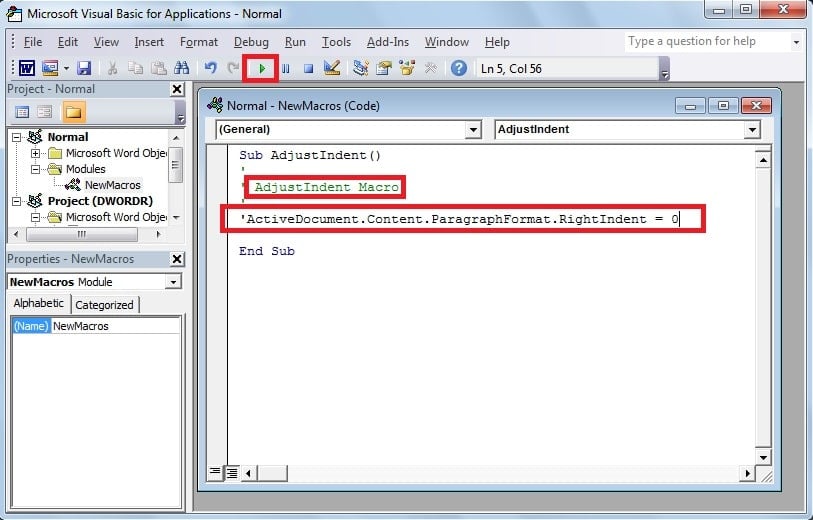
- Uusi valintaikkuna tulee näkyviin, ja kopioi sitten koodi "ActiveDocument.Content.ParagraphFormat.RightIndent = 0" tähän ruutuun. Suorita koodi napsauttamalla lopuksi työkalupalkin vihreää nuolta. Siten saat mukautetun sivun samalla tavalla kuin edellä on esitetty.
Suorita toimenpiteet sanavikojen torjumiseksi
Kaiken kaikkiaan voimme varmasti varmistaa, että Word-dokumenttimme tekstit sopivat sivulle. Vaikka Word on laajalti käytetty työkalu, joskus vioittuneita tapahtuu odottamattomasti. Sen käsittelemiseksi on hyvä idea valita tehokas ulkoinen sanan palautus työkalu. Edistyneellä skannausmekanismillaan tämä työkalu korjaa vakavasti vioittuneet Word-tiedostot helposti.
Kirjoittaja Johdanto
Kelly Zhao on tietojen palauttamisen asiantuntija DataNumen, Inc., joka on maailman johtava tietojen palautustekniikoissa, mukaan lukien excel elpyminen ja pdf korjata ohjelmistotuotteita. Lisätietoja osoitteessa www.datanumen.com