
Excel voi auttaa meitä analysoimaan erilaisten tietojen tietoja. Eri työkirjojen tiedot vähentävät kuitenkin työn tehokkuutta. Joten tänään esittelemme kuinka luoda yhteyksiä kahden laskentataulukon välille.
Jos sinun on käytettävä Exceliä tehtävän suorittamiseen, tietokoneessasi on varmasti paljon erilaisia työkirjoja. Ja joskus sinun on vertailtava tietoja kahdessa eri työkirjassa. Kahden tiedoston välillä vaihtaminen on kuitenkin hieman hankalaa. Näin voit luoda yhteyksiä kahden työkirjan välille.
Tee yhteydet
Nyt voit seurata vaiheita ja luoda yhteyden todellisen työkirjan mukaan.
- Avaa tiedosto.
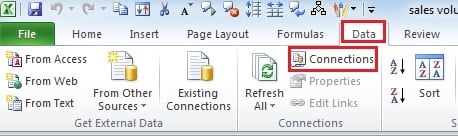
- Napsauta Data-välilehdessä Yhteydet-painiketta. Ja sitten näet uuden ikkunan avautuvan.
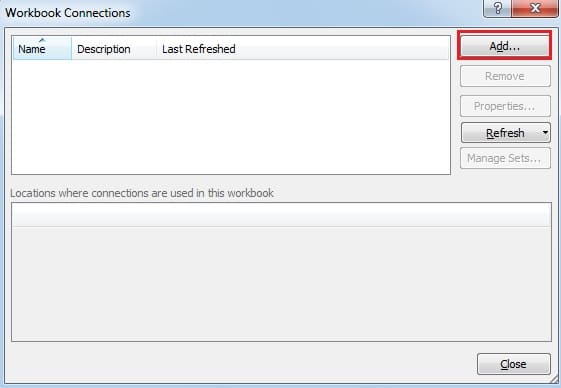
- Napsauta uudessa ikkunassa Lisää.
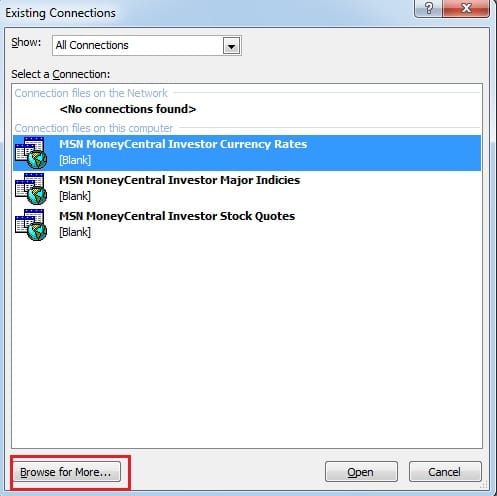
- Sitten näet uuden ikkunan avautuvan. Napsauta ikkunassa vaihtoehtoa Selaa lisää.

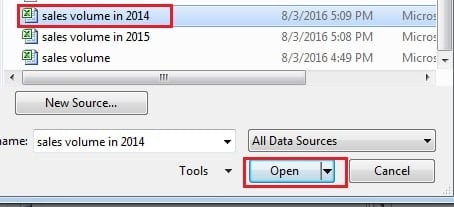
- Valitse uudessa ikkunassa kohdetyökirja, johon haluat muodostaa yhteyksiä.

- Napsauta sitten "Avaa".
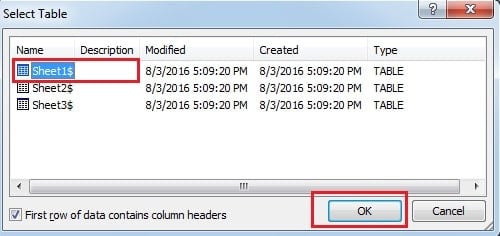
- Sen jälkeen näet toisen ikkunan. Ja tässä ikkunassa sinun on valittava kohdelaskentataulukko.

- Napsauta sitten “OK”.
- Nyt voit sulkea Työkirjan yhteydet -ikkunan.
Tuo tietoja muuhun työkirjaan
Nyt kun olet luonut yhteydet kahden työkirjan välille, voit tuoda tietoja työkirjaasi.
- Valitse mikä tahansa tyhjä solu, johon haluat sijoittaa tiedot.
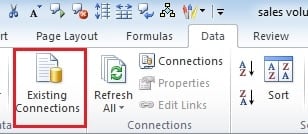
- Napsauta Data-välilehden painiketta "Olemassa olevat yhteydet".

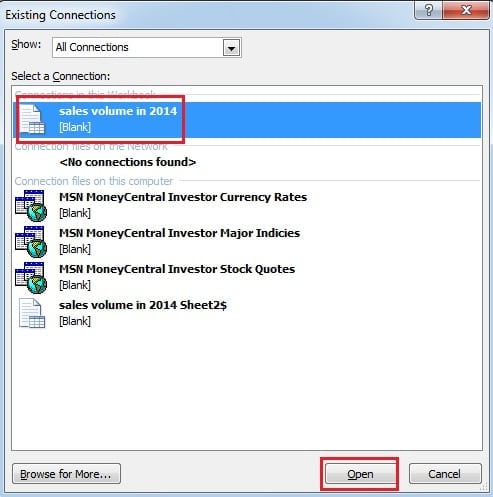
- Valitse sitten uudessa ikkunassa tiedosto, johon olet määrittänyt yhteydet.

- Napsauta sitten "Avaa".
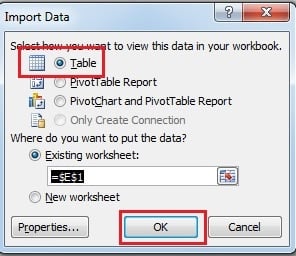
- Valitse Tuo tiedot -ikkunassa tyyppi, jota haluat tarkastella. Ja tässä valitsemme "Taulukko".

- Napsauta sitten “OK”. Sen jälkeen huomaat, että uusi taulukko ilmestyy laskentataulukkoon.

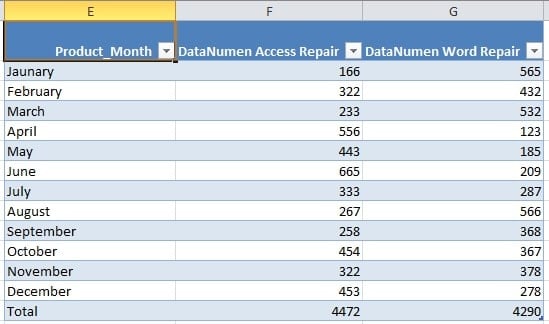
Siksi nyt voit verrata tietoja kahdella eri jaksolla.
Poista yhteydet
Jatkossa sinun ei enää tarvitse käyttää yhteyksiä. Näin voit poistaa yhteydet.
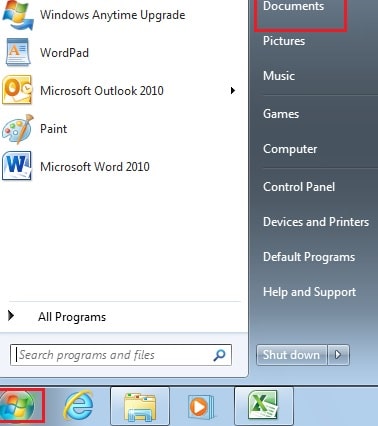
- Napsauta tietokoneesi "Käynnistä"-painiketta.
- Napsauta sitten "Asiakirja".

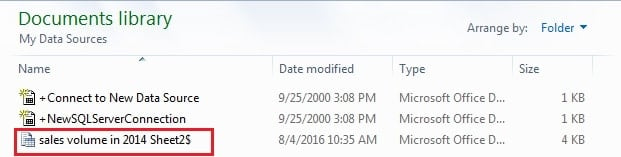
- Avaa uudessa ikkunassa tiedosto ”Oma tietolähde”.

- Poista sitten yhteydet.
Korjaus Excel-tiedostojen vioittumisesta
Excelin käyttöprosessissa tapaat joskus valitettavasti Excel-tiedostojen vioittumisen. Jos et ryhdy toimenpiteisiin, menetät kaikki tietosi lopulta. Siksi sinun on korjattava ja pelastettava tiedostosi. Lisäksi apuna voi olla kolmannen osapuolen työkalu. Se voi korjaa Excel tiedostoja lyhyessä ajassa ja varmista, että tietosi ovat turvassa.
Tekijän esittely:
Anna Ma on tietojen palauttamisen asiantuntija DataNumen, Inc., joka on maailman johtava tietojen palautustekniikoissa, mukaan lukien sanan palautus ja Outlookin korjausohjelmistotuotteet. Lisätietoja osoitteessa www.datanumen.com