
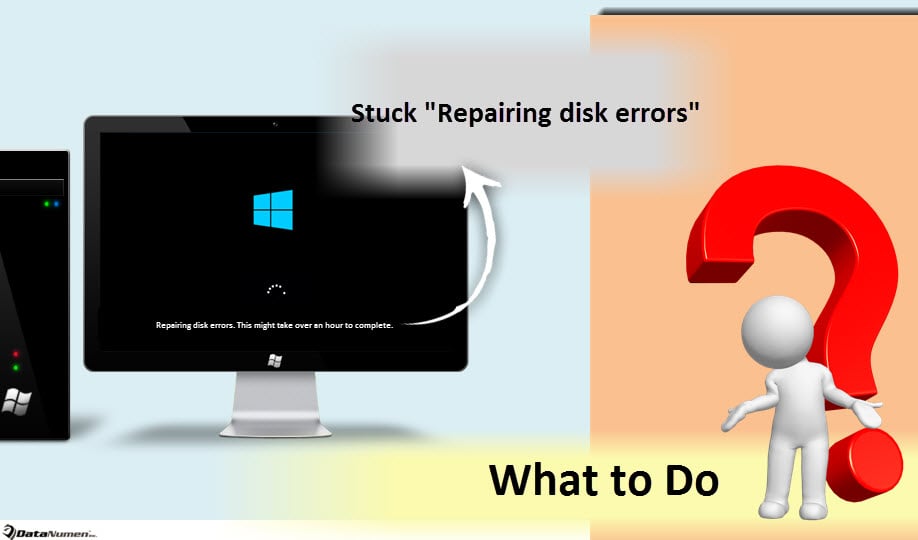
Uusimpana Windows-järjestelmänä Windows 10 tarjoaa monia erinomaisia yllätyksiä. Mutta se tuo myös esiin useita ongelmia, kuten jumissa olevan ”Levyvirheiden korjaaminen. Käynnistyminen saattaa kestää yli tunnin ”. Jos kohtaat tämän ongelman, voit viitata tähän artikkeliin päästäksesi eroon siitä.
Artikkeleissani esitetyn "Aseman skannaus ja korjaus" -ongelman lisäksi "6 ratkaisua jumittuneeseen "Aseman skannaus ja korjaaminen" -ongelmaan Windows 10: ssä", Monet käyttäjät valittivat myös paljon toisesta samanlaisesta ärsyttävästä ongelmasta - jumittui" Korjaa levyvirheet "-ongelma käynnistettäessä. Seuraavassa kerromme sinulle, mitä tehdä tämän ongelman sattuessa.
1. Anna sen päättyä yön yli
Ensinnäkin “Levyn virheiden korjaaminen” käynnistyy automaattisella CHKDSK: lla käynnistettäessä. Kuten me kaikki tiedämme, CHKDSK: lla on todellakin hyvä rooli levyongelmien skannauksessa ja korjaamisessa. Plus, most ajan kuluttua CHKDSK: n valmistuminen voi kestää melko kauan, esimerkiksi 4 tuntia tai enemmän. Joten on suositeltavaa jättää tietokoneesi käyntiin yön yli, jotta se saadaan valmiiksi. Mutta seuraavana päivänä, kun heräät ja tarkistat tietokoneen, jos Levyn virheiden korjaaminen -ongelma jatkuu, voit siirtyä kokeilemaan muita tapoja.
2. Restart vikasietotilasta
Tiedetään, että vikasietotila voi ratkaista lukemattomia ongelmia tietokoneessa. Noudata siis alla olevia ohjeita yrittääksesi päästä eroon jumissa olevista ”Levyn virheiden korjaamisesta”.
- Aluksi pidä vaihtonäppäintä painettuna ja paina virtapainiketta, kunnes pääset "Kirjaudu sisään" -näyttöön ja napsauta "Restart ”.
- Restart, valitse uudessa näytössä “Vianmääritys”> ”Lisäasetukset”> “Startup-asetukset ”>” Restart ”.
- Paina sitten näytössä näkyvien vaihtoehtojen luettelossa ”F5” -näppäintä s-painikkeeseentart tietokone vikasietotilasta verkkoyhteyden avulla.
3. Automaattinen korjaus
Edellyttäen, että tietokoneesi ei edes pysty start normaalisti vikasietotilassa, voit kokeilla “Automaattinen korjaus” seuraavien toimintojen avulla.
- Lisää aluksi Windowsin asennusmedia.
- Paina sitten "F12" siirtyäksesi Boot-valikkoon, jossa käynnistysasema vaihdetaan asennusvälineeksi.
- Kun saat kehotteen "Paina mitä tahansa näppäintä käynnistääksesi CD- tai DVD-levyltä", paina vain mitä tahansa näppäintä.
- Valitse seuraavaksi aika ja näppäimistötyyppi.
- Valitse sitten "Korjaa tietokone".
- Napsauta lopuksi ”Vianmääritys”> ”Lisäasetukset”> “Automaattinen korjaus”.
4. Järjestelmän palauttaminen
Olettaen, että yllä olevat vinkit eivät voi auttaa sinua, voit yrittää Järjestelmän palauttamista palauttaaksesi Windowsin aikaisempaan hyvään tilaan.
- Aloita käynnistämällä tietokone uudelleen käynnistettävältä USB-asemalta tai DVD-levyltä.
- Valitse sitten "Asenna Windows" -näytössä "Korjaa tietokone".
- Lopuksi, "Vianmääritys"> "Lisäasetukset"> "Järjestelmän palauttaminen".
5. Vaihda asema
Most kauhea tapaus, jonka on oltava haluttomia hyväksymään, on se, että tietokoneen asema on epäonnistunut perusteellisesti. Tässä tilanteessa ainutlaatuinen tapa on korvata vanha asema uudella ja terveellisellä. Jos olet varmuuskopioinut epäonnistuneen aseman aiemmin, uuden aseman asentamisen jälkeen voit palauttaa varmuuskopioidut tiedot uuteen asemaan, kuten PST-palautus.
Tekijän esittely:
Shirley Zhang on tietojen palauttamisen asiantuntija DataNumen, Inc., joka on maailman johtava tietojen palautustekniikoissa, mukaan lukien korjaa sql ja Outlookin korjausohjelmistotuotteet. Lisätietoja osoitteessa www.datanumen.com