
Excelissä on monia ominaisuuksia, joiden avulla voit suorittaa monet väsyttävät tehtävät. Ja lajitteluominaisuus voi auttaa sinua löytämään nopeasti tietyt arvot joukosta numeroita. Mutta tänään esittelemme kuinka lajitella tiedot riveillä sarakkeiden sijaan.
Lajittelutoiminto on erittäin hyödyllinen ominaisuus Excelissä. Siksi useimmat teistä ovat käyttäneet tätä funktiota tiettyjen sarakkeiden lajitteluun. Lajittelun oletusasetus tulee kuitenkin voimaan vain sarakkeissa. Jos siis haluat lajitella arvot riveittäin, sinun on asetettava se ennen tämän ominaisuuden käyttöä. Seuraavassa on vaiheet, joiden avulla tiedot asetetaan riveittäin.
Lajittele arvot rivien mukaan
Tästä kuvasta näet, että työntekijöitä on paljon ja heidän myyntimääränsä.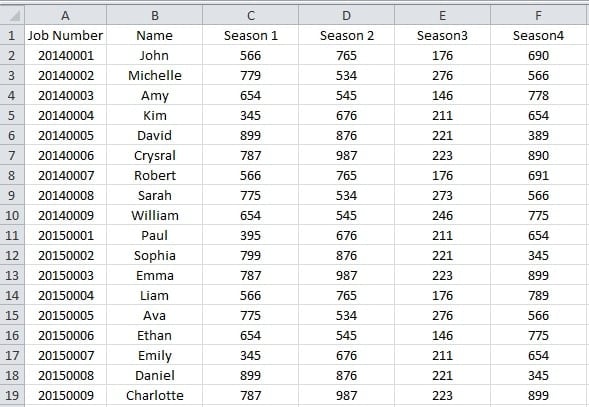
Ja nyt haluat tietää, milloin heillä on paras myyntivolyymi. Näin voit muokata liiketoimintastrategioitasi tilastojen mukaan. Mutta sinun on lajiteltava rivien arvot. Voit siis seurata vaiheita.
- Valitse alue, jolle haluat lajitella arvot.
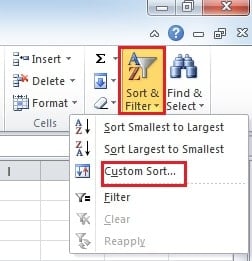
- Napsauta "Lajittele ja suodata" -painiketta nauhassa. Ja sitten näet uuden valikon.

- Napsauta valikossa vaihtoehtoa "Mukautettu lajittelu". Ja uusi ikkuna avautuu.
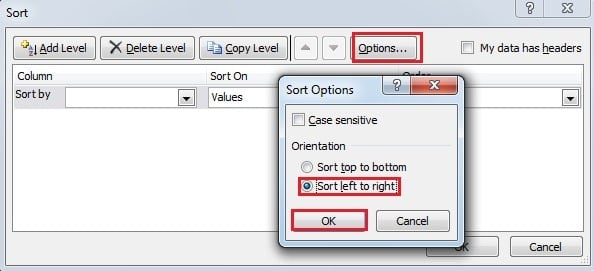
- Napsauta tässä ikkunassa "Asetukset".
- Nyt näet toisen uuden ikkunan. Valitse toinen vaihtoehto "Lajittele vasemmalta oikealle".

- Napsauta "OK".
- Valitse "Lajittele"-ikkunassa rivi, jonka arvot haluat lajitella. Ja tässä valitsemme rivin 2. Voit myös valita tarpeidesi mukaan.

- Tilausvaihtoehdossa voit valita "pienimmästä suurimpaan" tai toisen suunnan. Ja tämä perustuu myös tarpeisiisi.
- Napsauta nyt "OK". Näin ollen myyntimäärä muuttaa tilausta asetuksen mukaan.

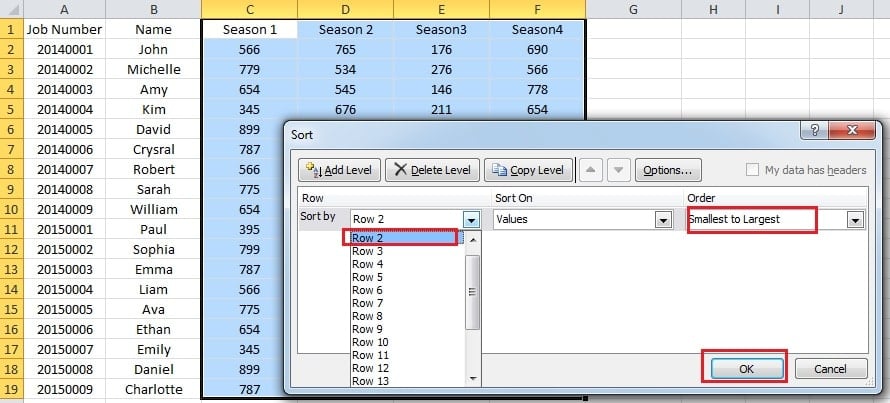
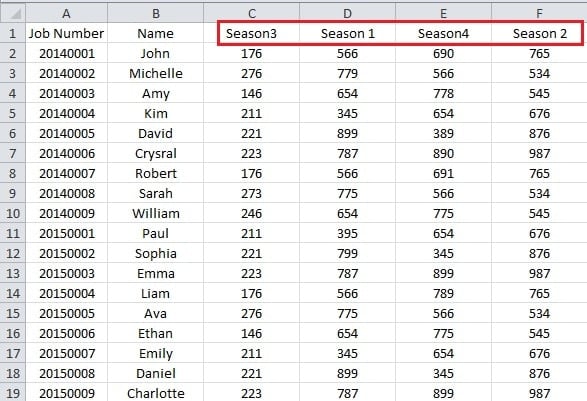
Näet, että myös vuodenaikojen järjestys muuttuu. Ja tässä laskentataulukossa John menestyi parhaiten kaudella 2. Voit siis jatkaa tämän menetelmän käyttämistä saadaksesi tietoa muista työntekijöistä. Tämän vihjeen avulla sinun ei tarvitse huolehtia transponoidusta laskentataulukosta.
Kuinka suojata Excel-tiedostoja
Excel-tiedostot voivat vaurioitua helposti, jos tietokoneesi joutuu haitallisten virusten tai haittaohjelmien hyökkäykseen. Ja tietysti sinun on ryhdyttävä toimenpiteisiin Excel-tiedostojen suojaamiseksi. Virustorjuntaohjelmiston asennusta lukuun ottamatta sinun tulee myös ottaa säännöllisesti varmuuskopiot tiedostoistasi onnettomuuksien varalta. Mutta kun tiedostosi ovat vioittuneet, sinun tulee yrittää korjaa Excel. Lisäksi kolmannen osapuolen työkalu voi olla hyvä apu sinulle. Tämän sähkötyökalun avulla voit helposti hakea tietosi.
Tekijän esittely:
Anna Ma on tietojen palauttamisen asiantuntija DataNumen, Inc., joka on maailman johtava tietojen palautustekniikoissa, mukaan lukien sanan palautus ja Outlookin korjausohjelmistotuotteet. Lisätietoja osoitteessa www.datanumen.com