
Jotkut käyttäjät kaipaavat ratkaisua, jonka avulla he voivat lähettää tiettyjä Word-asiakirjan sivuja Outlook-sähköpostina nopeasti. Tässä artikkelissa esitellään tällainen menetelmä yksityiskohtaisesti.
Jos olet lukenut edellisen artikkeliniWord-asiakirjan tiettyjen sivujen nopea liittäminen Outlook-sähköpostiin", Saatat pyrkiä pyytämään menetelmää, joka voi lähettää tietyt Word-asiakirjan sivut suoraan sähköpostina sähköpostin liitteenä. Seuraavassa näytämme sinulle osan VBA-koodista, joka voi ymmärtää sen helposti.
Lähetä Word-asiakirjan tietyt sivut Outlook-sähköpostina
- Aluksi sinun on käytettävä Word-lähdekoodia, jonka tietyt sivut haluat lähettää.
- Sitten avatussa Word-ikkunassa on painettava “Alt + F11” -painikkeita.
- Se tuo esiin Microsoft Visual Basic for Applications -ikkunan.
- Tähän ikkunaan sinun tulisi lisätä uusi moduuli.
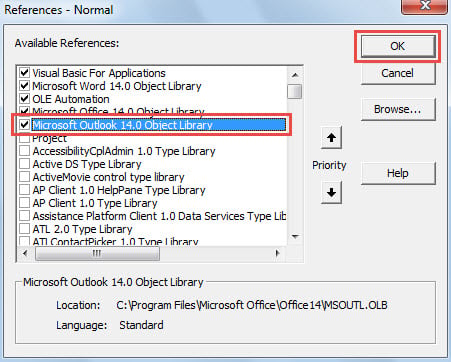
- Seuraavaksi sinun on otettava käyttöön ”Microsoft Outlook Object Library”.
- Napsauta "Työkalut" ja valitse avattavasta luettelosta "Viite".
- Vieritä ponnahdusikkunassa alaspäin, kunnes näet "Microsoft Outlook Object Library". Ota se käyttöön ja napsauta "OK".

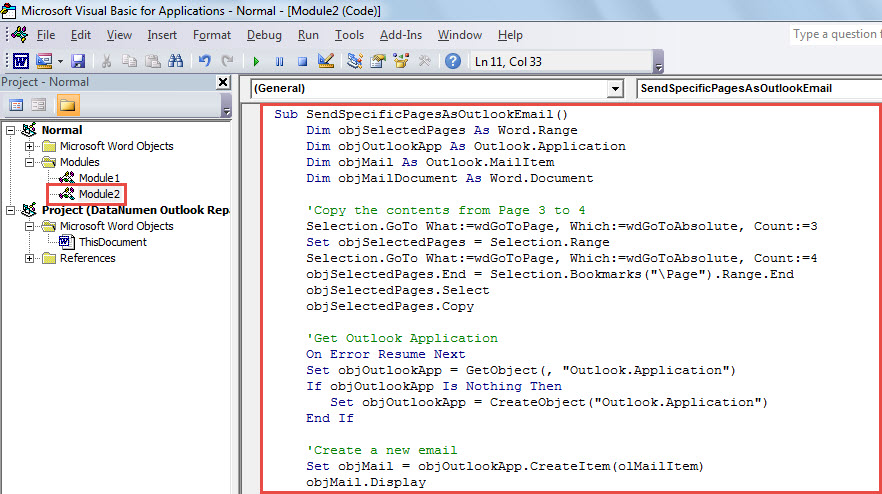
- Sen jälkeen voit kopioida alla olevan VBA-koodin osan tähän moduuliin.
Sub SendSpecificPagesAsOutlookEmail()
    Dim objSelectedPages As Word.Range
    Dim objOutlookApp As Outlook.Application
    Dim objMail As Outlook.MailItem
    Dim objMailDocument As Word.Document

    'Copy the contents from Page 3 to 4
    'Change the page number as per your needs
    Selection.GoTo What:=wdGoToPage, Which:=wdGoToAbsolute, Count:=3
    Set objSelectedPages = Selection.Range
    Selection.GoTo What:=wdGoToPage, Which:=wdGoToAbsolute, Count:=4
    objSelectedPages.End = Selection.Bookmarks("\Page").Range.End
    objSelectedPages.Select
    objSelectedPages.Copy

    'Get Outlook Application
    On Error Resume Next
    Set objOutlookApp = GetObject(, "Outlook.Application")
    If objOutlookApp Is Nothing Then
       Set objOutlookApp = CreateObject("Outlook.Application")
    End If

    'Create a new email
    Set objMail = objOutlookApp.CreateItem(olMailItem)
    objMail.Display

    'Paste the contents in specific pages into message body
    Set objMailDocument = objMail.GetInspector.WordEditor
    Set objTempRange = objMailDocument.Range(0, 0)
    objTempRange.PasteAndFormat (wdFormatOriginalFormatting)
End Sub
- Lopulta voit suorittaa tämän makron kerralla. Paina vain nykyisen moduulin “F5” -näppäintä.
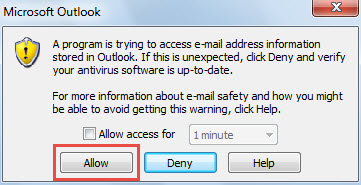
- Saatat saada Outlook-varoituksen, kuten seuraava kuvakaappaus. Voit napsauttaa "Salli" suoraan.

- Viime kädessä saat sähköpostin, joka sisältää tietyt Word-asiakirjan sivut.

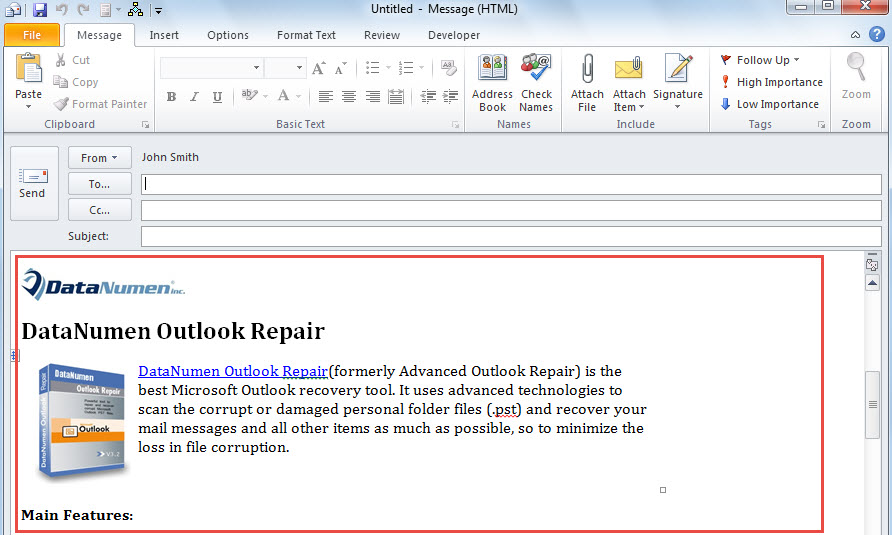
Kiinnitä huomiota Outlookin tietosuojaan
Saatat olla huomattavasti tyytyväinen Outlookin toimintojen määrään. Mutta siinä on edelleen puutteita. Esimerkiksi se on altis virheille ja korruptiolle. Tässä tapauksessa sinun on kiinnitettävä paljon huomiota Outlook-suojaukseen, mukaan lukien Outlook PST -tiedostojen varmuuskopiointi säännöllisin väliajoin. Sitä paitsi, se on järkevää ja ehdotti pitää mahtava PST-korjaus apuohjelma, kuten DataNumen Outlook Repair. Se on niin tehokas, että se voi poimia enimmäistietoja vakavasti vioittuneesta Outlook-tiedostosta.
Tekijän esittely:
Shirley Zhang on tietojen palauttamisen asiantuntija DataNumen, Inc., joka on maailman johtava tietojen palautustekniikoissa, mukaan lukien mdf-korjaus ja Outlookin korjausohjelmistotuotteet. Lisätietoja osoitteessa www.datanumen.com