
Valintaruutu on hyvä apu, kun analysoit tiettyjä tietoja. Ja tämänpäiväisessä artikkelissa esittelemme menetelmän, jolla voit nopeasti valita Excel-laskentataulukon kaikki valintaruudut tai poistaa niiden valinnan.
Valintaruutu on eräänlainen lomakkeen ohjausobjekti Excelissä. Joskus voit merkitä joitakin vaihtoehtoja valintaruuduilla. Alla oleva kuva näyttää luettelon tuotteista.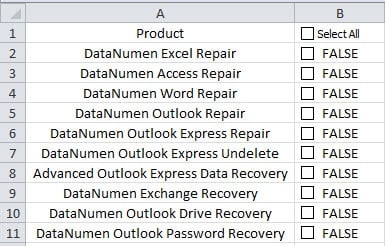
Voit käyttää valintaruutuja tiettyjen tuotteiden valitsemiseen tai valinnan poistamiseen. Joidenkin analyysien aikana sinun on valittava kaikki valintaruudut. Niiden valitseminen yksitellen vie aikaa. Siksi solussa B1 on yksi valintaruutu. Voit toteuttaa tämän tarkoituksen noudattamalla alla olevia vaiheita.
Valitse kaikki valintaruudut tai poista valinta
- Napsauta valintanauhan Kehittäjä-välilehteä.
- Napsauta sitten työkalupalkin Visual Basic -painiketta.


Siten aktivoit Visual Basic -editorin. Toisaalta voit myös painaa näppäimistön pikanäppäintä “Alt + F11”.
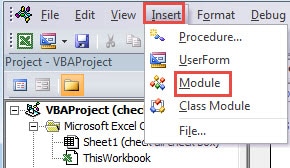
- Napsauta editorissa "Lisää" -välilehteä.
- Napsauta sen jälkeen alivalikon kolmatta vaihtoehtoa "Moduuli". Ja nyt olet myös lisännyt uuden moduulin editoriin.

- Liitä nyt seuraavat VBA-koodit uuteen moduuliin.
Sub SelectUnselectAll()
Himmeä CheBox kuin valintaruutu
Muuta ensimmäisen valintaruudun tekstiä
Jos ActiveSheet.CheckBoxes("Check Box 1").Arvo = 1 Sitten
ActiveSheet.CheckBoxes("Check Box 1").Characters.Text = "Tyhjennä kaikki"
Muu
ActiveSheet.CheckBoxes("Check Box 1").Characters.Text = "Valitse kaikki"
End If
Jokaiselle CheBoxille ActiveSheet.CheckBoxesissa
CheBox.Value = ActiveSheet.CheckBoxes("Check Box 1").Arvo
Seuraava CheBox
End Sub
Yllä olevassa esimerkissä kohdelaskentataulukon ensimmäinen valintaruutu on ”Valintaruutu 1”. Voit muokata sitä omassa laskentataulukossasi tarpeen mukaan.
- Palaa sen jälkeen laskentataulukkoon.
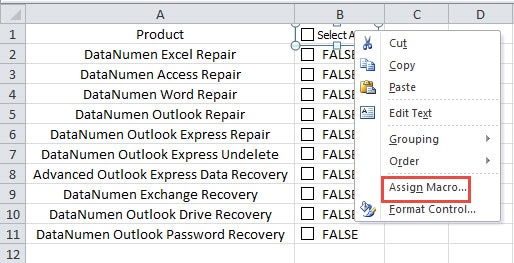
- Napsauta nyt ensimmäistä valintaruutua hiiren oikealla painikkeella.
- Napsauta sitten alivalikosta kohtaa "Assign Macro".

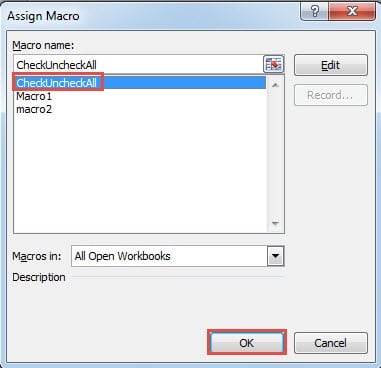
- Napsauta "Assign Macro" -ikkunassa makron nimeä luettelossa.
- Ja napsauta sitten "OK" -painiketta alareunassa. Olet siis määrittänyt makron tälle valintaruudulle.

- Valitse nyt ensimmäinen valintaruutu laskentataulukosta. Ensimmäisen valintaruudun teksti muuttuu ja myös kaikki muut valintaruudut valitaan.

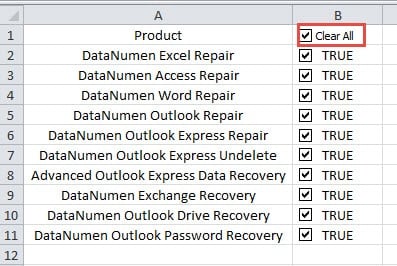
Ja kun sinun on poistettava kaikkien valintaruutujen valinnat, voit jatkaa ensimmäisen valintaruudun valinnan poistamista. Myös muiden valintaruutujen arvot muuttuvat vastaavasti.
Jos sinun ei tarvitse valita kaikkia valintaruutuja tai poistaa niiden valintoja, voit tyhjentää ensimmäisen valintaruudun. Ja seuraavaksi voit silti valita tietyt valintaruudut laskentataulukosta.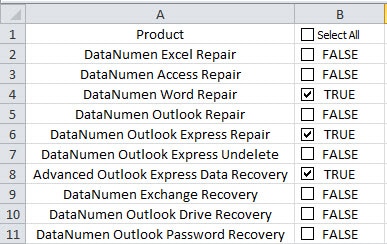
Ensimmäisen valintaruudun VBA-menettely ei vaikuta yksittäisen valintaruudun yksittäiseen toimintoon.
Excel-tiedostojen korruptio ja muut tietoongelmat
Excel-tiedostojen korruptio on ollut vakava ongelma kaikkien käyttäjien keskuudessa. Jos kohtaat Excel-korruption, sinun on lopetettava työskentely ja yritettävä korjata Excel. Mikä pahempaa, Excel-tiedostojen vioittuminen vaikuttaa muihin tietokoneesi sovelluksiin ja tiedostoihin, erityisesti Officen tiedostoihin ja ohjelmistoihin. Tästä syystä Excelin datakatastrofin tulos on käsittämätön. Korjaustoimenpiteisiin voit käyttää ohjelmistoamme. Tätä ohjelmistoa ovat käyttäneet monet datakatastrofin uhrit ja se on saanut hyvää palautetta. Sitä paitsi se voi korjaa Excel nopeasti ja saat takaisin kaikki kadonneet tietosi.
Tekijän esittely:
Anna Ma on tietojen palauttamisen asiantuntija DataNumen, Inc., joka on maailman johtava tietojen palautustekniikoissa, mukaan lukien korjaa docx-tiedostovirhe ja Outlookin korjausohjelmistotuotteet. Lisätietoja osoitteessa www.datanumen.com