
Haluatko luoda vain vastaanotto- tai vain lähetys -sähköpostitilin Outlookissa? Tämä artikkeli opettaa sinulle, kuinka se tehdään yksityiskohtaisesti.
Todellisuudessa voit määrittää vain vastaanottavan tai vain lähetettävän sähköpostitilin, mutta voit käyttää samanlaista menetelmää saavuttaaksesi sen vaivattomasti. Sinun tulee ensin määrittää sähköpostitili väärennetyn lähtevän tai saapuvan postin palvelimella ja määrittää sitten tili olemaan lähettämättä tai vastaanottamatta postiviestejä määrittämällä lähetys-/vastaanottoryhmiä. Tässä on yksityiskohtaiset vaiheet.
Lisää vain vastaanottava sähköpostitili
- Aluksi käynnistä Outlook ja siirry "Tiedosto"-valikkoon.
- Napsauta sitten "Tilin asetukset" -painiketta "Tiedot" -välilehdellä.
- Napsauta seuraavassa "Tiliasetukset"-valintaikkunassa "Uusi" -painiketta.
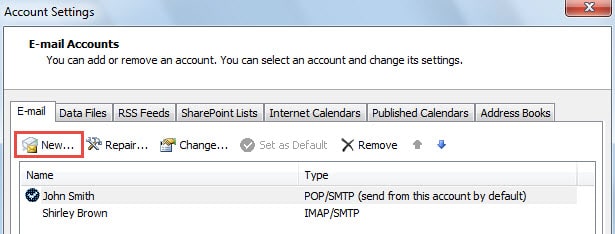
- Tämän jälkeen näkyviin tulee uusi "Lisää uusi tili" -ikkuna. Täällä sinun tulee valita "Sähköpostitili" ja klikata "Seuraava".
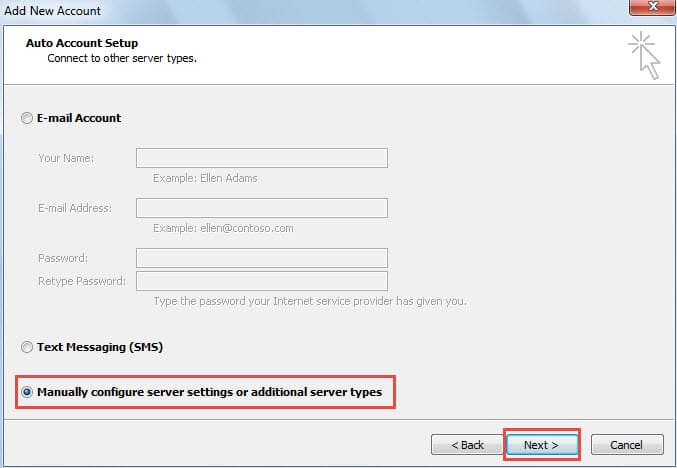
- Valitse jälkimmäisestä "Automaattinen tilin määritys" -näytöstä "Määritä palvelinasetukset tai lisäpalvelintyypit manuaalisesti" ja paina "Seuraava" -painiketta.

- Ja seuraavassa "Valitse palvelu" -näytössä valitse "Internet-sähköposti" ja paina "Seuraava" -painiketta.
- Myöhemmin sinun on lisättävä tilitiedot manuaalisesti. Tässä ovat tärkeimmät vaiheet. Noudata alla olevia ohjeita:
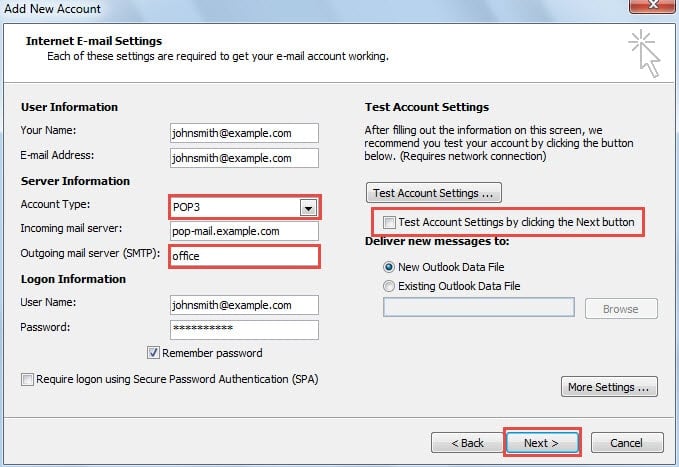
- Ensinnäkin sinun tulee täyttää oikeat tiedot kenttiin "Nimesi", "Sähköpostiosoite", "Saapuvan postin palvelin", "Käyttäjänimi" ja "Salasana".
- Valitse sitten "POP3" "Tilityyppi"-kentässä.
- Seuraavaksi sinun on kirjoitettava fake lähtevän postin palvelin, kuten sana "toimisto".
- Poista myöhemmin valinta "Testaa tilin asetukset napsauttamalla Seuraava-painiketta".
- Paina lopuksi "Seuraava" -painiketta.

- Seuraavan jälkeen saat onnittelut Outlookista tilin asennuksen onnistumisesta. Napsauta "Valmis" -painiketta palataksesi Outlookiin.
Huomautus: Väärennetyn lähtevän postin palvelin tuo esiin Outlook-virheen lähetyksen/vastaanoton edistyessä. Siksi sinun tulee kieltää sähköpostitililtä sähköpostien lähettäminen.
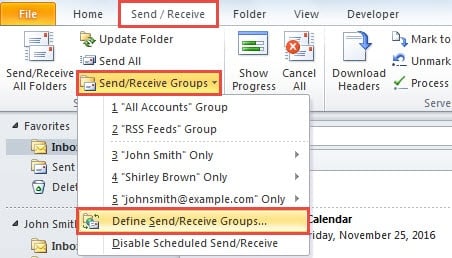
- Palattuasi Mail-ruutuun, siirry "Näytä"-välilehteen ja napsauta "Lähetä/vastaanota ryhmät" -painiketta. Valitse avattavasta luettelosta "Määritä lähetys-/vastaanottoryhmät".

- Napsauta uudessa "Lähetä/vastaanota ryhmät" -valintaikkunassa "Muokkaa" -painiketta.
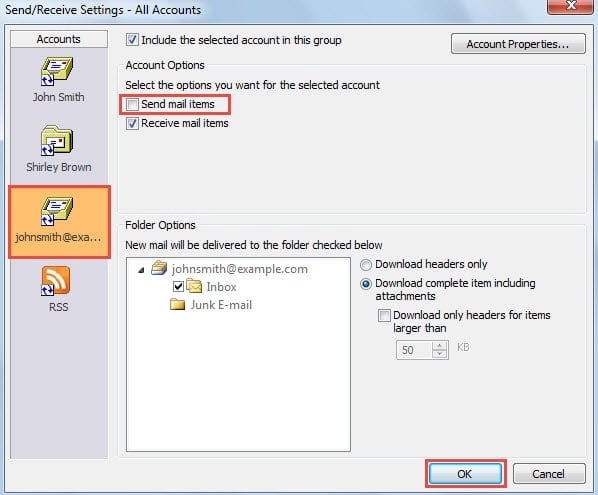
- Sen jälkeen näkyviin tulee toinen uusi valintaikkuna, jossa sinun tulee ensin valita oikea tili ja poistaa sitten "Lähetä postilähetyksiä" -valinta.

- Napsauta lopuksi sarjaa "OK", kunnes kaikki valintaikkunat on suljettu. Tästä eteenpäin tämä tili vastaanottaa vain sähköposteja.
Lisää vain lähetettävä sähköpostitili
- Aloita toistamalla vaiheet 1–6 vain vastaanottoon tarkoitetun sähköpostitilin lisäämismenetelmässä.
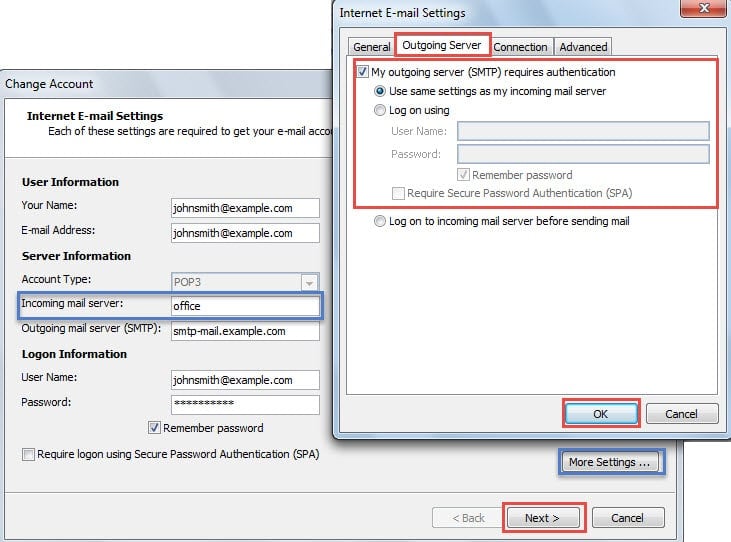
- Täytä sitten "Internet-sähköpostiasetukset" -näytössä yleiset tiedot paitsi "Saapuvan postin palvelin". Sinun pitäisi kirjoittaa hiutale. Ja muista poistaa valinta "Testaa tiliasetukset" -kohdasta
- Napsauta seuraavaksi "Lisää asetuksia" -painiketta. Siirry uudessa valintaikkunassa "Outgoing Server" -välilehteen ja määritä lähtevän postin palvelimen todennus.

- Napsauta myöhemmin "OK" > "Seuraava" > "Valmis" viimeistelläksesi sähköpostin asetukset.
- Suorita sen jälkeen vaiheet 9 ja 10 ensimmäisessä menetelmässä. Valitse "Kaikkien tilien lähetys-/vastaanottoasetukset" -kohdassa tili ja poista valinta kohdasta "Vastaanota postilähetykset".
- Lopulta napsauta "OK" sulkeaksesi kaikki valintaikkunat. Sen jälkeen uusi lisätty sähköpostitili saa lähettää vain sähköposteja.
Hävitä Outlookin virheet ja korruptiot
Outlookissa voi tapahtua virheitä milloin tahansa ja ilman mitään enteitä. Siksi Outlookin aloittelijalle sen täytyy olla kiusallinen ongelma. Itse asiassa niiden poistamisen oppiminen on välttämätöntä, jos aiot käyttää Outlookia vuosikymmeniä. Yleisin työkalu korjaa Outlook-virhe on oltava sisäänrakennettu korjaustyökalu, Scanpst. Jos se epäonnistuu epäonnisesti, voit silti käyttää tehokkaampaa työkalua, kuten DataNumen Outlook Repair.
Tekijän esittely:
Shirley Zhang on tietojen palauttamisen asiantuntija DataNumen, Inc., joka on maailman johtava tietojen palautustekniikoissa, mukaan lukien korjata SQL-tietoja ja Outlookin korjausohjelmistotuotteet. Lisätietoja osoitteessa www.datanumen.com