
Tässä artikkelissa puhumme tavasta käyttää makroa Word-asiakirjojen nopeaan suojaamiseen salasanalla tarpeen mukaan.
Nykyään tietomurrosta on tulossa yhä huolestuttavampi huolenaihe monille ihmisille, etenkin verkkovieraille. Esimerkiksi identiteettivarkaudet voivat johtaa valtaviin rahan menetyksiin ja vahingoittaa jonkun mainetta. Siksi on aika ryhtyä varotoimiin estääksemme itseämme joutumasta tietovuodon uhriksi.
Juuri tästä tarpeesta päätämme varustaa sinut keinolla suojata Word-tiedostojasi.
Estä useiden asiakirjojen avaaminen
Joitakin tiedostoja erittäin luotettavina et todennäköisesti halua kenenkään muun tarkastelevan niitä ollenkaan. Sitten voit noudattaa seuraavia ohjeita asettaaksesi salasanan niiden suojaamiseksi.
- Ensinnäkin, sijoita kaikki tiedostot on salattava samaan hakemistoon.
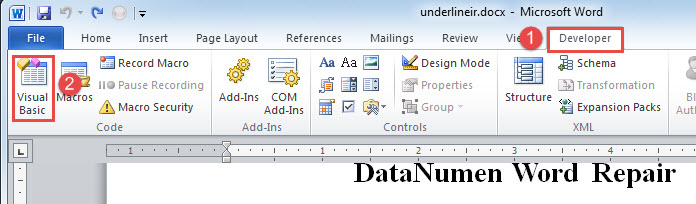
- Napsauta Kehittäjä-välilehteä.
- Napsauta sitten "Visual Basic" "Koodi" -ryhmässä. Tai voit avata VBA-editorin painamalla "Alt + F11".
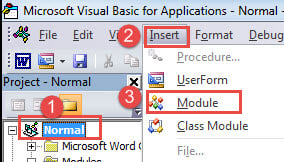
- Lisää seuraavaksi uusi moduuli "Normaali"-projektiin napsauttamalla "Normaali" ensin vasemmassa sarakkeessa.
- Napsauta sitten valikkorivin "Lisää" -välilehteä.
- Valitse seuraavaksi avattavasta valikosta Moduuli.

- Kaksoisnapsauta nyt uutta moduulia saadaksesi koodaustilan.
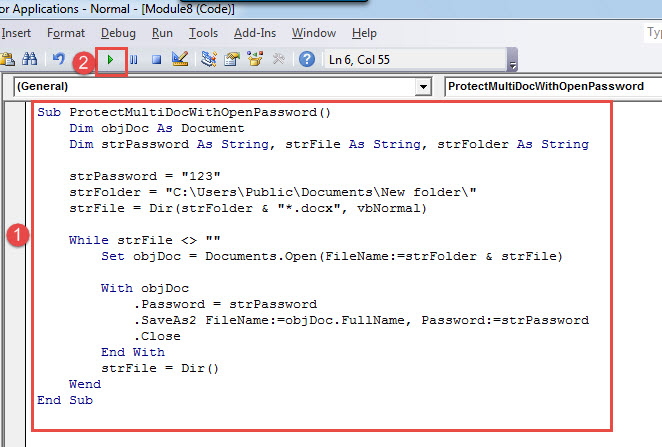
- Liitä seuraavat koodit:
Sub ProtectMultiDocWithOpenPassword()
  Dim objDoc As Document
  Dim strPassword As String, strFile As String, strFolder As String

  strPassword = "123"
  strFolder = "E:\Temp\test\"
  strFile = Dir(strFolder & "*.docx", vbNormal)

  While strFile <> ""
    Set objDoc = Documents.Open(FileName:=strFolder & strFile)

    With objDoc
      .Password = strPassword
      .SaveAs2 FileName:=objDoc.FullName, Password:=strPassword
      .Close
    End With
    strFile = Dir()
  Wend
End Sub
- Napsauta lopuksi "Suorita" tai paina "F5".

Huomautuksia:
- Koodirivillä “strPassword = "123"", muista korvata "123” omalla salasanallasi.
- Koodirivillä “strFolder = "C:\Käyttäjät\Julkinen\Dokumentit\Uusi kansio\"”, muuta tiedostokansion polku todelliseksi.
Tästä eteenpäin jokaisen, joka haluaa nähdä suojatun tiedoston, on syötettävä oikea salasana.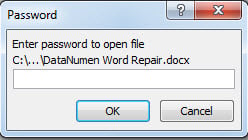
Estä useiden asiakirjojen muokkaaminen
Tässä on toinen tilanne, jossa tiedostot ovat hyviä julkiseen tarkasteluun, mutta niiden muokkaaminen tulisi estää.
Käytä tarkkaa tapaa asentaa makro yllä kuvatulla tavalla, vain korvataksesi makron alla olevalla:
Sub ProtectMultiDocWithEditPassword()
  Dim objDoc As Document
  Dim strPassword As String, strFile As String, strFolder As String

  Set objDoc = ActiveDocument
  strPassword = "456"
  strFolder = "C:\Users\Public\Documents\New folder\"
  strFile = Dir(strFolder & "*.docx", vbNormal)

  While strFile <> ""
    Set objDoc = Documents.Open(FileName:=strFolder & strFile)

    objDoc.Protect Password:=strPassword, NoReset:=False, Type:= _
      wdAllowOnlyReading, UseIRM:=False, EnforceStyleLock:=False
    objDoc.Save
    objDoc.Close
    strFile = Dir()
  Wend
End Sub
Muista tiedostojen korruptio
Tietovuoto voi myös vaarantaa tiedoston ja kaataa sen. Kuitenkin, jotta palauta asiakirja ei ole helppoa. Joskus tiedostosi voidaan poistaa tai kaapata. Tässä tilanteessa voit turvautua kolmannen osapuolen korjaustyökaluun saadaksesi apua.
Tekijän esittely:
Vera Chen on tietojen palauttamisen asiantuntija DataNumen, Inc., joka on maailman johtava tietojen palautustekniikoissa, mukaan lukien työkalu korjaa xls ja pdf korjata ohjelmistotuotteita. Lisätietoja osoitteessa www.datanumen.com